Acrobat
굿노트 다이어리 속지 PDF 편집하는 방법
새해를 맞아 굿노트 다이어리 작성을 시작했지만, 속지 구성 때문에 불편함을 느낀 적 있나요? 어도비 애크로뱃을 활용하면, 굿노트 속지를 직접 편집해 업무와 기록에 최적화된 다이어리 PDF로 완성할 수 있습니다.

2026년 2월 19일, Adobe Acrobat Korea에서 게시함
신년이 되면 많은 사람들이 새로운 다이어리를 시작합니다. 특히 태블릿 PC 사용자라면, 굿노트와 같은 노트 필기 앱을 활용해 일정 관리, 업무 기록, 자기 관리까지 한 번에 정리하는 경우가 많습니다. 하지만 막상 굿노트 속지를 사용해 보면 항목 이름이 애매하거나 필요 없는 칸이 많아 기록 흐름이 끊기는 경험을 하기도 합니다.
이럴 때 어도비 애크로뱃을 활용하면, 누구나 굿노트 속지 편집이 가능합니다. 텍스트와 이미지를 취향에 맞게 바꾸고, 그림을 그려 넣을 수 있습니다. 또한 필요한 페이지를 추가하거나 페이지 순서를 바꿔 다이어리 PDF 파일의 전체 구조를 재구성할 수도 있죠. PDF 병합, PDF 순서 바꾸기 등 애크로뱃의 주요 기능을 활용해 굿노트 속지 무료 PDF 파일을 만드는 방법을 살펴보세요.
굿노트 속지 미리 준비하기
먼저 마음에 드는 굿노트 속지를 PDF 파일로 다운로드해 준비합니다.
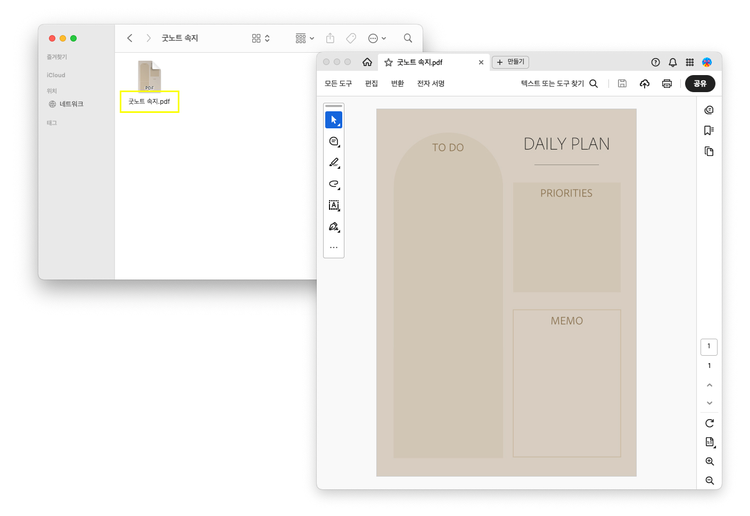
굿노트 속지 내용 편집하기
다운로드한 파일은 애크로뱃 온라인 PDF 편집 기능을 활용해 자유롭게 수정할 수 있습니다. PDF 편집 페이지에서 굿노트 속지 무료 PDF 파일을 열고, 취향에 맞는 이미지를 삽입해 보세요.
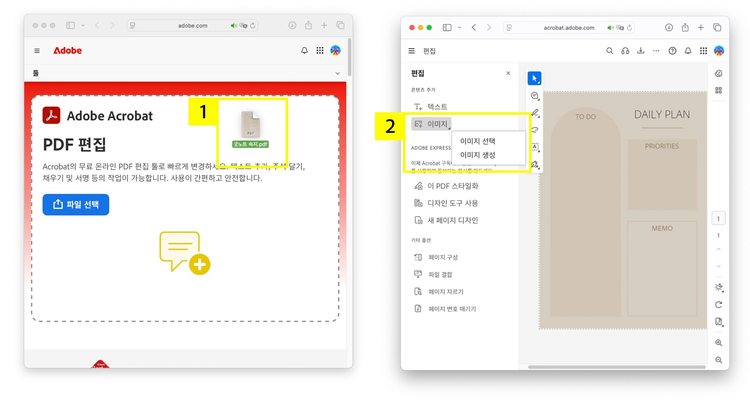
1. 애크로뱃 온라인 PDF 편집 페이지에 굿노트 속지 끌어다 놓기
2. ‘이미지’ > ‘이미지 선택’
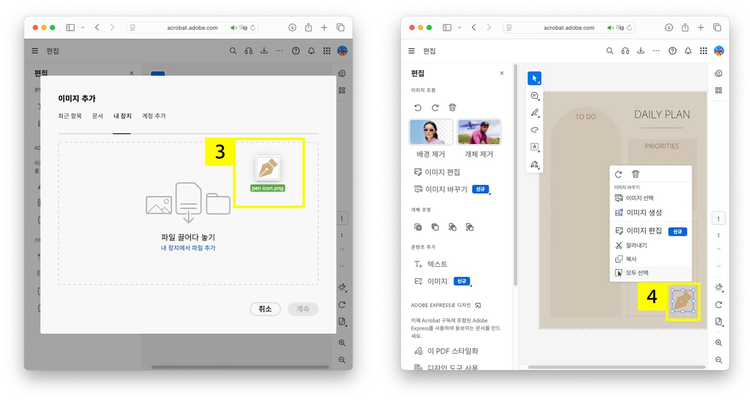
4. 원하는 위치로 이동
(파란색 사각형 모서리 드래그하면 크기 조정 가능)
굿노트 속지의 기존 텍스트를 수정하거나, 새로운 항목을 추가할 수 있습니다. 예를 들어 각 항목의 이름을 나만의 표현으로 바꾸거나, 숫자 등 필요한 요소를 추가해 기록 방식에 맞게 편집할 수 있습니다.
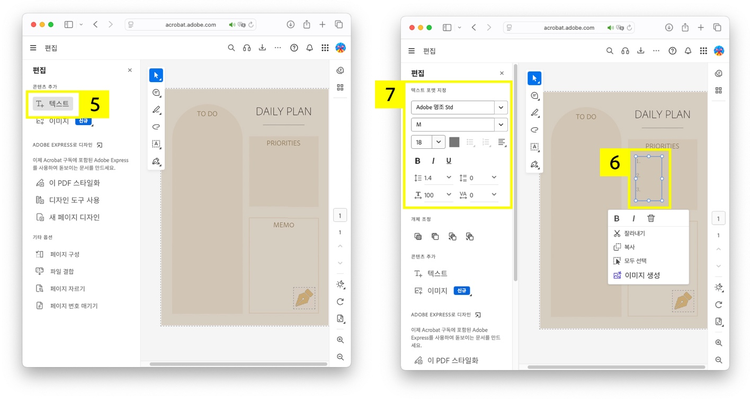
5. ‘편집’ > ‘텍스트’ 선택
6. 텍스트 추가할 위치 선택 > 텍스트 입력
7. 글꼴, 크기, 색상 등 텍스트 포맷 지정 가능
애크로뱃의 자유형 그리기 도구를 활용하면, 속지 위에 직접 그림을 추가해 굿노트 속지 꾸미기가 가능합니다. 선이나 도형을 그려 넣거나, 중요한 영역을 강조하고 싶을 때도 유용합니다.
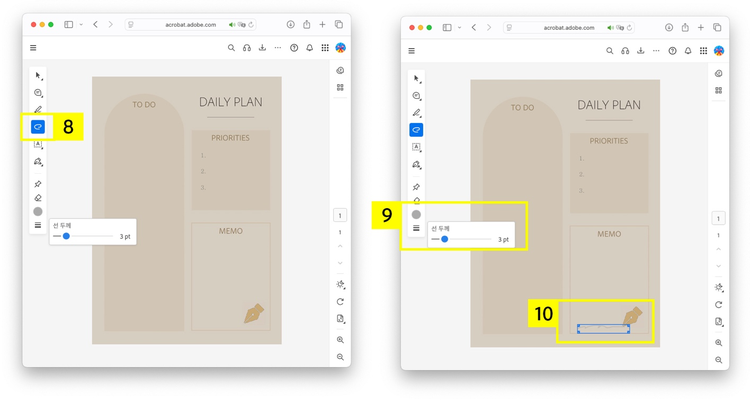
8. ‘자유형 그리기’ 아이콘 선택
9. 색상 및 선 두께 선택
10. 마우스 클릭 상태에서 드래그해 그리기
PDF 편집 기초 튜토리얼을 확인해보세요.
페이지 삽입 및 순서 바꾸기
속지 내용 편집이 끝났다면, 이제 다이어리 PDF의 전체 흐름을 새롭게 구성해 보세요. 애크로뱃 온라인 페이지 구성 기능을 활용하면, 필요한 페이지를 추가해 여러 PDF를 하나로 PDF 병합할 수 있습니다.
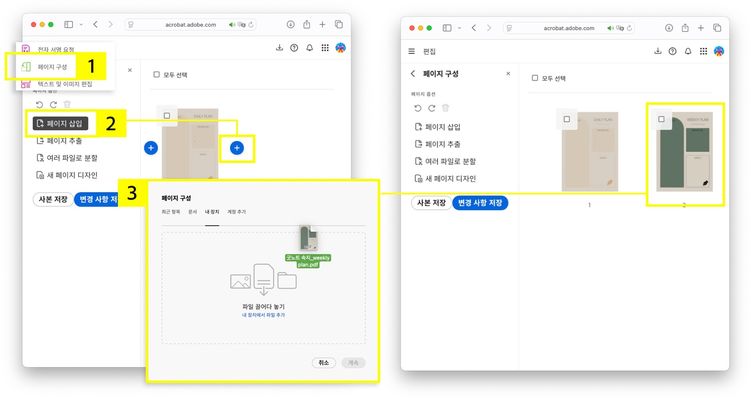
1. 상단 ‘더 많은 Acrobat 도구 확인하기’ > ‘페이지 구성’ 선택
2. ‘페이지 삽입’ > 삽입할 위치의 ‘+’ 아이콘 선택
3. 새로운 파일 끌어다 놓기
페이지를 원하는 위치로 끌어다 놓기만 하면, PDF 순서 바꾸기도 간단하게 완료됩니다. 습관에 맞게 다이어리 PDF 구조를 다시 설계해 보세요.
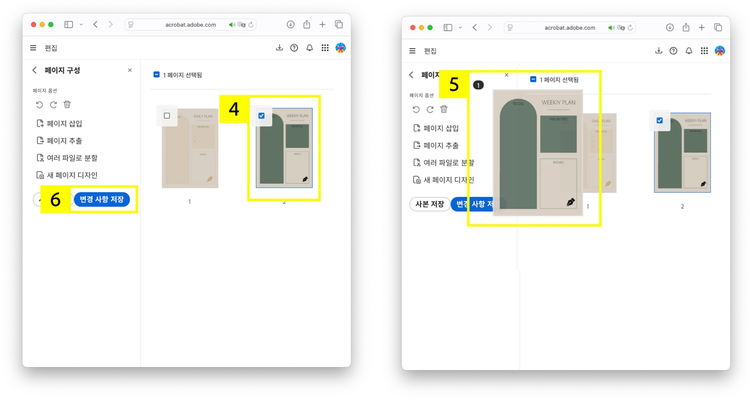
4. 위치 이동할 페이지 선택
5. 원하는 위치로 끌어다 놓기
6. ‘변경 사항 저장’ 선택
이제 나에게 딱 맞는 굿노트 속지를 만들어, 기록과 정리를 훨씬 효율적으로 진행해 보세요. 애크로뱃을 활용하면 기존 굿노트 속지도 완전히 새로운 다이어리로 바뀔 수 있습니다.
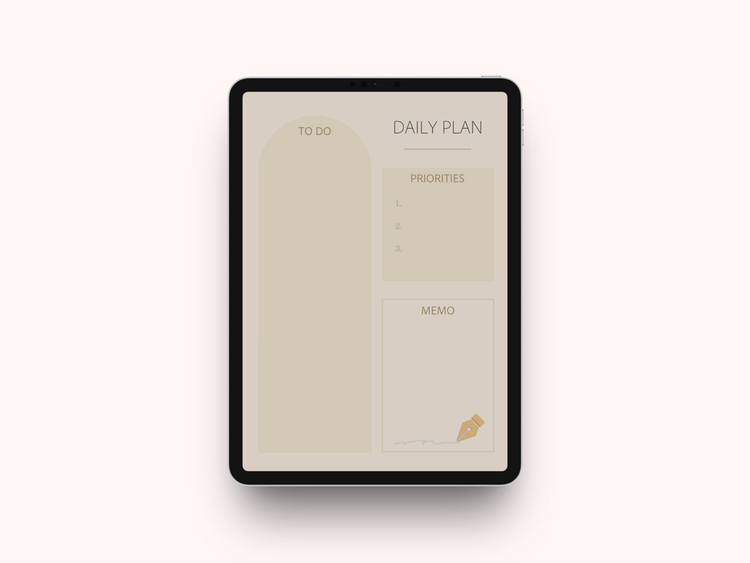
애크로뱃을 구독하면, 태블릿 PC에서도 언제든지 굿노트 다이어리 PDF를 수정할 수 있습니다. 나에게 꼭 맞는 다이어리를 제작해 기록 생활을 이어가 보세요.