Acrobat
아이폰에서 PDF에 그리기 기능으로 효과적으로 강의 노트 필기하는 방법
아이폰에서 애크로뱃 앱을 사용하면 PDF 그리기 기능으로 직접 손글씨로 필기하며 강의 노트를 만들 수 있습니다. 여러 PDF 파일을 하나로 병합해 하나의 필기 노트 문서로 정리해보세요.


Acrobat
아이폰에서 애크로뱃 앱을 사용하면 PDF 그리기 기능으로 직접 손글씨로 필기하며 강의 노트를 만들 수 있습니다. 여러 PDF 파일을 하나로 병합해 하나의 필기 노트 문서로 정리해보세요.
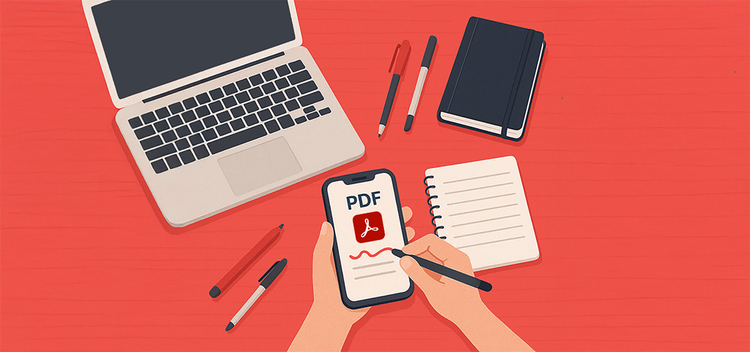
아이폰으로 강의 자료나 교재를 촬영해두었다면, 어도비 애크로뱃 앱의 OCR 기능을 통해 이미지를 편집 가능한 PDF로 변환해보세요. 텍스트 복사와 편집이 가능해 노트 정리를 더 빠르고 정확하게 할 수 있죠. 종이 없이도 깔끔한 디지털 PDF 필기 환경을 만들 수 있습니다.
이 외에도, 애크로뱃 앱의 PDF 그리기 기능을 활용하면 손글씨 작성, 도형 삽입, 강조 선 추가 등 다양한 필기가 가능합니다. 필기가 끝난 후에는 PDF 병합 기능으로 수업별로 나뉘어진 여러 파일을 하나로 정리해 더 효율적인 학습 자료로 구성해보세요.
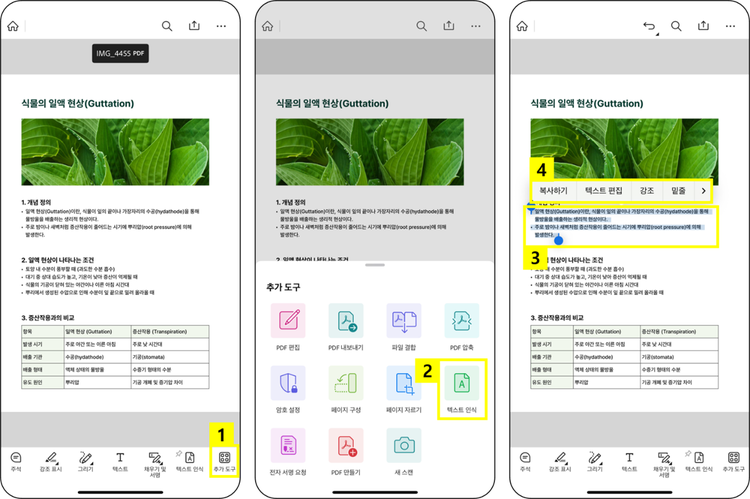
촬영하거나 스캔한 이미지도 애크로뱃 앱의 OCR 기능을 통해 텍스트 편집이 가능한 PDF로 쉽게 변환할 수 있습니다. 텍스트 인식 정확도가 높아 교재나 프린트를 다시 입력할 필요 없이 바로 수정이 가능하죠. 모바일에서도 간편하게 OCR을 활용해 스마트한 PDF 편집 환경을 만들어보세요.

PDF 그리기 기능을 이용하면 화면 위에 손글씨를 자유롭게 작성할 수 있어 종이 노트처럼 필기할 수 있습니다. 색상과 선 두께 조절이 가능하며, ‘모양에 물리기’ 도구를 사용하면 손으로 그린 도형이 자동으로 부드럽고 정확한 형태로 다듬어지죠. 필요 시 원래의 손그림으로 되돌리는 것도 가능합니다.
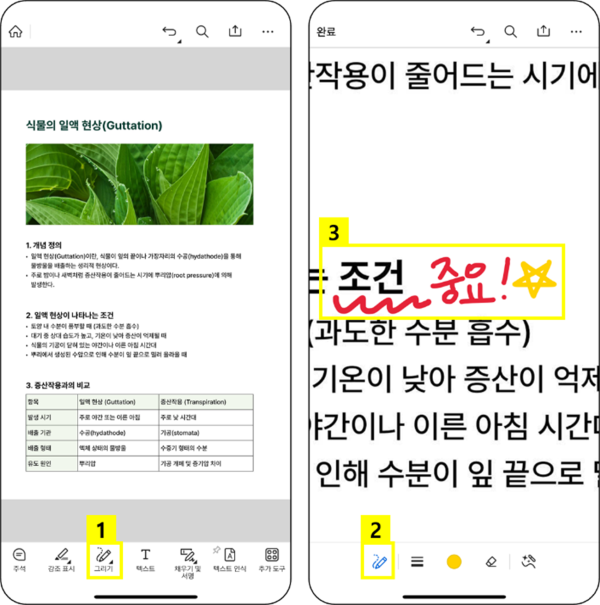
참고: 두 손가락 스크롤로 문서를 확대하거나 축소할 수 있습니다.


필기를 여러 파일에 나눠 저장했다면 아이폰 애크로뱃 앱의 PDF 병합 기능을 사용해 하나의 문서로 정리할 수 있습니다. 드래그 앤 드롭만으로 순서를 정리하고 하나의 파일로 저장하면 수업별로도 깔끔하게 정리할 수 있죠. 애크로뱃 앱을 통해 손쉽게 PDF 병합하고 저장해보세요.
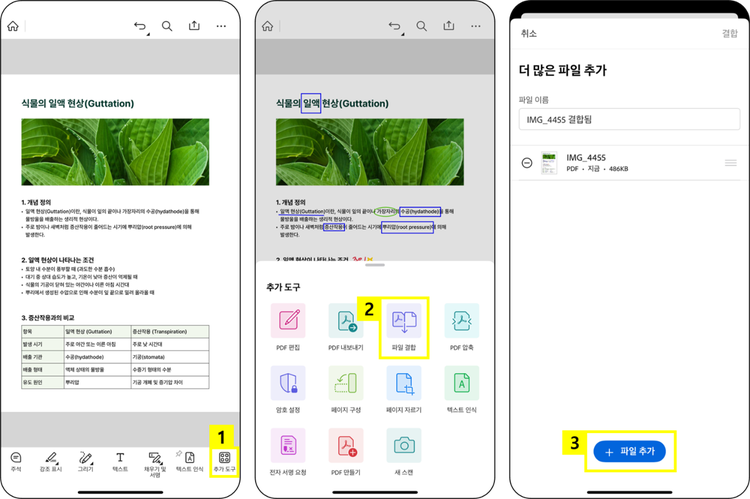
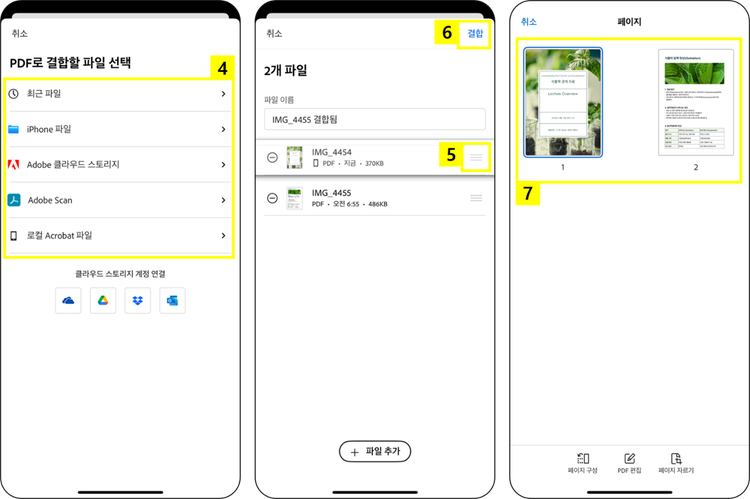
애크로뱃 앱에서 작업한 PDF 문서는 자동으로 클라우드에 저장되며, PDF 문서를 사본으로 저장하는 것도 가능합니다.
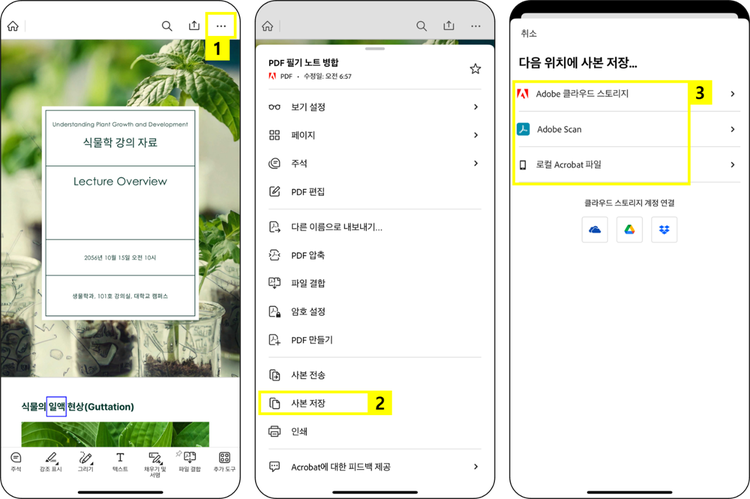
튜토리얼을 따라 아이폰 애크로뱃 앱으로 노트 필기, 문서 정리, PDF 저장까지 모든 작업을 효율적으로 완성해보세요. PDF 편집 기능을 함께 사용하면 나만의 디지털 학습 도구를 더 자유롭게 꾸밀 수 있습니다. 지금 바로 온라인 애크로뱃에서 필요한 기능을 직접 체험하며, 문서 작업을 더 빠르고 간편하게 완성해보세요.