
야외 사진을 촬영할 때는 단순히 구도를 잡는 것을 넘어, 올바른 촬영 기법을 활용하여 사진에 흥미롭고 극적인 느낌을 연출하는 것이 중요합니다. 하지만 촬영장에서 아무리 완벽하게 찍었다 하더라도, 사진의 최종 완성도는 촬영 후의 후보정 과정에서 결정됩니다. 후보정은 사진이 가진 잠재력을 최대한 끌어올려 분위기나 느낌을 완전히 다르게 연출할 수 있게 해주는 필수적인 단계입니다.
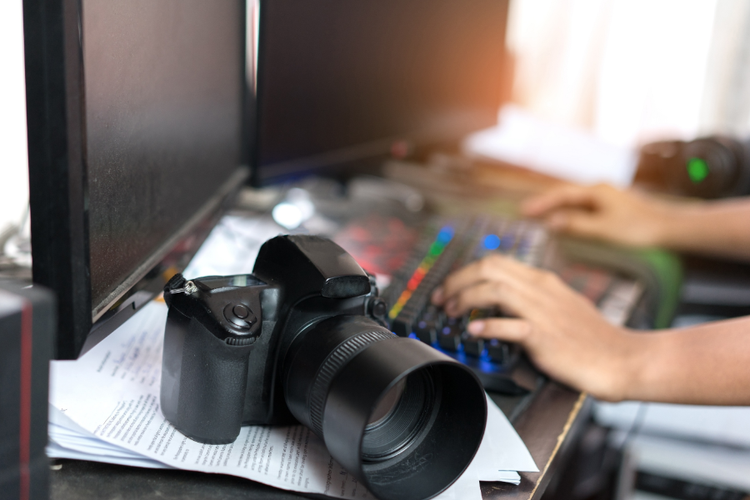
어도비 라이트룸은 야외 사진 보정에 매우 적합한 프로그램입니다. 사진 보정 사이트 대신 라이트룸 보정을 사용하면 사진의 기본 품질을 좌우하는 노출, 대비, 색온도 등을 세밀하게 조정하여 원하는 톤을 정확하게 구현할 수 있습니다. 또한, 광각 렌즈 등으로 인해 발생하는 건축물 사진이나 풍경 사진의 원근감 왜곡을 단 몇 번의 클릭만으로 빠르게 교정할 수 있는 강력한 기능을 제공하여, 야외에서 촬영한 모든 사진의 완성도를 전문적으로 끌어올릴 수 있습니다.
1. 그림자를 늘리는 방법
라이트룸을 활용한다면 자연스러운 그림자 톤 보정으로 사진의 디테일을 살릴 수 있습니다. 먼저 사진 색감 보정을 위해 라이트룸에 사진을 가져오도록 하겠습니다.
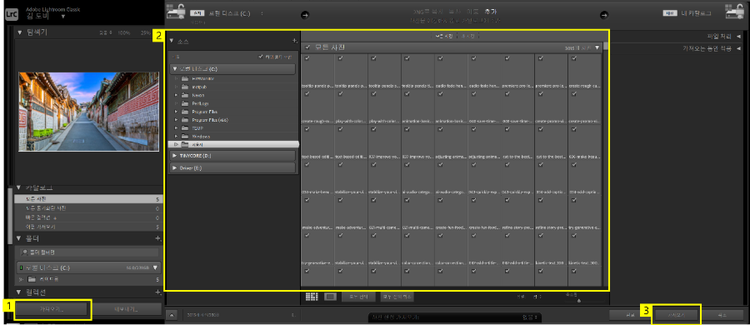
- 라이트룸 하단 ‘가져오기’ 버튼 클릭
- 하드 드라이브 내 원하는 파일 클릭
- ‘가져오기’ 클릭
이제 가져온 사진을 가지고 라이트룸 색감 보정을 통해 그림자를 보정하도록 하겠습니다. 어두운 부분 슬라이더를 왼쪽으로 이동하면 그림자가 더욱 강렬하게 표현되며 반대로 오른쪽으로 이동하면 그림자가 옅게 표현됩니다.
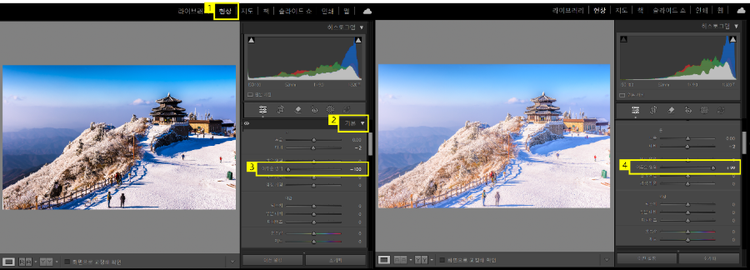
- ‘현상 (Develop)’ 클릭
- 기본 패널 클릭
- ‘어두운 영역(Shadows)’ 슬라이더 왼쪽으로 조정
- ‘어두운 영역’ 슬라이더 오른쪽으로 조정
만약 더 섬세한 보정을 원한다면 톤 곡선(Tone Curve) 패널을 사용해 보정할 수 있습니다.

- ‘톤 곡선’ 패널
- 곡선의 선을 조정하여 색감 보정하기
2. 원근감을 보정하는 방법
라이트룸의 변형 도구를 활용하면 사진 원근 왜곡을 쉽게 교정할 수 있습니다. 상단의 버튼을 통해 자동이나 수직, 전체 등을 고려한 왜곡을 쉽게 보정할 수 있습니다.
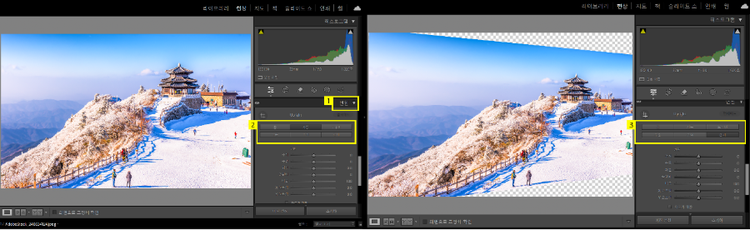
- ‘변환(Transform)’ 패널 클릭
- 상단 ‘자동’ 교정 버튼을 클릭하여 보정
- ‘전체’ 버튼을 클릭하여 보정
원근감을 보정한 부분에서 디테일을 수정하고 싶다면 하단의 슬라이더를 통해 조정할 수 있습니다.
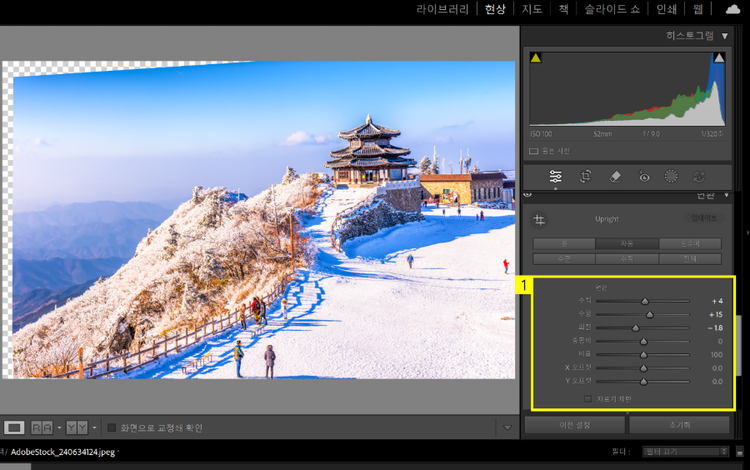
- ‘원근감’ 슬라이더 조정으로 세세한 보정하기
3. 대비를 높이는 방법
라이트룸의 사진 색감 보정을 활용하면 대비를 높일 수도 있습니다. 또한, 라이트룸 색감 보정에서는 텍스처, 부분 대비, 생동감, 채도 등의 옵션을 제공하여 사진에 여러 보정 효과를 부여할 수도 있습니다. 이때, 부분 대비는 미드톤 영역의 디테일과 선명도를 강조하며, 안개 제거는 안개를 제거하거나 오히려 추가하여 사진를 뿌옇게 보정할 수도 있습니다.
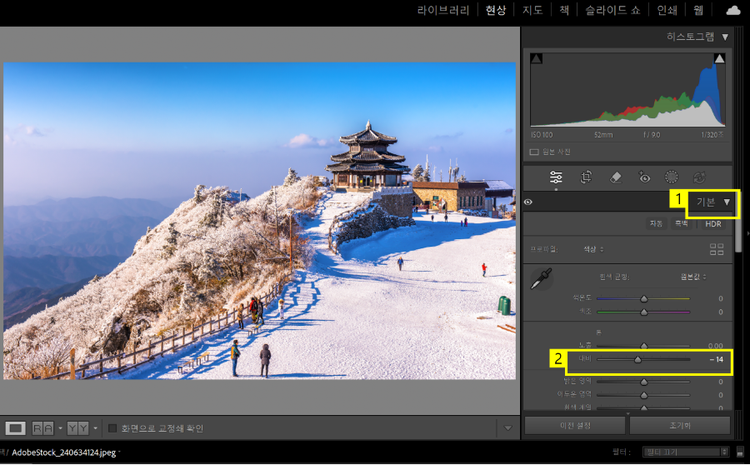
- ‘기본(Basic)’ 패널 클릭
- 대비 슬라이더 조정하여 색감 보정하기
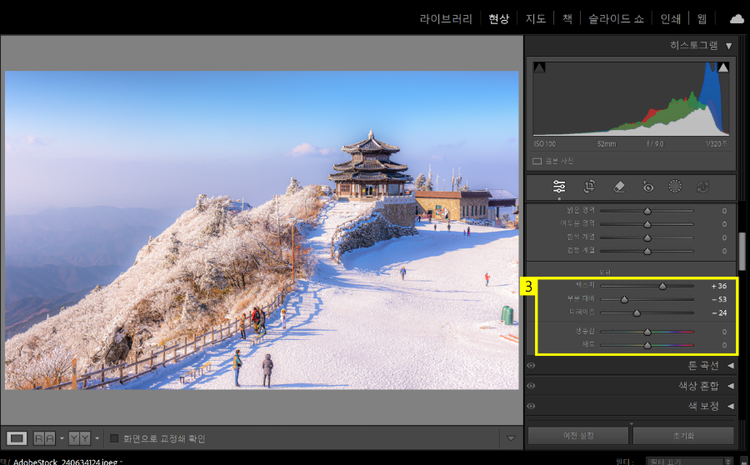
- 텍스처, 부분 대비, 생동감, 채도 등의 슬라이더를 조정하여 사진에 여러 효과를 주기
만약, 사진의 전체적인 보정이 아닌 특정 영역만 대비를 조정하고 싶을 때는 라이트룸 색감 보정보다는 어도비 포토샵을 사용하여 보정하는 것이 더욱 좋습니다.

- ‘이미지(Image)’ > ‘조정(Adjustment)’ > ‘명도/대비(Brightness/contrast)’ 클릭
- 명도/대비 슬라이더 조정
- ‘확인’ 클릭

라이트룸 보정은 사진 보정 사이트와 다르게 원본 파일에 손상을 주지 않는 비파괴 편집 방식을 지원하여 안전하게 사진을 보정할 수 있습니다. 라이트룸 보정을 활용하면 야외 사진의 노출, 색감, 원근감 왜곡 등을 자연스럽고 정밀하게 보정할 수 있으며, 어도비 포토샵과의 연동을 통해 더욱 전문적이고 세밀한 수준의 후보정까지 가능합니다. 이처럼 어도비 프로그램들이 제공하는 섬세하고 효율적인 편집 환경을 충분히 활용하여 사진 콘텐츠의 완성도를 극대화할 수 있도록 라이트룸과 포토샵을 모두 사용할 수 있는 어도비 구독을 해보세요.
더 많은 리소스
