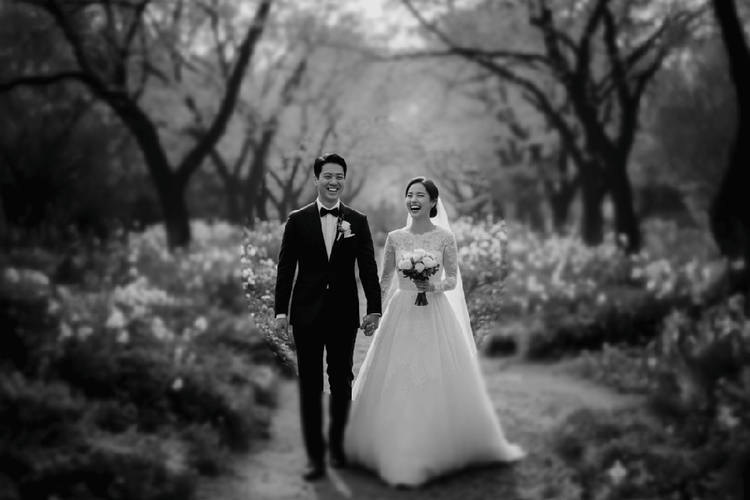
사진
흑백 보정으로 시선을 사로잡는 포인트 만들기
흑백 보정을 통한 흑백사진에 대한 장점을 소개하고 포토샵으로 흑백사진을 만드는 법을 소개합니다.
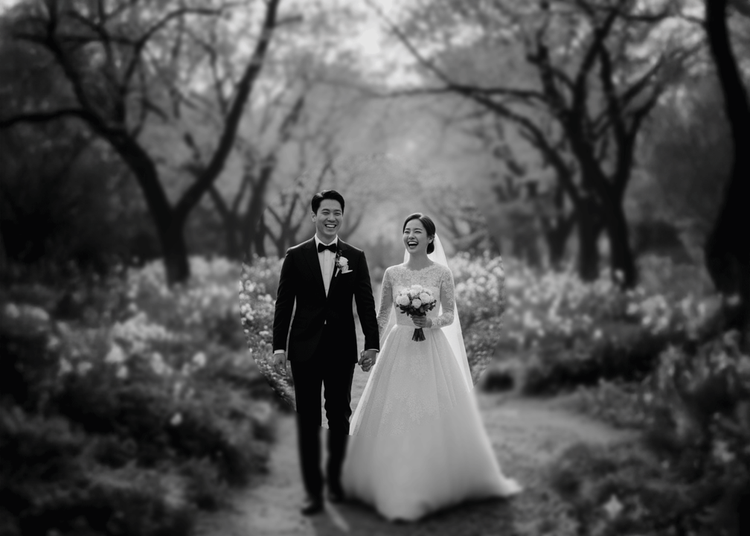
때로는 색이 없는 사진이 가장 강력한 메시지를 전달하기도 합니다. 흑백사진은 다채로운 색상으로 인한 시선 분산을 최소화하고, 이미지 속 피사체의 형태, 질감, 그리고 고유한 스토리에 더욱 집중할 수 있도록 돕습니다. 또한, 깊이 있는 명암 대비와 섬세한 표현을 통해 일반 사진에서는 느낄 수 없는 독특한 분위기와 극적인 드라마 효과를 연출할 수 있다는 점이 매력적입니다. 이러한 흑백의 미학은 보는 이에게 깊은 인상을 남기며, 특정 메시지를 더욱 강렬하게 전달하는 효과적인 수단이 됩니다.
이제 어도비 포토샵의 생성형 AI 기능과 함께 라면, 이러한 흑백사진의 매력을 더욱 쉽고 전문적으로 구현할 수 있습니다. 단순히 사진에서 색상을 제거하는 것을 넘어, AI가 빛과 질감을 정교하게 조율하여 전혀 새로운 느낌의 흑백사진 보정을 할 수 있게 되었습니다. 특히 증명사진 제작 및 합성, 옷 합성, 그리고 섬세한 얼굴 보정에 이르기까지 모든 편집 작업을 하나의 프로그램 내에서 누구나 손쉽게 처리할 수 있습니다. 생성형 AI가 선사하는 편리함으로 흑백사진의 예술적 가치를 극대화하고, 인상적인 흑백사진을 완성해 보세요.
1. 포토샵에서 빠르게 컬러 색상 제거하기
포토샵에서 흑백사진을 만드는 법은 여러 가지가 있습니다. 오늘은 그 중 편하게 제작할 수 있는 2가지 방법을 알아보도록 하겠습니다. 첫 번째 방법은 조정 레이어(Adjustment Layer)를 사용해 사진 흑백으로 만드는 방법입니다.
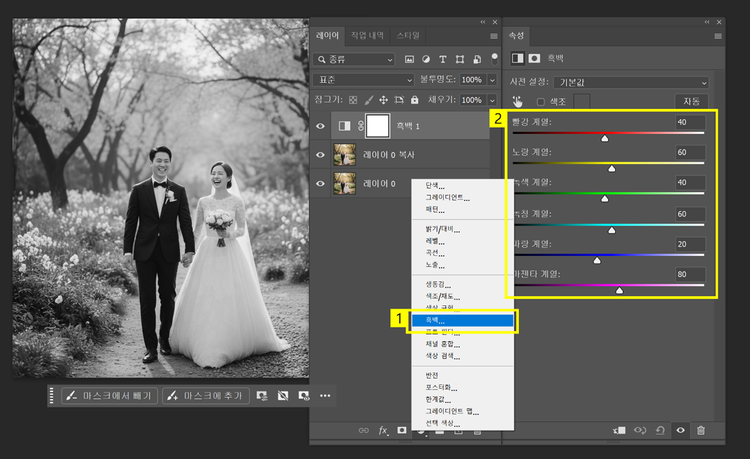
- 조정 레이어’ 아이콘 > ‘흑백(Black & White)’ 클릭
- 색조 설정하기
레벨의 슬라이더를 조정하면 검은 부분이나 밝은 부분의 영역을 수정하여 전체 톤이 정제된 듯한 느낌을 줄 수 있습니다.
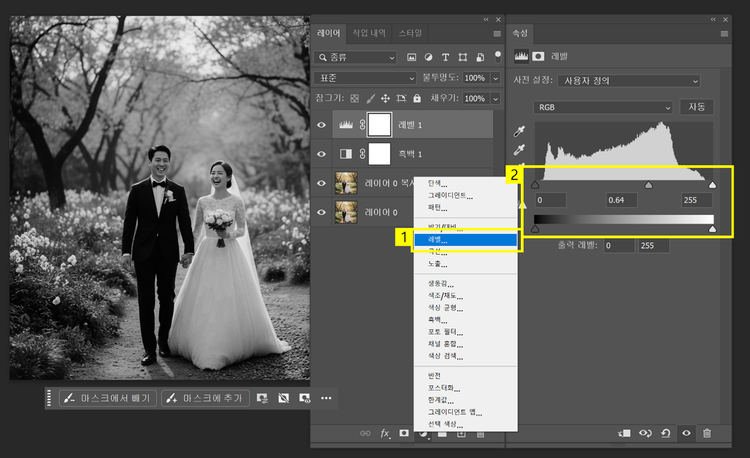
- 조정 레이어’ 아이콘 > ‘레벨(Level)’ 클릭
- 슬라이더 조정하기
사진에 좀 더 주인공을 강조하기 위해서 가우시안 흐림 효과 (Gaussian Blur)를 사용해 배경을 흐리게 만들어보도록 하겠습니다.
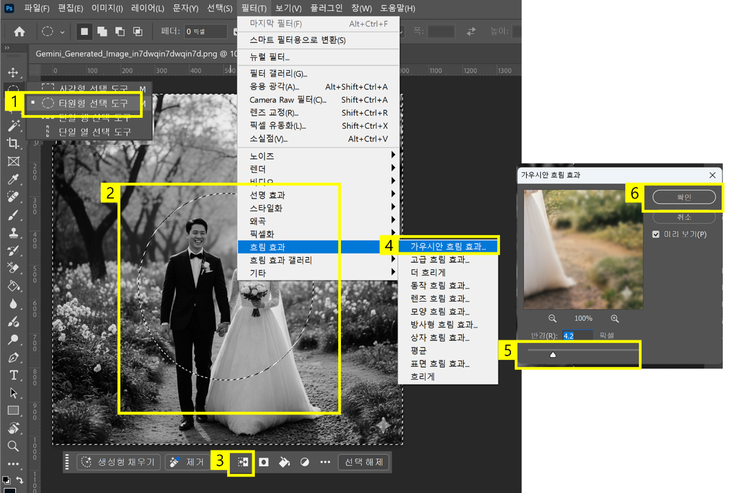
인물 강조를 위한 흐림 효과 사용하기
- ‘타원형 선택 도구’ 클릭
- 강조할 부분에 원형 만들기
- ‘선택 반전’ 클릭
- ‘필터(Filter)’ > ‘흐림 효과(Blur)’ > ‘가우시안 흐림 효과’ 클릭
- 슬라이더 조정
- ‘확인’ 클릭
두 번째 방법은 이미지의 색조/채도(Hue/Saturation)를 제거하여 사진 흑백을 만드는 방법입니다. 이 방법은 전체 색상을 한 번에 제거하여 빠르게 사진 흑백 이미지 전환이 가능합니다. 또한 이는 색감 없이 명암만으로 피사체의 형태를 강조하는 보정 방법이라고 볼 수 있습니다.
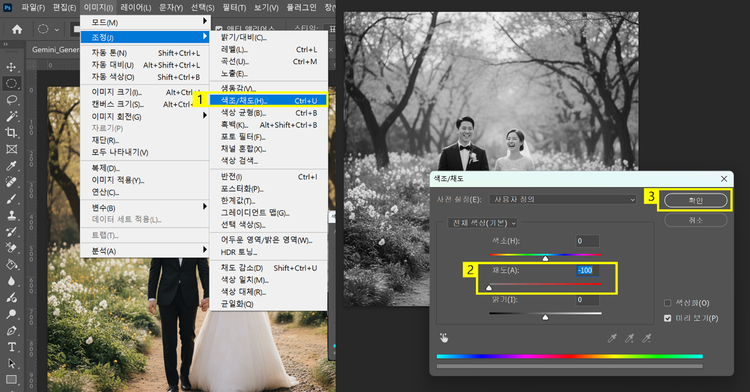
- ‘이미지(Image)’ > ‘조정(Adjustment)’ > ‘색조/채도’ 클릭
- 채도 슬라이더 -100 만들기
- ‘확인’ 클릭
2. 인물 사진에 흑백 효과 적용하기
흑백 인물 사진을 볼 때는 인물이나 초점이 맞춰진 피사체에 더 시선이 가기 때문에 흑백사진으로 변경하는 경우가 많습니다. 따라서 이번에는 인물 사진에 부분적으로 흑백 효과를 적용하고 강조해보겠습니다.
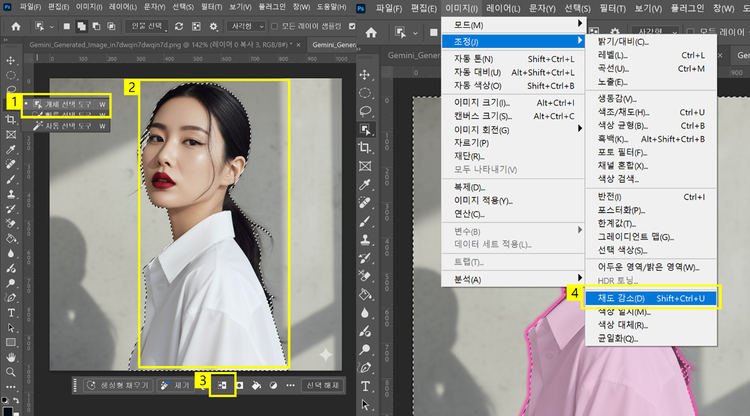
- ‘개체 선택 도구(Object Selection Tool)’ 클릭
- 개체 선택하기
- ‘선택 반전’ 아이콘 클릭
- ‘이미지’ > ‘조정’ > ‘채도 감소’ 클릭
만약 클로즈업 샷이라서 피부 보정이 필요하다면 위에서 사용한 가우시안 흐림효과나 레이어 블렌드(Layer Blend)를 활용하여 흑백 인물 사진을 보정할 수 있습니다.
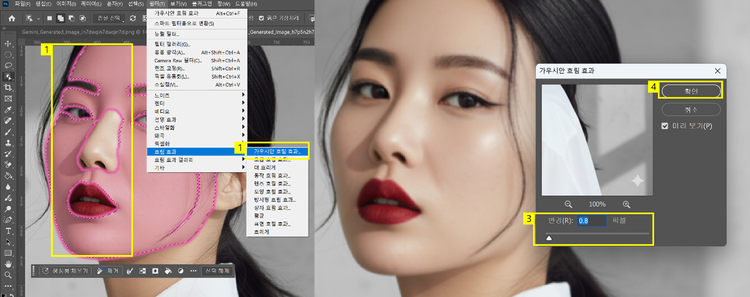
- ‘개체 선택 도구’ > 개체 선택하기
- ‘필터’ > ‘흐림 효과’ > ‘가우시안 흐림 효과’ 클릭
- 반경 슬라이더 조정
- ‘확인’ 클릭
레이어 블렌드 중에서는 스크린을 사용하여 흑백사진 보정을 통해 피부를 한층 더 환하게 보이도록 수정하겠습니다.
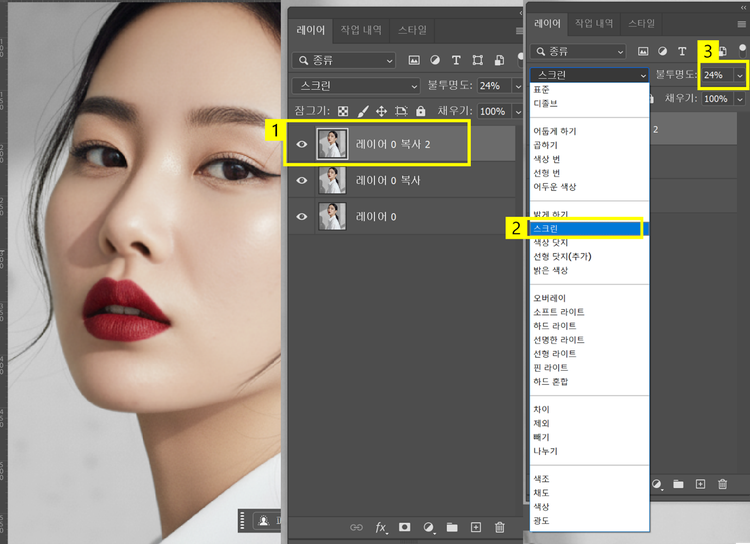
- 기존 레이어 + Ctrl + J로 레이어 복사
- 레이어 블렌드 > ‘스크린(Screen)’ 클릭
- 불투명도 적절하게 조정
만약, 인물 사진에서 특정 부분만 색을 남겨 메이크업을 강조하고 싶다면 아래와 같은 방법으로 효과를 줄 수 있습니다.
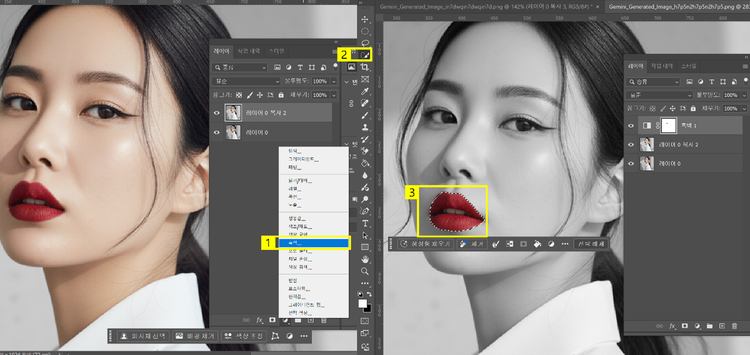
- ‘조정 레이어’ 아이콘 > ‘흑백’ 클릭
- ‘선택 도구’ 클릭
- 남길 부분 선택하기 + Ctrl + Delete로 해당 부분 지우기
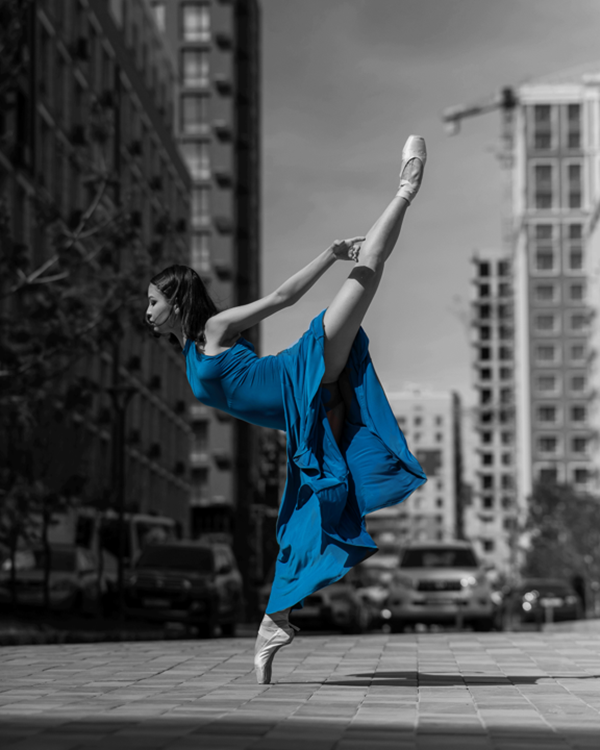
3. 포인트 컬러를 부각시키는 색 강조 흑백사진 만들기
이번에는 흑백사진에서 브러시를 사용하여 포인트 컬러만 부각시키는 보정을 해보겠습니다. 이 보정을 통해 깊이감과 입체감이 살아있는 사진 연출이 가능합니다.
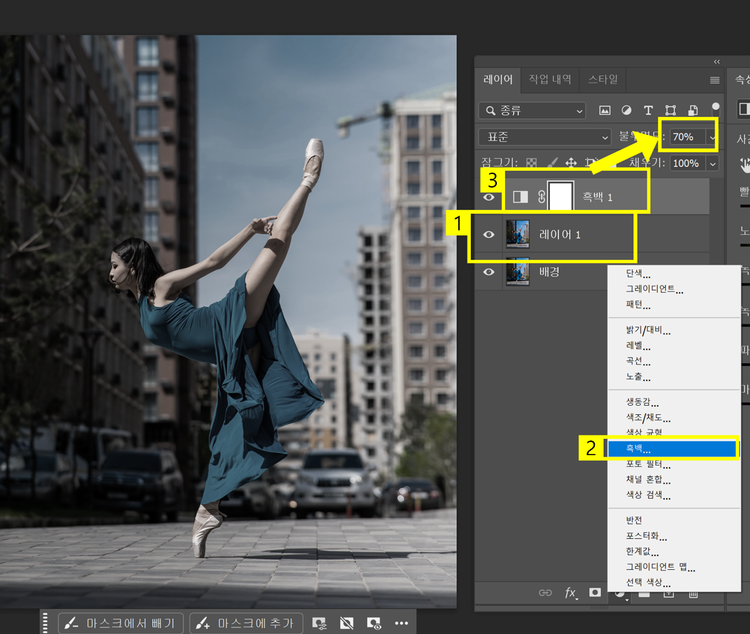
- [사진 레이어] 클릭
- ‘조정 레이어’ 아이콘 > ‘흑백’ 클릭
- [흑백 레이어] 클릭 > 불투명도 70% 조정
흑백사진으로 만든 이미지에서 브러시(Brush)로 강조하고 싶은 색상 부분을 색칠하여 해당 부분만 색을 보여주겠습니다.
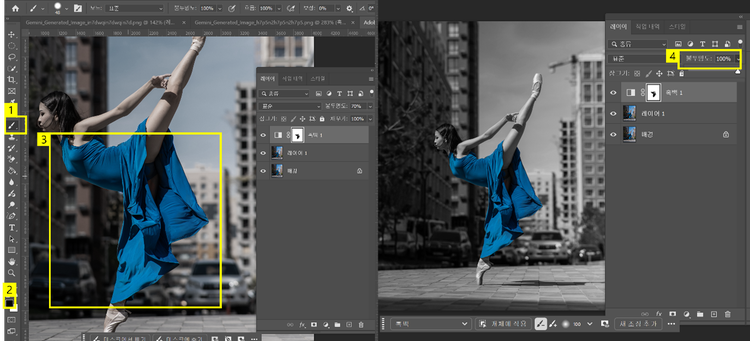
- ‘브러시’ 클릭
- 브러시 색상 검정으로 설정
- 강조할 부분 색칠하기
- [흑백 레이어] 불투명도 100%로 복귀시키기
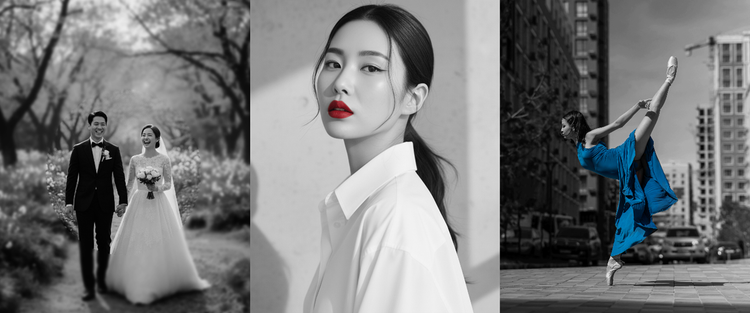
이처럼 어도비 포토샵은 단순히 사진을 흑백으로 빠르게 변환하는 것을 넘어, 섬세한 흑백사진 보정 기능들을 통해 높은 퀄리티의 흑백사진을 제작할 수 있는 강력한 도구입니다. 빛과 질감을 자유자재로 조율하며 이미지에 깊이와 드라마를 더하는 과정은 포토샵의 다양한 기능들로 더욱 풍부해집니다. 이 글에서 소개해 드린 흑백사진의 매력과 포토샵 활용법 같은 여러분의 창의적인 작업을 한 단계 끌어올릴 수 있는 포토샵을 구독하고 직접 콘텐츠를 제작해보세요.
더 많은 리소스