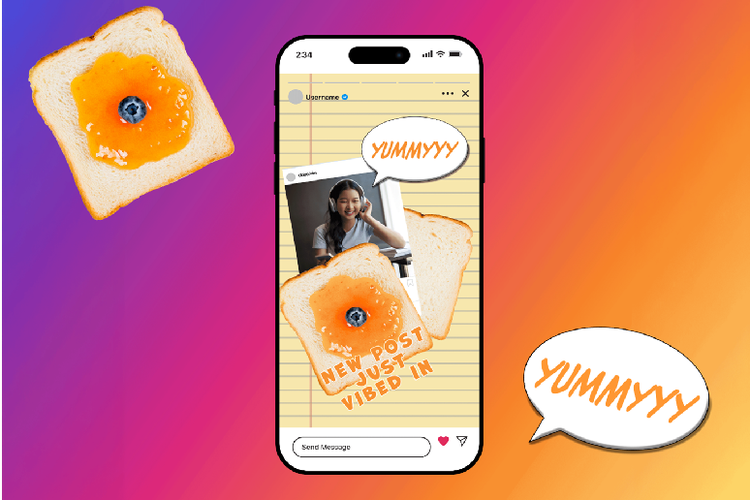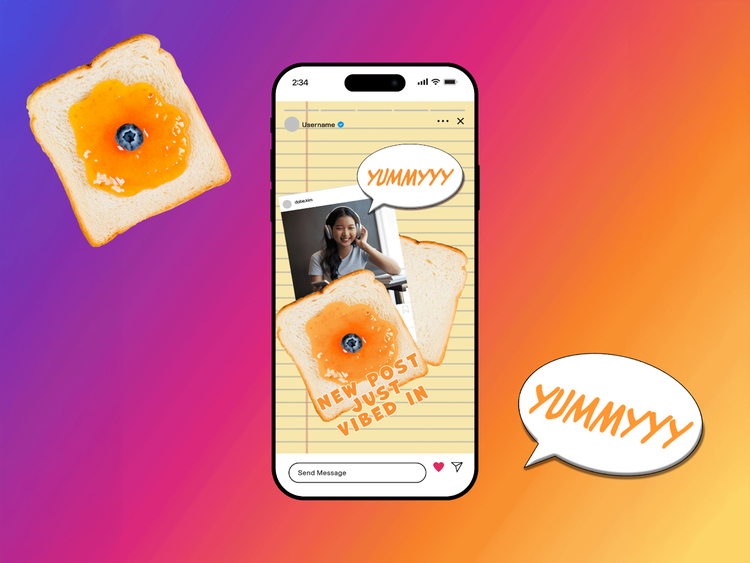
이미지 스티커 만들기
먼저, 이미지 스티커를 만들어보도록 하겠습니다. 스티커를 만들 식빵 이미지를 불러와줍니다. 이미지는 어도비 스톡을 사용하면 저작권을 고려하지 않아도 되는 고퀄리티 이미지를 사용할 수 있습니다.
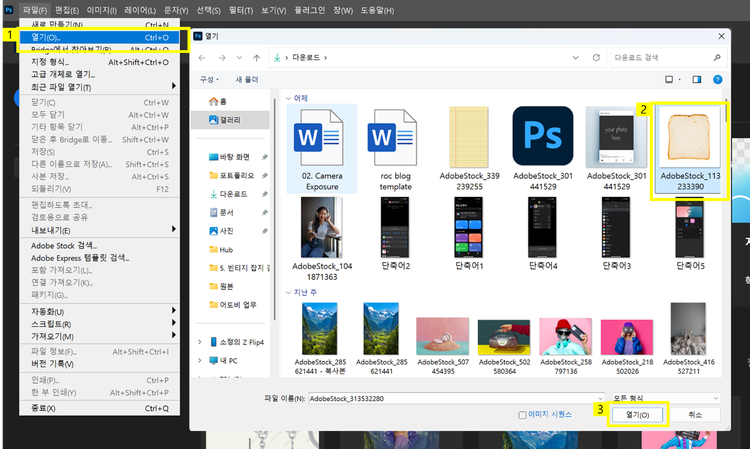
- ‘파일(File)’ > ‘열기(Open)’
- 이미지 누르기
- ‘열기’ 클릭
스티커로 사용하기 위해 이미지의 배경을 제거하겠습니다. 포토샵의 AI 기능을 통해 배경 제거가 가능합니다. 또한, 이미지에 새로운 추가 요소를 넣고 싶다면 생성형 채우기(Generative Fill)로 이미지 생성을 손쉽게 할 수 있습니다.
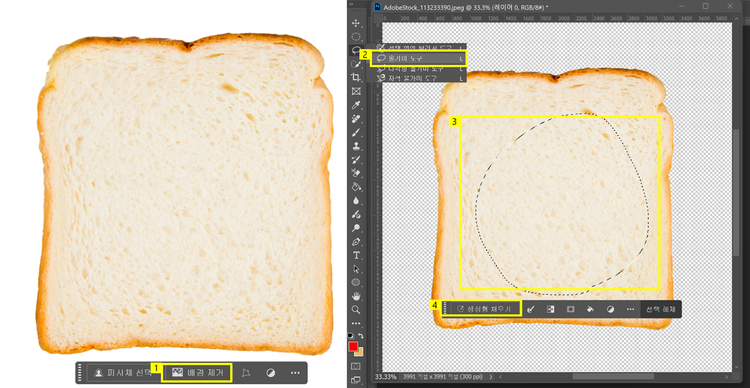
- ‘배경 제거(Remove Background)’ 클릭
- ‘올가미’ 아이콘 > ‘올가미 도구(Lasso Tool)’ 클릭
- 생성형 채우기로 이미지 만들 부분 드래그하기
- ‘생성형 채우기’ 클릭
생성형 채우기는 프롬프트에 만들고 싶은 이미지의 내용을 입력하면 그에 맞는 이미지를 한번에 3장 생성합니다. 생성한 이미지는 속성 탭에서 확인 가능하며 원한다면 생성 버튼을 추가로 눌러 이미지를 계속 생성할 수 있습니다.
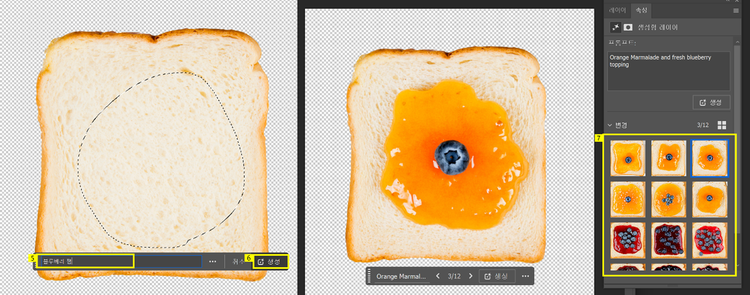
- 프롬프트에 넣을 이미지 내용 작성하기
- ‘생성’ 클릭
- ‘속성’ > 변경에서 원하는 이미지 선택
말풍선 스티커 만들기
이제 도형도구를 사용해 말풍선을 만들어주겠습니다.
만약 도형 도구 사용이 처음이라면 아래 영상을 참고해보세요.
https://www.youtube.com/watch?v=b_gQNHNAkag
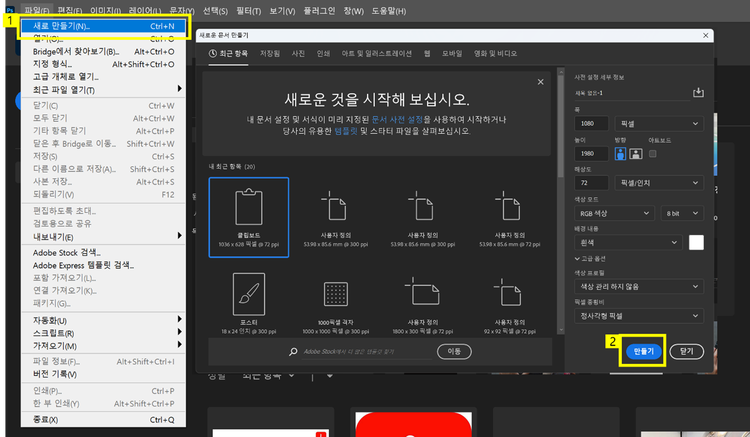
- ‘파일’ > ‘새로 만들기(New)’ 클릭
- ‘만들기’ 클릭
도형 도구(Shape Tool)의 타원 도구(Ellipse Tool)와 올가미 도구의 다각형 올가미 도구(Polygon Tool)를 사용하여 말풍선의 형태를 잡아줍니다.
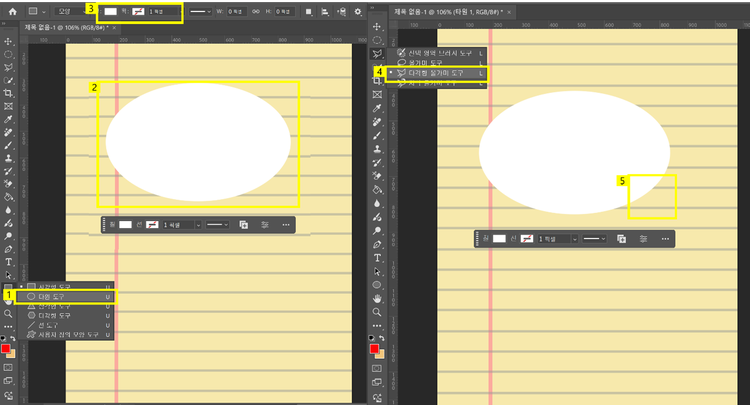
- ‘도형 도구’ > ‘타원 도구’ 클릭
- 원하는 말풍선 사이즈로 그리기
- 색상 선택, 획 없음 선택
- ‘올가미 도구’ > ‘다각형 올가미 도구’ 클릭
- 원하는 말풍선 꼬리표 사이즈로 삼각형 그리기
다각형 올가미 도구로 만든 삼각형 또한 타원과 동일한 색상으로 맞춰줍니다. 이렇게 만든 도형은 2개로 나눠져 있기 때문에, 1개로 합쳐 하나의 말풍선으로 만들겠습니다.
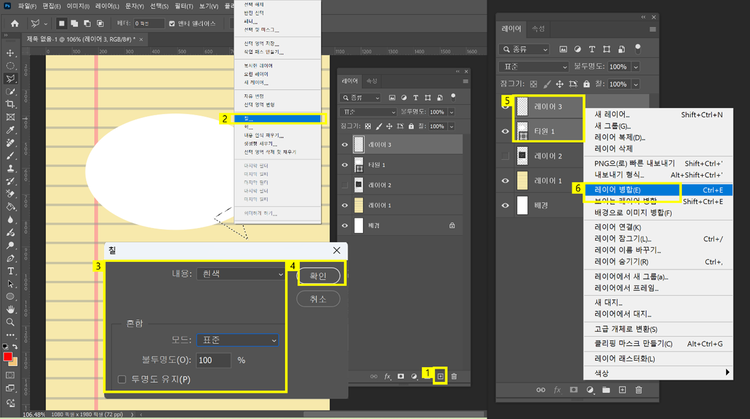
- ‘새 레이어("Create New Layer)’ 아이콘 클릭
- 선택 영역 마우스 우클릭 > ‘칠(Fill)’ 클릭
- 말풍선 색상 설정, 불투명도 100% 조정
- ‘확인’ 클릭
- Shift + [타원 레이어] + [삼각형 레이어] 클릭
- 마우스 우클릭 후 ‘레이어 병합(Merge Layers)’ 클릭
이렇게 만든 말풍선의 색상을 변경하고 싶을 경우, 레이어 스타일(Layer Style)의 색상 오버레이(Color Overlay) 기능을 사용하면 다른 색으로 쉽게 변경이 가능합니다.
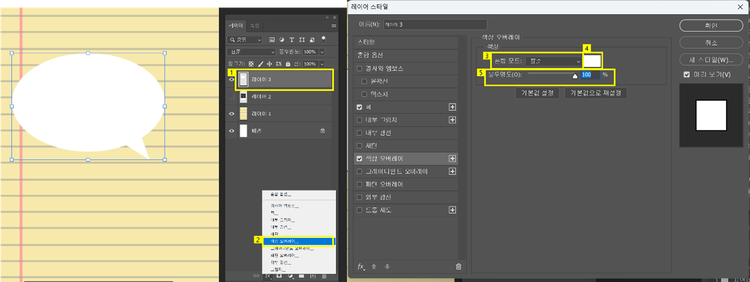
- [말풍선 레이어] 클릭
- ‘레이어 스타일’ 아이콘 > ‘색상 오버레이’ 클릭
- 혼합 모드 > 표준
- 색상 설정
- 불투명도 100% 조정
이제 말풍선의 테두리를 넣겠습니다. 테두리 또한 레이어 스타일에서 설정이 가능합니다.
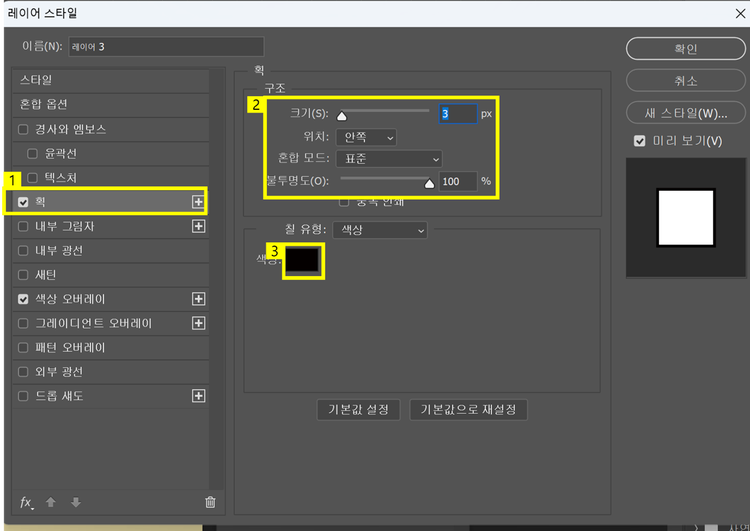
- ‘획(Stroke)’ 클릭
- 구조 내 크기 및 위치, 불투명도 조정
- 색상 설정
이렇게 만든 말풍선은 플랫한 모양으로 사용해도 되지만, 스티커를 붙인 듯한 느낌을 주기 위해 입체 효과를 넣어주도록 하겠습니다. 이는 경사와 엠보스(Bevel and Emboss)의 엠보스(Emboss) 효과를 적용하여 만들 수 있습니다.
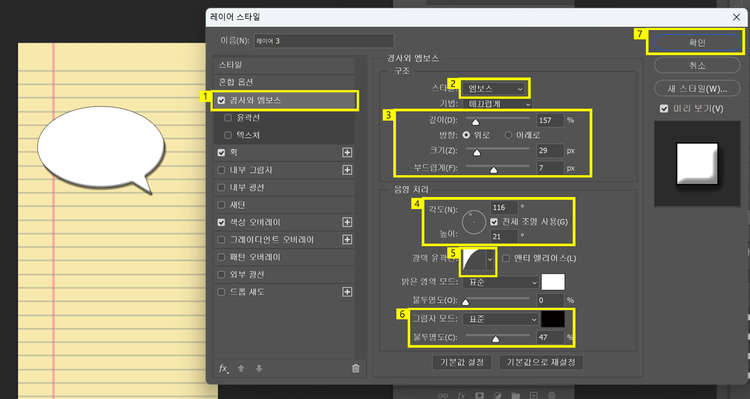
- ‘경사와 엠보스’ 클릭
- 스타일 > ‘엠보스’
- 깊이, 크기, 부드럽게 조정
- 각도, 높이 조정
- 광택 윤곽선 > ‘반원(Half Circle)’ 선택
- 그림자 모드 > 표준, 불투명도 50% 이내로 조정
- ‘확인’ 클릭
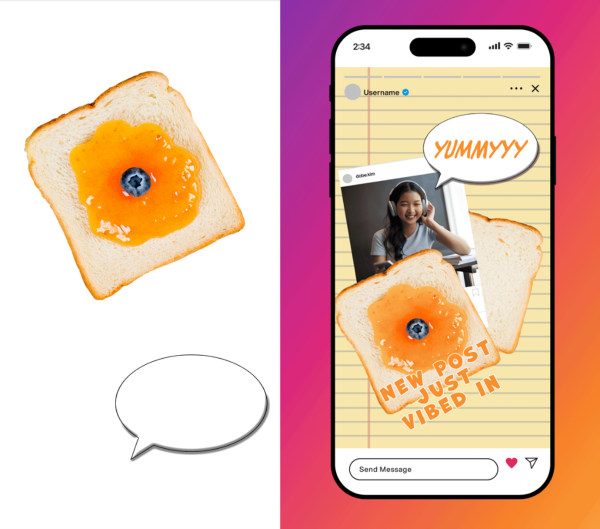
포토샵을 활용하면 Gen-Z 트렌드에 딱 맞는 감각적인 인스타 스토리 꾸미기 스티커를 만들 수 있습니다. 만약, 처음부터 만드는 것이 어렵다면 어도비에서 제공하는 무료 템플릿을 활용해 나만의 포토샵 디자인을 할 수 있습니다. 나만의 스티커나 콘텐츠를 직접 만들어보고 싶다면, 포토샵 구독을 통해 지금 바로 어도비 포토샵을 시작해보세요!