디자인
프로젝트에 가장 적합한 형식은? 픽셀 vs 벡터
디자인이 어떤 크기나 플랫폼에서도 선명하고 전문적으로 보이도록 하려면 픽셀 이미지 또는 벡터 이미지를 언제 사용해야 하는지 알아보세요.
픽셀 이미지 vs. 벡터 이미지: 적합한 형식 선택하기
픽셀 이미지와 벡터 이미지의 차이점을 이해하는 것은 적절한 디자인을 선택하고, 화면에서 보든 대형 인쇄를 하든 프로젝트가 최상의 모습을 보이도록 하는 데 중요합니다. 픽셀 이미지와 벡터 이미지 형식은 서로 다른 목적을 가지므로 각 형식을 언제 사용해야 하는지 알면 최종 작업의 품질과 유연성에 큰 영향을 미칠 수 있습니다.
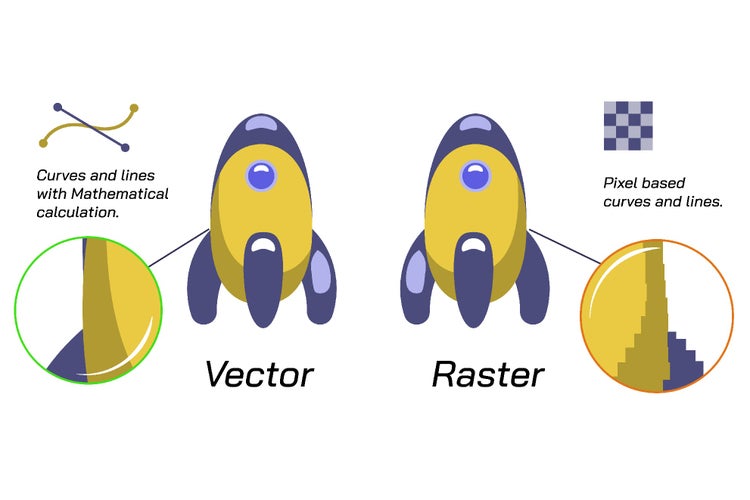
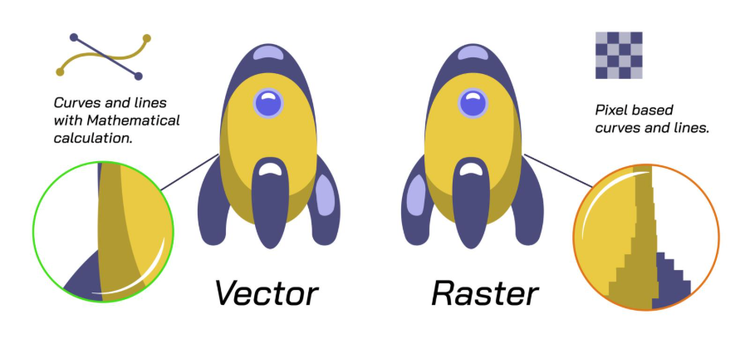
개별 픽셀로 구성된 픽셀 이미지는 상세한 사진과 복잡한 질감을 담아내는 데 뛰어나지만, 크기를 조정하면 품질이 저하될 수 있습니다. 반면에 벡터 이미지는 수학적 경로를 사용하여 제작되므로 선명도를 잃지 않고 무한대로 크기를 조정할 수 있어 다용도로 사용해야 하는 로고, 아이콘 및 그래픽에 이상적입니다.
이 글에서는 각 형식의 특징, 강점 및 제한 사항을 자세히 설명하여 창의적인 필요에 따라 어떤 형식을 사용할지 자신 있게 결정할 수 있도록 돕습니다. 픽셀 이미지와 벡터 이미지를 모두 마스터하면 디자인을 향상시키고 모든 프로젝트에 대한 워크플로우를 최적화할 수 있습니다.
이미지 형식을 처음 사용하는 경우, 디자인 및 사진 촬영에 사용되는 다양한 파일 형식을 이해하려면 이 이미지 파일 형식 가이드를 살펴보세요.
픽셀 이미지 이해하기
픽셀 이미지는 전체 그림을 형성하는 작은 색상 사각형인 픽셀로 구성됩니다. 각 픽셀은 전체 이미지에 기여하며, 이는 품질과 세부 사항이 픽셀 수(해상도)에 따라 달라진다는 것을 의미합니다.
픽셀 이미지의 주요 특징
- 픽셀(비트맵 이미지)로 구성됨
- 해상도 종속적(DPI 또는 PPI로 측정)
- 세밀하고 사실적인 시각 효과
- 일반적인 형식: JPEG, PNG, BMP, TIFF, PSD
- 파일 형식 설명: BMP, PNG, TIFF와 같은 픽셀 이미지 파일 형식에 대해 자세히 알아보세요.
픽셀 이미지를 사용해야 하는 경우:
- 사진: 픽셀 이미지는 복잡한 세부 사항, 색상 및 그라데이션을 캡처하는 데 뛰어납니다.
- 디지털 아트워크: 섬세한 음영 처리와 복잡한 세부 사항이 필요한 프로젝트에 적합합니다.
- 웹 그래픽: JPEG 및 PNG와 같은 픽셀 이미지 파일은 온라인 시각 자료에 표준으로 사용됩니다.
- 인쇄 작업: 고해상도 픽셀 이미지는 상세한 인쇄에 사용할 수 있지만, 크기를 조정하면 품질이 저하될 수 있습니다.
픽셀 파일을 효과적으로 사용하는 방법:
- 픽셀화 방지를 위해 고해상도 이미지로 시작합니다.
- 업계 표준 픽셀 편집 도구인 포토샵을 사용하세요.
- 탐색: 어도비 포토샵 도구를 사용하면 픽셀 이미지를 정밀하게 편집할 수 있습니다.
- 출력에 따라 적절한 형식으로 저장합니다(예: 웹용 PNG, 인쇄용 TIFF).
벡터 이미지 이해하기
벡터 이미지는 수학 방정식을 사용하여 선, 모양 및 색상을 만듭니다. 픽셀 이미지와 달리 벡터는 픽셀로 구성되지 않습니다. 이를 통해 품질 저하 없이 무한대로 크기를 조정할 수 있습니다.
벡터 이미지의 주요 특징:
- 수학적 경로로 구성됨(픽셀 아님)
- 선명도를 유지하면서 크기 조정 가능
- 깨끗하고 선명한 선
- 일반적인 형식: SVG, AI, EPS, PDF
- 파일 형식 설명: SVG, EPS, AI와 같은 벡터 파일 형식에 대해 자세히 알아보세요.
벡터 이미지를 사용해야 하는 경우:
- 로고: 벡터는 명함에서 광고판에 이르기까지 어떤 크기에서도 로고가 선명하게 보이도록 합니다.
- 일러스트레이션: 깔끔한 선과 플랫 그래픽은 벡터 형식으로 제작하는 것이 좋습니다.
- 아이콘: 벡터는 화면과 인쇄물에서 선명도를 유지합니다.
- 인쇄물: 벡터 파일은 브로셔, 명함, 포스터에서 텍스트와 그래픽의 선명도를 보장합니다.
벡터 파일을 효과적으로 사용하는 방법:
- 어도비 일러스트레이터에서 벡터 그래픽을 만들고 편집하세요.
- 자세히 알아보기: 어도비 일러스트레이터는 벡터 디자인을 위한 최고의 도구입니다.
- 확장성과 선명도를 보장하기 위해 웹 그래픽에 SVG 형식을 사용하세요.
- 세밀한 텍스처 또는 사진 요소가 필요한 경우 픽셀 이미지로 변환하세요.
픽셀 이미지 vs. 벡터 이미지 비교: 주요 차이점
해상도:
- 픽셀 이미지는 해상도에 따라 달라집니다. 확대하면 픽셀화됩니다.
- 벡터 이미지는 해상도에 독립적입니다. 어떤 크기에서도 선명하게 유지됩니다.
세부 묘사 및 복잡성:
- 픽셀 이미지는 음영 및 그라데이션이 있는 사진과 같이 복잡한 이미지에 적합합니다.
- 벡터는 로고 및 아이콘과 같은 단순하고 깔끔한 그래픽에 이상적입니다.
파일 크기:
- 픽셀 파일은 특히 고해상도에서 클 수 있습니다.
- 벡터 파일은 일반적으로 더 작고 효율적입니다.
소프트웨어 호환성:
- 픽셀 이미지: 어도비 포토샵에서 편집하는 것이 가장 좋습니다.
- 벡터: 어도비 일러스트레이터에서 만들고 편집하는 것이 가장 좋습니다.
자세한 픽셀 이미지 vs. 벡터 형식 비교를 통해 예시와 더 자세한 기술적 차이점을 확인해보세요.
프로젝트를 위한 이미지 최적화
전문적인 결과를 얻으려면 픽셀 이미지와 벡터 그래픽을 결합하는 것이 필요한 경우가 많습니다. 예를 들어, 브로셔 디자인은 픽셀 사진과 벡터 텍스트 및 아이콘을 결합할 수 있습니다.
이미지 형식 최적화 팁:
- 로고, 아이콘 및 일러스트레이션에는 벡터를 사용하세요.
- 사진 및 텍스처에는 고해상도 픽셀 이미지를 사용하세요.
- 필요한 경우(예: 일러스트레이터의 이미지 추적 도구 사용) 확장성을 위해 픽셀 이미지를 벡터로 변환하세요. 확장성과 깔끔한 선을 위해 픽셀 이미지를 벡터로 변환하는 방법을 알아보세요.
- 온라인 사용을 위해 웹 친화적인 형식(예: JPEG, PNG)으로 픽셀 이미지를 내보내세요.
- 인쇄 및 확장 가능한 그래픽을 위해 벡터를 SVG 또는 EPS로 저장하세요.
픽셀 이미지 및 벡터 워크플로우 결합:
- 로고 및 텍스트 기반 그래픽과 같은 브랜딩 요소에 벡터를 사용하세요.
- 세부적인 사진이나 예술적인 배경에 픽셀 이미지를 통합하세요.
- 레이아웃을 위해 포토샵을 사용하거나 인쇄물 제작을 위해 인디자인을 사용하여 최종 구성을 완성하세요.
픽셀 이미지와 벡터 요소를 모두 사용하여 전문적인 브로셔 디자인을 만드는 방법을 확인해보세요.
자주 묻는 질문
일러스트레이터는 벡터인가요, 픽셀 이미지인가요?
포토샵은 벡터인가요, 픽셀 이미지인가요?
PDF는 벡터 파일인가요, 픽셀 이미지 파일인가요?
픽셀 이미지는 무엇이며, 어떻게 식별할 수 있나요?
픽셀 이미지를 벡터 파일로 변환하는 것이 더 나은 경우는 언제인가요?
https://main--cc--adobecom.aem.live/cc-shared/fragments/seo-articles/do-more-photoshop-color-blade
더 많은 리소스
Content as a Service v3 - file-type photo collection - Wednesday, September 3, 2025 at 22:34