


인상적인 야경 사진을 위한 카메라 설정, 포토샵 빛 번짐 효과
최근 DSLR 카메라의 발전으로 일반인들도 고품질의 사진을 쉽게 촬영할 수 있게 되었습니다. 특히 카메라 설정을 적절히 조정하고, 촬영 후 약간의 보정만 더해도 전문가 수준의 결과물을 얻을 수 있습니다. 밝기, 색감, 구도를 세심하게 조정하면 감각적인 사진을 완성할 수 있으며, 포토샵을 활용하면 더욱 완성도를 높일 수 있습니다. 이제 사진 촬영과 보정은 전문가만의 영역이 아니라, 누구나 배워 활용할 수 있는 기술이 되었습니다.
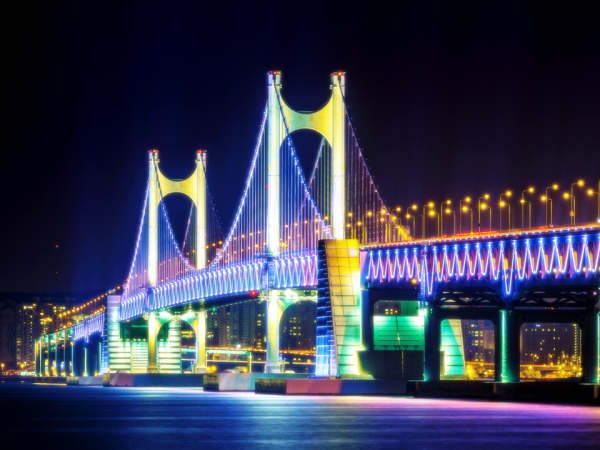
야경 사진은 도시의 화려한 불빛을 담아내는 매력적인 촬영 방식이지만, 촬영 환경에 따라 원하는 결과를 얻기가 쉽지 않습니다. 어두운 환경에서 촬영하는 야경 사진은 조명의 밝기와 색감이 도시마다 달라 전문가들도 신경 써야 할 요소가 많습니다.
노출과 셔터 속도를 조절하지 않으면 흔들림이나 과다 노출로 인해 사진의 디테일이 흐려질 수 있습니다. 이럴 때 포토샵 빛 번짐 효과를 활용하면 더욱 감각적인 연출이 가능합니다. 더하여, 기본적인 카메라 설정과 야경 사진 보정 기술을 함께 익혀두면 한층 완성도 높은 야경 사진을 얻을 수 있습니다.
야경 사진 촬영을 위한 카메라 설정하기
근래 출시되는 스마트폰의 카메라는 DSLR과 비교해도 될 정도로 높은 성능을 가지고 있습니다. 스마트폰으로 밤 하늘의 빛나는 별을 촬영하고자 한다면 갤럭시는 프로 모드로, 아이폰은 야간 모드를 사용하여 몇 가지 설정만 따라한다면 손쉽게 촬영이 가능합니다.
총총히 박힌 별 사진 촬영하기
별은 매우 어두운 곳에서 작게 빛나기 때문에 장노출을 통해서 촬영을 해야 합니다. 뿐만 아니라 더욱 밝은 달이 있다면 촬영하기가 어렵기 때문에 달이 없고 주변의 불빛이 없는 곳에서 촬영이 필요합니다.
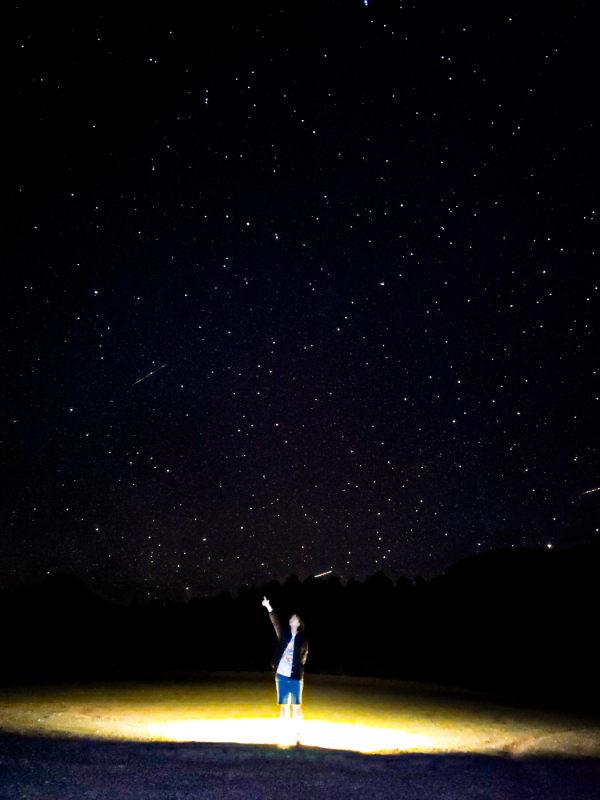
사진 촬영을 위해서는 카메라 설정이 필요합니다. 먼저, ISO 800으로 적은 빛이 들어와도 사진이 찍힐 수 있도록 조정합니다. 더 높은 ISO를 설정하면 사진에 노이즈가 증가하게 됩니다. 셔터 스피드는 20~30초로 길게 설정하고 초점은 자동이 아닌 수동이나 한 곳에 고정시키도록 합니다. 이 때, 스마트폰이 흔들린다면 별빛도 흔들리기 때문에 스마트폰을 고정할 수 있도록 삼각대를 사용하고, 셔터를 누를 때 스마트폰이 흔들리는 것을 방지하고자 타이머를 설정하는 것이 좋습니다.
달 무늬가 보이는 사진 촬영하기
달 사진을 촬영하려고 하면 별과 마찬가지로 긴 노출 시간을 줘야 한다고 생각하기 쉽습니다. 별은 1년을 기준으로 돌고 있지만 달은 하루를 기준으로 지구를 돌고 있다 보니 매우 빠르게 움직이는 편입니다. 뿐만 아니라 달은 매우 밝기 때문에 야간 자동모드로 달을 촬영하면 흔들리는 달이 촬영되거나 별처럼 보이는 뿌연 달이 찍히게 됩니다.
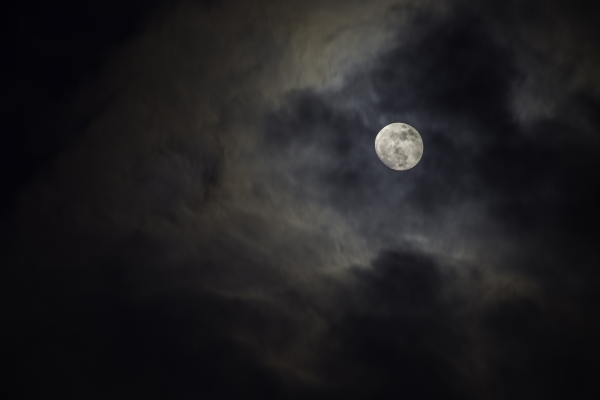
삼각대 사용시 ISO 50~100, 삼각대가 없다면 600~1,000 셔터 스피드는 달 무늬가 보일 정도로만 조정하여 1/750~1/4000초 내로 맞춥니다. 또한 달을 또렷하게 찍을 수 있도록 아이폰의 경우에는 12배 광학 줌을, 갤럭시는 50배까지도 가능하니 최대한 확대하여 촬영합니다. 여기서도 흔들림 방지를 위해 삼각대를 설치하여 촬영하는 것이 좋습니다.
야경 사진 포토샵 보정 방법
별이나 달 사진은 보정할 것이 많이 없지만 빛나는 도시의 아경의 경우에는 그 도시의 조명이나 건물, 특성이 모두 달라 그 개성을 살리기에 필수적인 요소입니다. 이는 촬영만으로는 한계가 있어 어도비 포토샵의 보정을 통해 만들 수 있습니다.
먼저, 레이어 설정과 레벨, 가우시안 효과를 통해 빛 번짐 효과 내는 법을 알아보겠습니다. 레이어 설정 중 스크린(Screen)을 통해 빛 번짐 효과를 낼 수 있습니다.
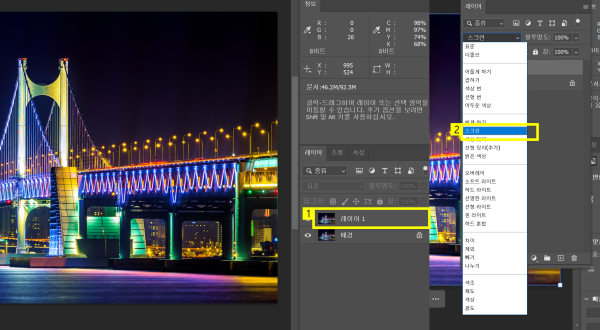
- ‘Ctrl+C’, ‘Ctrl+V’ 로 레이어 복사
- [새 레이어] 클릭 > 레이어 상단의 ‘표준(Standard)’ 클릭 > ‘스크린’ 클릭
레벨(Level)은 이미지의 밝기, 대비, 색상을 조정하는 데 사용합니다. 여기서 맨 우측의 화살표를 움직이면 전반적인 것들이 변동됩니다.
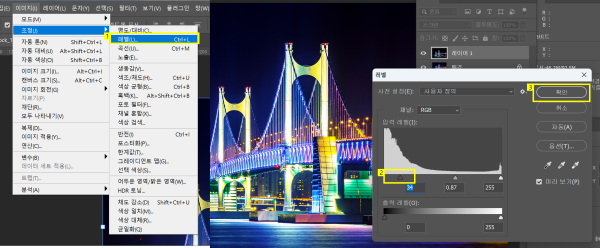
- ‘이미지(Image)’ > ‘조정(Adjustment)’ > ‘레벨’ 클릭
- 레벨의 맨 우측 화살표 조정
- ‘확인’ 클릭
이제 필터 메뉴(Filter) 의 흐림(Blur) 효과를 사용하여 좀 더 빛 번짐 효과를 극적으로 만들어주겠습니다. 이때, 가우시안 흐림(Gaussian Blur)을 사용하여 이미지에 좀 더 부드러운 흐림 효과를 적용할 수 있습니다.
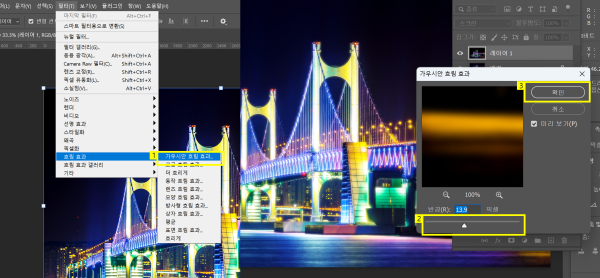
- ‘필터’> ‘흐림 효과’ > ‘가우시안 흐림 효과’ 클릭
- 반경 화살표로 조정
- ‘확인’ 클릭
마지막으로 모든 설정이 들어간 레이어의 불투명도를 조절하여 배경 레이어와 적절하게 어울릴 수 있도록 조정합니다.
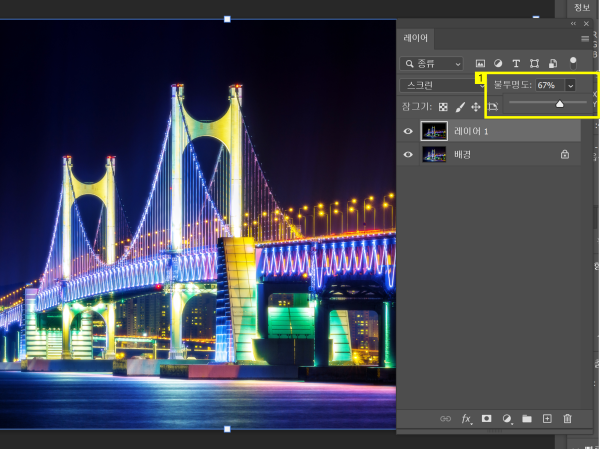
- 레이어 상단 불투명도 화살표 조정
이번에는 빛 번짐을 낮춰 좀 더 또렷한 효과를 대비, 명도, 노출로 표현해보겠습니다. 명도는 색상의 밝기를 조정하고 대비는 이미지 내 밝은 영역과 어두운 영역의 차이를 조절할 수 있습니다. 대비를 높이면 밝은 부분은 더 밝게, 어두운 부분은 더 어둡게 연출이 가능하며 대비를 낮추면 그 반대로 작용합니다. 명도, 대비는 한 곳에서 모두 조절할 수 있습니다.
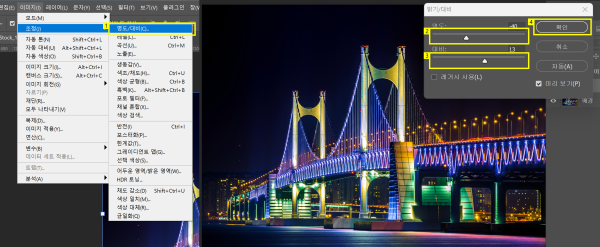
- 이미지 > 조정 > ‘명도/대비(Brightness/Contrast)’ 클릭
- 명도 화살표 조정
- 대비 화살표 조정
- ‘확인’ 클릭
노출은 이미지의 밝기와 명암을 조정할 수 있습니다. 주로 사진 촬영 시의 카메라 노출 보정과 유사한 효과를 주며 밝은 영역에 더 큰 영향을 줍니다. 명도, 대비는 색감과 분위기를 조정하는 데 유용하다면 노출은 원본 사진 자체의 조명 조절에 가깝습니다.
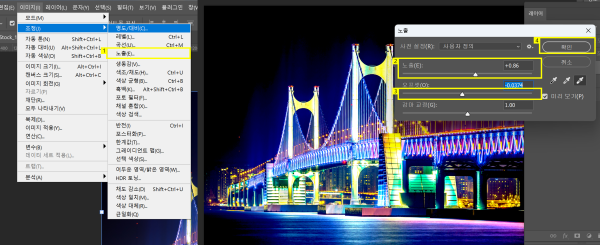
- 이미지 > 조정 > 노출(Exposure)
- 노출 화살표 조정
- ‘오프셋(Offset)’ 조정
- ‘확인’ 클릭
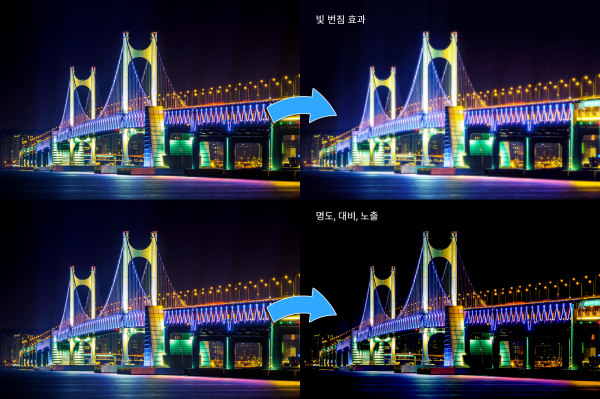
카메라 설정을 조금만 익히면 누구나 전문가 못지않은 야경 사진을 촬영할 수 있으며, 촬영 후 포토샵 보정을 활용하면 감각적인 보정이 가능합니다. 특히 포토샵 빛 번짐 효과를 활용하면 더욱 분위기 있는 결과물을 만들 수 있어 유용합니다. 보다 체계적인 사진 편집을 원한다면 어도비 라이트룸을 함께 사용해보는 것도 좋은 방법입니다. 처음이라면 포토샵 무료 체험을 통해 직접 기능을 익혀보고 구독해보세요.


