사진
HDR 이미지 형식 알아보고 포토샵에서 병합 보정하기
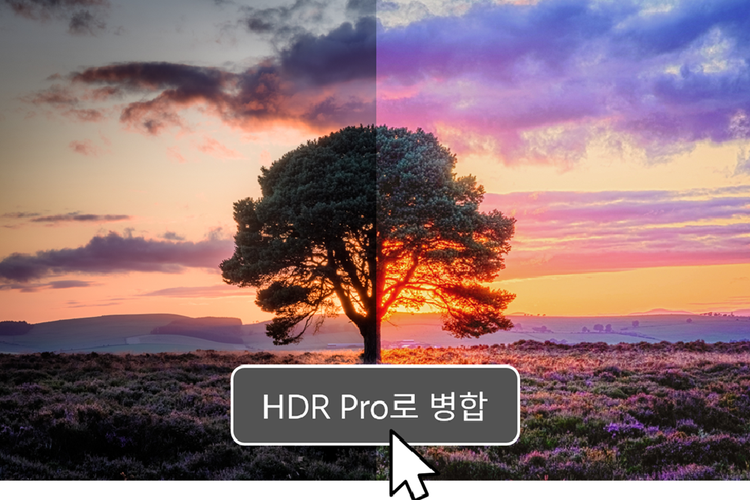
햇살이 강하게 내리쬐는 일출, 일몰 풍경을 촬영할 때 원하는 색감과 디테일을 온전히 담기란 쉽지 않습니다. 이럴 땐 HDR 이미지 형식을 활용하면 훨씬 자연스럽고 풍부한 결과물을 만들 수 있습니다. 이번 아티클에서는 HDR 병합의 개념부터 어도비 포토샵에서 HDR 이미지를 병합하고 보정하는 방법까지 단계별로 자세히 소개합니다.
사진
햇살이 강하게 내리쬐는 일출, 일몰 풍경을 촬영할 때 원하는 색감과 디테일을 온전히 담기란 쉽지 않습니다. 이럴 땐 HDR 이미지 형식을 활용하면 훨씬 자연스럽고 풍부한 결과물을 만들 수 있습니다. 이번 아티클에서는 HDR 병합의 개념부터 어도비 포토샵에서 HDR 이미지를 병합하고 보정하는 방법까지 단계별로 자세히 소개합니다.
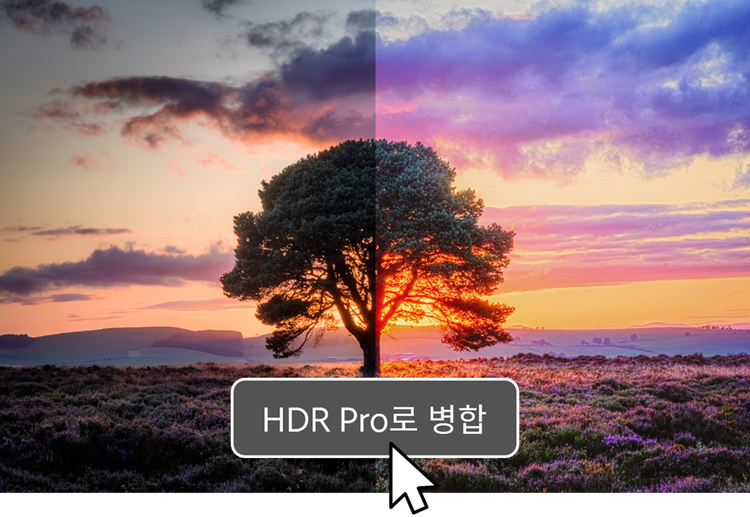
HDR(High Dynamic Range) 이미지란, 같은 장면을 서로 다른 밝기로 여러 번 촬영한 뒤, 그 사진들을 하나로 합쳐 밝은 부분과 어두운 부분의 디테일을 동시에 살려주는 이미지 형식입니다.
예를 들어, 일몰을 촬영할 때 해가 떠 있는 하늘을 기준으로 찍으면 땅은 까맣게 뭉개지고, 땅을 기준으로 밝기를 맞추면 하늘은 하얗게 날아가버리죠. 이럴 때 HDR 이미지는 밝기 설정이 다른 사진을 3장 정도 촬영해서 병합하여, 양쪽의 디테일을 모두 살릴 수 있습니다. 특히 일출, 일몰, 역광 인물사진, 실내외가 동시에 담긴 풍경 등에 효과적입니다.
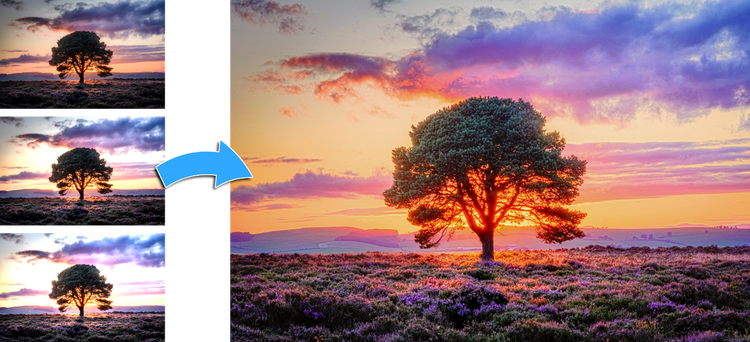
HDR 병합은 카메라의 다이내믹 레인지(DR)를 보완하기 위한 방식으로, 특히 일출이나 일몰과 같이 노출 차이가 큰 환경에서 유용합니다. 태양을 정확히 노출에 맞춰 찍으면 어두운 부분이 너무 뭉개지고, 반대로 어두운 부분에 맞추면 하이라이트가 날아가는 현상이 발생하는데, 이 문제를 해결하는 방식이 바로 HDR 병합입니다.
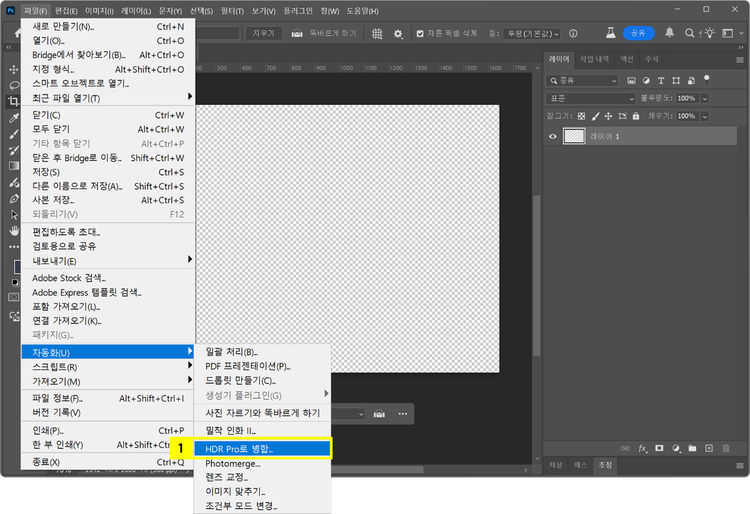
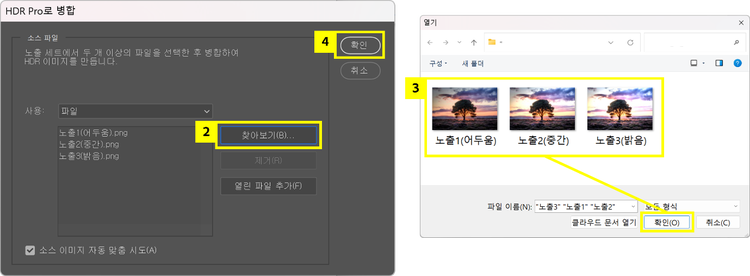
병합 후 열리는 HDR Pro 조정 창에서는 다양한 슬라이더를 통해 이미지 톤을 섬세하게 조절할 수 있습니다.
가장 기본이 되는 항목은 다음과 같습니다:
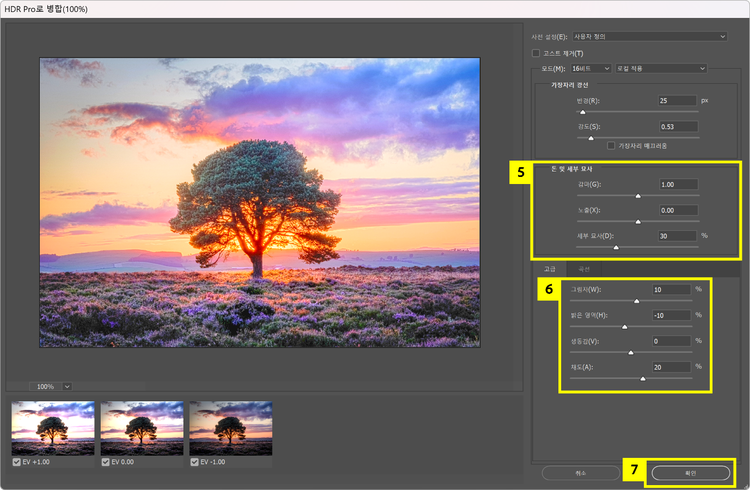
HDR 이미지 병합은 여러 노출을 결합해 넓은 밝기 범위를 확보해주긴 하지만, 그 자체만으로 완벽한 결과를 보장하지는 않습니다. 병합 후에는 전체적인 밝기 균형이나 색감이 과장되거나, 디테일이 부족하게 느껴질 수 있어요.
예를 들어, 하늘은 적절하게 표현되었지만 땅 부분이 여전히 어둡게 보일 수 있고, 색상이 너무 차갑거나 따뜻하게 왜곡될 수도 있습니다. 그래서 병합된 이미지를 다시 한번 보정함으로써 디테일을 살리고, 원하는 분위기를 더욱 정교하게 표현할 수 있습니다.
조정 레이어 중 '밝기/대비', '노출' 레이어를 활용하면 사진의 전반적인 밝기 균형을 다시 잡아줄 수 있습니다. 밝기/대비는 간단하게 이미지의 전체 명암비를 조정하고, 노출 조정은 보다 정밀하게 중간톤이나 하이라이트를 다듬을 때 유용합니다.
밝기, 명도를 통한 이미지 밝기 보정 방법을 영상으로 확인하고 싶다면 아래 링크를 방문하세요.
https://www.youtube.com/watch?v=MCg6Tz1PE7g
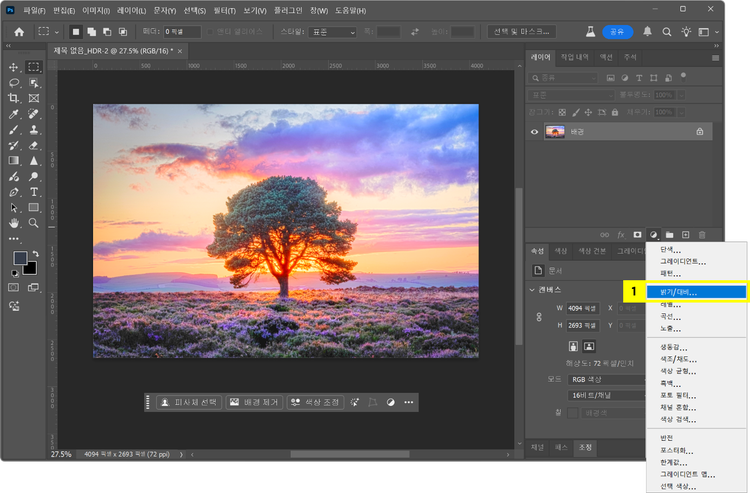
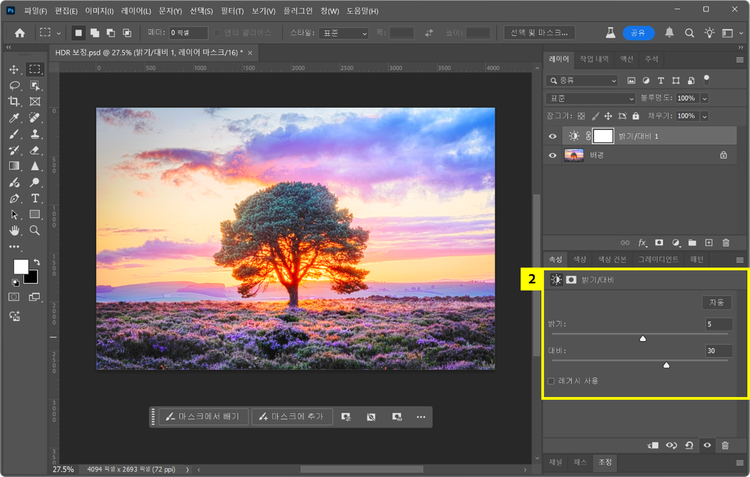
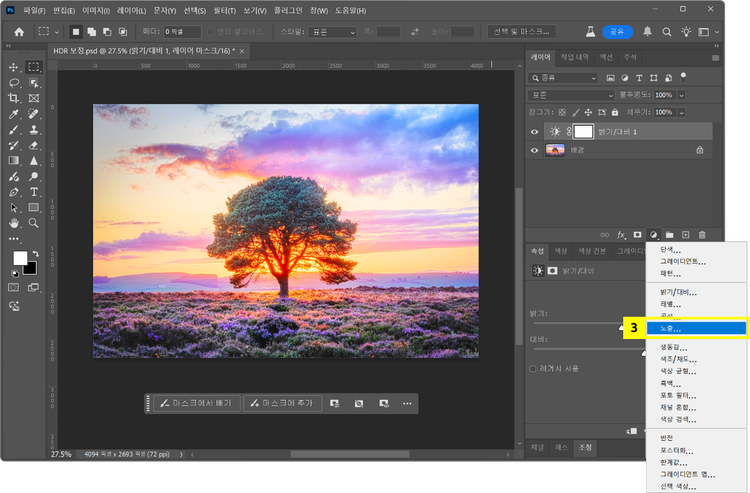
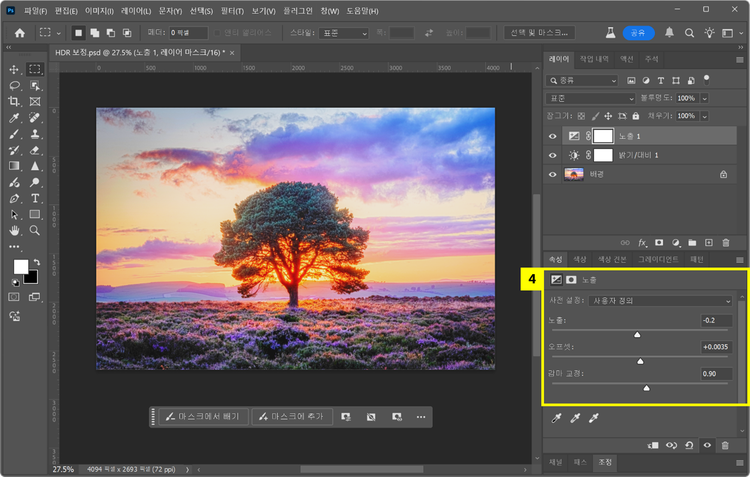
🔧 TIP: 조정 슬라이더는 숫자를 외우기보다는 눈으로 비교하면서 조절하는 것이 가장 효과적이에요. 밝기와 톤 조절은 미세한 변화만으로도 사진 분위기를 크게 바꿀 수 있으니, 한 번에 큰 값을 바꾸기보다는 천천히 미세 조정해보세요.
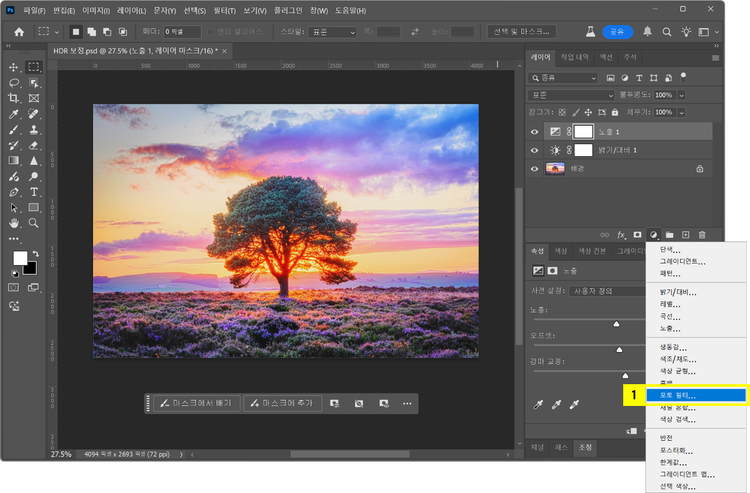
'포토 필터' 조정 레이어는 사진에 특정 색감을 입혀 계절감이나 분위기를 강조할 때 매우 유용합니다. 예를 들어, 일몰 사진에 따뜻한 느낌을 더하고 싶다면 'Warming Filter(85)'를 선택해 붉은 톤을 입힐 수 있고, 겨울 산책 사진에는 'Cooling Filter(80)'로 푸른 기운을 추가해 쿨한 느낌을 줄 수 있습니다. 이러한 색상 필터는 사진의 감성을 더 잘 전달해줄 수 있으며, 밀도(Density) 슬라이더를 이용해 색상 강도를 미세하게 조절하면 자연스러운 색감 표현이 가능합니다. 사진의 주제나 계절에 맞게 필터를 선택해 보정에 활용해보세요.
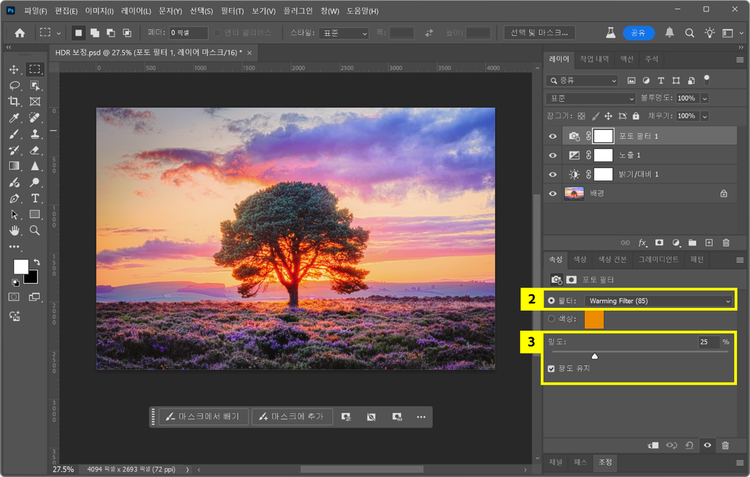
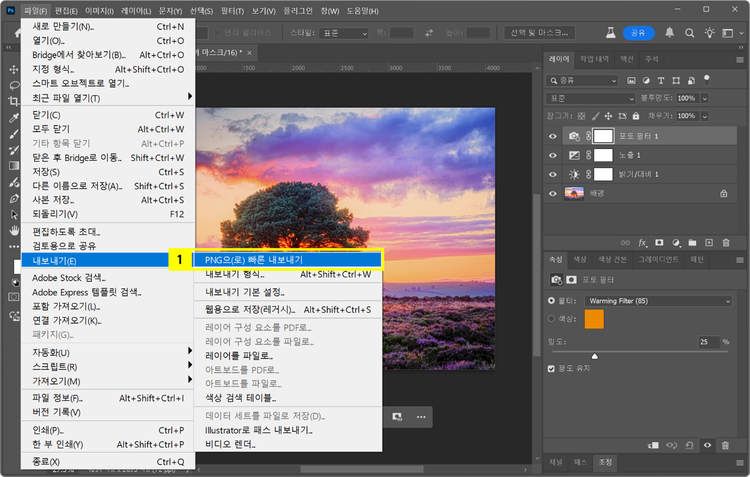
보정이 끝난 이미지는 다음의 방식으로 빠르게 PNG 파일로 저장해보세요.
어도비 포토샵을 활용하면 카메라의 한계를 뛰어넘는 HDR 보정을 손쉽게 구현할 수 있습니다. 노출 차이가 심한 장면을 하나의 사진에 자연스럽게 담아내는 이 기능은 풍경 사진은 물론, 인물 및 실내외 촬영에서도 유용하게 활용됩니다.
더 세밀한 색감 보정이나 RAW 파일 기반 편집을 하고 싶다면 어도비 라이트룸의 활용도 고려해보세요. 지금 바로 사진 보정을 시작해보세요!
Based on your location, we think you may prefer the United States website, where you'll get regional content, offerings, and pricing.
