예쁜 봄 풍경 사진을 배경화면에 담아내기
풍경 사진은 계절의 감성과 분위기를 고스란히 담아낼 수 있는 매력적인 사진 장르입니다. 특히 봄은 꽃이 만개하고 따스한 햇살이 가득한 계절로, 많은 사람들이 이 시기의 사진을 배경화면으로 설정하곤 합니다.
어도비 포토샵의 단축키를 활용하여 컬러 사진을 흑백 사진으로 변환하고, 더욱 극적으로 연출하여 예쁜 풍경 사진으로 만드는 다양한 보정 방법에 대해 알아보세요.
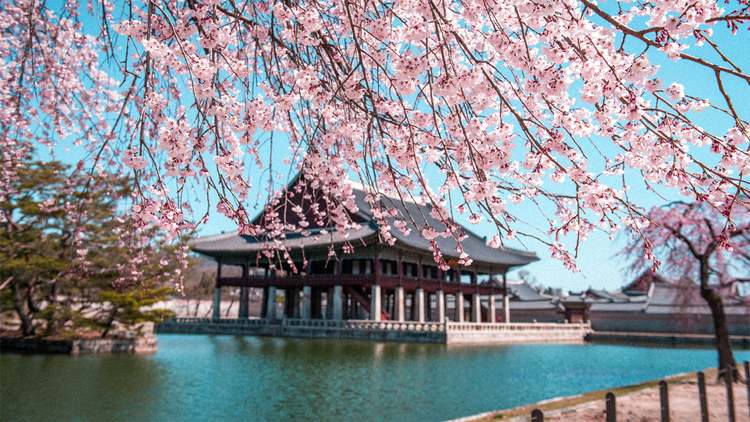
봄 풍경 사진의 특징
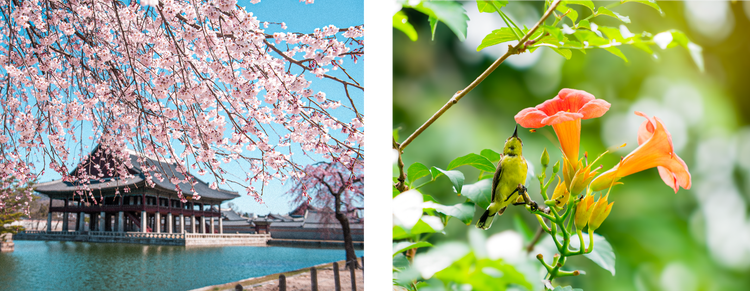
봄의 풍경 사진은 신록이 우거지고 다채로운 색감이 풍부한 계절적 특성이 반영되어 따뜻하고 생기 넘치는 분위기를 담을 수 있습니다. 햇살이 부드럽고 공기가 맑아 자연의 생동감이 더욱 도드라지며, 풍경 속의 다양한 요소들이 조화롭게 어우러집니다.
봄은 변화무쌍한 날씨와 다채로운 색감이 함께 어우러지는 계절이므로, 이를 잘 활용하면 특별한 감성을 담은 풍경 사진을 얻을 수 있습니다. 봄을 대표하는 요소로는 개화한 꽃, 싱그러운 연두빛 잎사귀, 그리고 계절을 알리는 새와 벌 등의 동식물이 있습니다. 벚꽃의 분홍색, 개나리의 노란색, 새싹의 연둣빛 등 봄 특유의 색조를 강조하면 더욱 매력적이고 예쁜 풍경 사진을 촬영할 수 있습니다.
봄 풍경만의 감성을 사진에 담는 방법
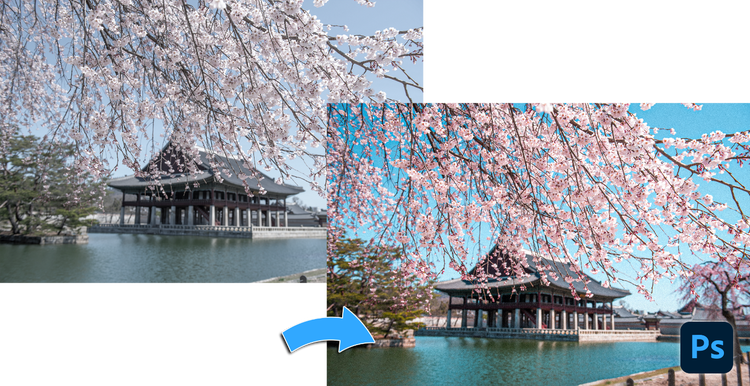
하지만 우리가 생각하는 이상적인 '봄 풍경의 느낌'을 사진으로 담아내는 것은 생각보다 쉽지 않습니다. 촬영 당시의 날씨, 빛의 세기, 카메라 설정 등에 따라 색감이 다소 밋밋하게 표현될 수 있으며, 눈으로 보던 생생한 색상과 분위기가 그대로 재현되지 않는 경우가 많습니다.
봄의 생동감과 따뜻한 분위기를 사진 속에 오롯이 담고 싶다면, 어도비 포토샵을 활용하여 사진을 후보정해보세요. 명도와 채도를 조절하여 사진의 색상을 보다 선명하게 만들고, 노출과 대비를 조정해 빛의 효과를 강화하면 봄 특유의 따뜻하고 화사한 느낌을 극대화할 수 있습니다.
포토샵 스마트 필터로 봄 풍경 사진 보정하기
어도비 포토샵의 ‘스마트 필터’ 중 하나인 ‘카메라 로우(Camera Raw) 필터’를 활용하여 봄 풍경 사진을 더욱 생동감 있게 보정하는 방법에 대해 소개합니다. 색조 및 채도 조정, 노출 및 대비 조절 등의 기능을 사용하여 봄의 따뜻한 분위기를 강조하고, 보다 자연스럽고 감성적인 사진을 완성할 수 있습니다.
스마트 오브젝트(고급개체) 변환하기
스마트 필터를 활용한 보정 작업에서는 먼저 사진 레이어를 스마트 오브젝트(Smart Object) 변환이 필수적입니다. 스마트 오브젝트로 변환된 레이어는 원본 데이터와 화질을 보존하면서 다양한 효과를 적용할 수 있습니다.
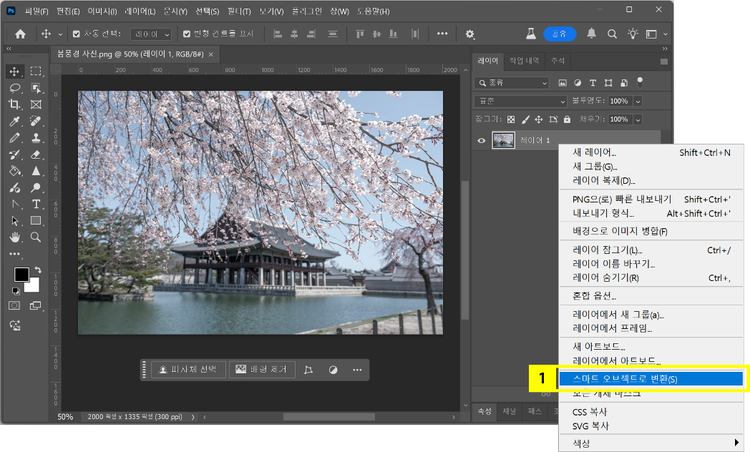
- 사진 레이어 선택 > 마우스 우클릭 > ‘스마트 오브젝트로 변환(Convert to Smart Object)’ 선택
카메라 로우 필터(Camera Raw Filter) 시작하기
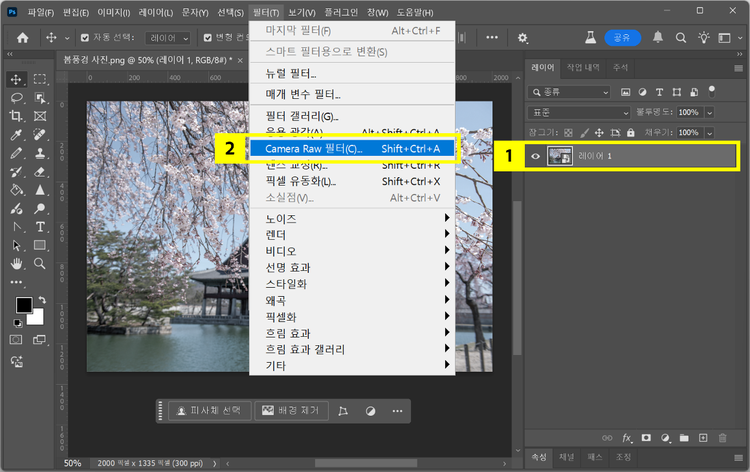
- 사진 레이어 선택
- 상단 메뉴 > ‘필터’ > ‘Camera Raw 필터’ 선택 또는 단축키 ‘Shift(Option) + Ctrl(Command) + A’ 입력
카메라 로우 필터를 활용하여 봄 풍경 사진 보정하기
카메라 로우 필터(Camera Raw Filter)는 사진의 색감과 밝기를 조정할 수 있는 강력한 도구입니다. 이를 활용하여 봄의 따뜻한 색감을 더욱 강조하고, 보다 자연스럽고 생동감 있는 예쁜 풍경 사진을 만들 수 있습니다. 아래의 단계별 설정을 통해 원하는 분위기를 연출할 수 있습니다.
봄 풍경 속 피사체에 맞는 ‘노출(Exposure)’ 값 찾기
노출을 높이면 사진이 밝아지며 봄날의 따뜻하고 밝은 햇살을 강조할 수 있습니다. 만일 햇빛이 강해 사진이 이미 너무 밝다면, 피사체의 디테일을 살리기 위해 노출을 조금 낮추는 것도 좋은 방법입니다.
여기서 가장 중요한 포인트는 봄 풍경을 대표하는 피사체, 가령 꽃이나 곤충 등의 디테일이 잘 보일 수 있는 노출값을 찾는 것입니다. 너무 노출을 높여 사진의 디테일 표현이 감소하거나, 너무 수치를 낮춰 칙칙하고 어두운 사진이 되지 않게 주의하세요.
다음 예시의 경우, 벚꽃의 하얀색, 연분홍색을 유지하는 선에서, 밝은 분위기를 연출할 수 있도록 노출값을 0.15~0.2로 조정했습니다.
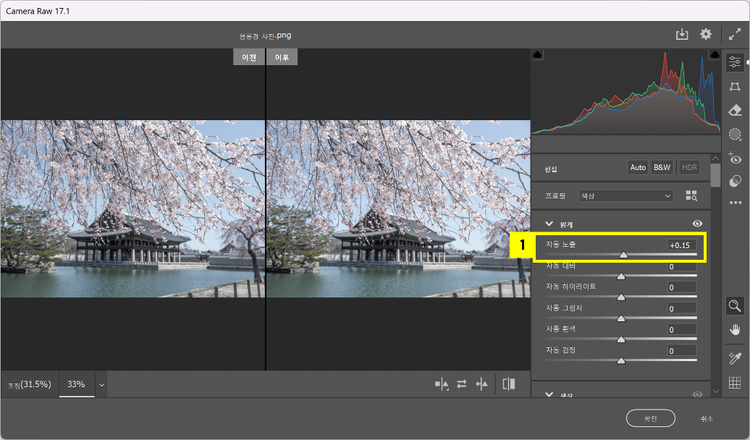
- 기본 패널 > ‘밝게’ > ‘자동 노출’ 값 조정 (예시: 0.15~0.2)
봄 풍경 속 피사체에 맞는 ‘대비(Contrast)’ 값 찾기
대비를 높이면 사진의 밝은 부분과 어두운 부분의 차이가 뚜렷해져 더욱 선명한 이미지를 연출할 수 있습니다. 봄 풍경 사진에서는 대비를 적절히 조정하면 하늘과 나무의 색감이 더욱 돋보이며, 풍경 속의 요소들이 명확하게 구분됩니다.
벚꽃처럼 피사체의 색감이 약하다면, 대비를 충분히 높이는 것도 좋은 방법입니다. 다만 너무 대비를 과하게 높일 경우 봄 풍경의 부드럽고 자연스러운 분위기를 해칠 수 있으므로, 미세한 조정을 통해 생동감 있는 느낌을 살리는 것이 중요합니다.
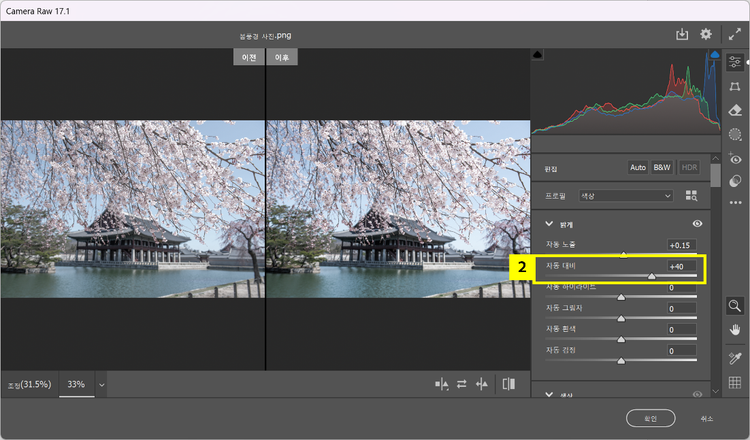
- 기본 패널 > ‘밝게’ > ‘자동 대비’ 값 조정
봄 풍경 속 피사체가 잘 보이도록 명암 조정하기
봄 풍경 사진을 촬영할 때 종종 하늘이 너무 밝거나 색감이 애매하게 표현되는 경우가 많습니다. 이는 카메라 센서가 눈으로 보는 것만큼의 다이내믹 레인지를 포착하지 못하기 때문입니다. 특히 구름이 있는 날이나 햇살이 강한 날에는 하늘과 지상의 밝기 차이가 커져 원하는 색감이 표현되지 않을 수 있습니다.
포토샵 카메라 로우 필터의 ‘하이라이트(Highlights)’와 ‘어두운 영역(Shadows)’을 적절히 조정하면 하늘의 색을 살리고, 풍경 속 디테일을 보다 생생하게 표현할 수 있습니다. ‘하이라이트’를 낮추면 밝은 부분이 과다 노출되는 것을 방지하고, 구름이나 하늘의 디테일을 살릴 수 있습니다. 일반적으로 ‘-20’에서 ‘-40’ 사이의 값을 추천하며, 너무 낮추면 사진이 어두워 보일 수 있으므로 적절한 균형을 유지하는 것이 중요합니다. ‘어두운 영역’을 높이면 나무 아래나 그늘진 부분의 디테일을 살려 더욱 풍부한 사진을 연출할 수 있습니다.
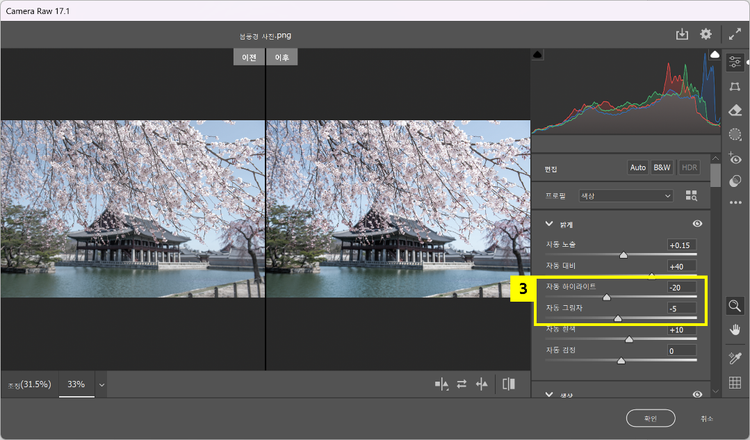
- 기본 패널 > ‘밝게’ > ‘자동 하이라이트’, ‘자동 그림자’ 값 조정
‘색온도(Temperature)’ ‘색조(Tint)’로 따뜻한 분위기 연출하기
‘색온도(Temperature)’를 살짝 높이면 봄 특유의 햇살이 담긴 듯한 분위기를 연출할 수 있습니다. 일반적으로 색온도 값을 ‘+5’ ~ ‘+15’ 사이로 조정하면 기존의 무드를 해치지 않는 선에서 자연스러운 따뜻함을 더할 수 있습니다. 온도를 너무 높이면 노란 기운이 과하게 들어가므로 주의하세요.
봄 풍경 속 봄꽃이나 노을 빛을 로맨틱하게 연출하고 싶다면 ‘색조(Tint)’ 슬라이더를 약간만 자홍색 쪽으로 옮겨 약간의 핑크빛을 더해보세요. ‘색조(Tint)’는 사진의 녹색과 자홍색의 균형을 조절합니다. 자홍색을 과하게 올리면 초록색 자연물이 누렇게 변할 수 있으니, 자연스러운 톤을 유지하는 선에서 보정하세요.
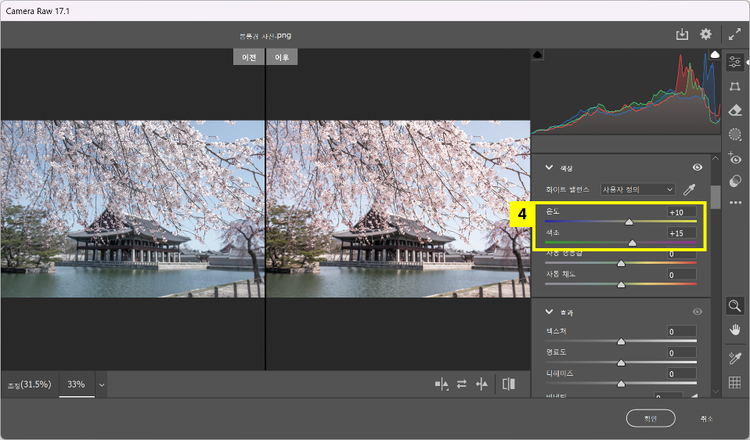
- 기본 패널 > ‘색상’ > ‘온도’, ‘색조’ 값 조정
- 봄날의 따뜻한 분위기 강조 : 온도 ‘+5’ ~’+15’ / 색조 ‘+5’ ~ ‘+10’
- 흐린 날씨의 봄 사진 보정 : 온도 ‘+10’ ~’+20’ / 색조 ‘+5’ ~ ‘+15’ (흐린 날은 차가운 색감이 강하므로, 온도를 높여 따뜻한 색감 부각)
- 벚꽃 사진 로맨틱하게 보정 : 온도 ‘+5’ ~’+10’ / 색조 ‘+10’ ~ ‘+20’ (벚꽃이 하얗게 날아간 경우, 색조를 자홍색 쪽으로 이동하여 핑크빛 강조)
‘생동감(Vibrance)’, ‘채도(Saturation)’ 조절하여 봄 풍경 사진에 생동감 불어넣기
‘생동감(Vibrance)’ 슬라이더는 색상의 강도를 조정하되, 상대적으로 낮은 채도의 색상을 더 강조하는 역할을 합니다. 봄 풍경은 대체로 부드럽고 따뜻한 색감(연초록, 벚꽃 분홍, 하늘색)이 많은데, 생동감을 올리면 이 연한 색들을 좀 더 강조할 수 있습니다.
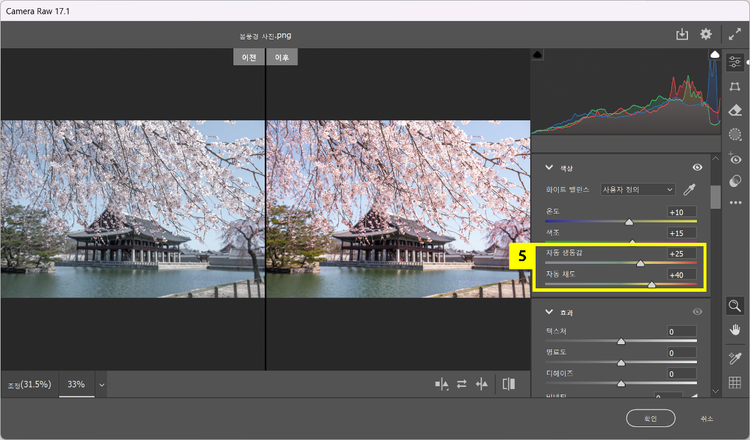
- 기본 패널 > ‘색상’ > ‘생동감’, ‘채도’ 값 조정
- 화사한 봄 풍경 : 생동감 ‘+30’ ~ ‘40’ / 채도 ‘+5’ ~’+10’
- 맑은 하늘과 함께 초록이 강조된 사진 : 생동감 ‘+20’ ~ ‘30’ / 채도 ‘0’ ~’+5’
- 이미 색이 강한 풍경(예: 진한 녹음, 붉은 꽃 등) : 생동감 ‘+15’ ~ ‘20’ / 채도 ‘-5’ ~’0’
‘색상 혼합(Color Mixer)’ 기능으로 특정 색상의 색조, 채도 조정하기
우측 패널의 스크롤을 맨 아래로 내리면, 보정 탭의 하위에 특정 색상 영역의 색조, 채도를 개별적으로 조절할 수 있는 슬라이더를 활용할 수 있습니다. 해당 패널의 슬라이더들을 잘 활용하면 봄 풍경 사진 속의 벚꽃을 더 생생한 핑크로, 하늘을 더 파랗게, 초록을 더 선명하고 싱싱하게 표현할 수 있습니다.
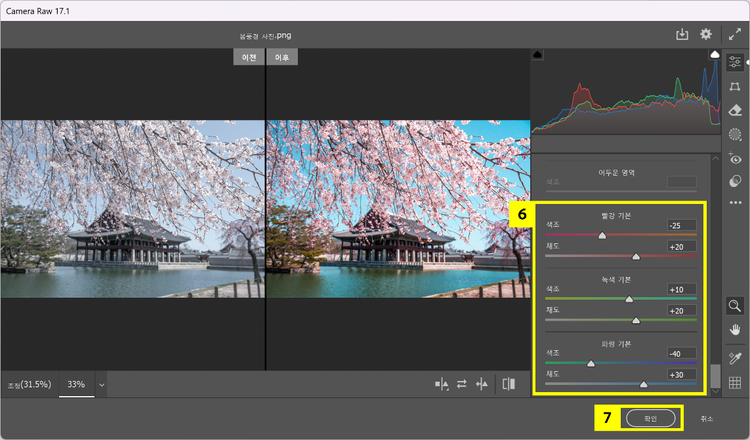
- 빨강, 녹색, 파랑 개별 색상의 ‘색조’, ‘채도’ 조정하여 색상 강조하기
- ‘확인’ 클릭하여 변경사항 적용
보정한 봄 풍경 사진을 배경화면으로 설정하기
이렇게 보정을 완료한 아름다운 봄 풍경 사진을 배경화면으로 설정해보세요. 이 때, 사용 중인 PC의 모니터 환경에 맞춰서 적절한 해상도와 크기 조정이 필요합니다.
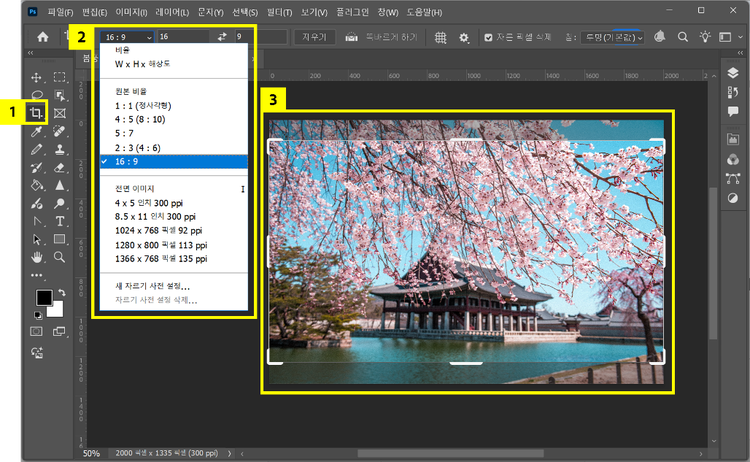
- ‘자르기 도구(Crop Tool)’ 선택 또는 단축키 ‘C’ 입력
- 상단 옵션 바 > ‘비율(Aspect Ratio)’를 배경화면 비율에 맞게 설정 (16:9, 4:3, 21:9 등)
- 원하는 부분을 조정한 후 ‘Enter’ 키로 적용
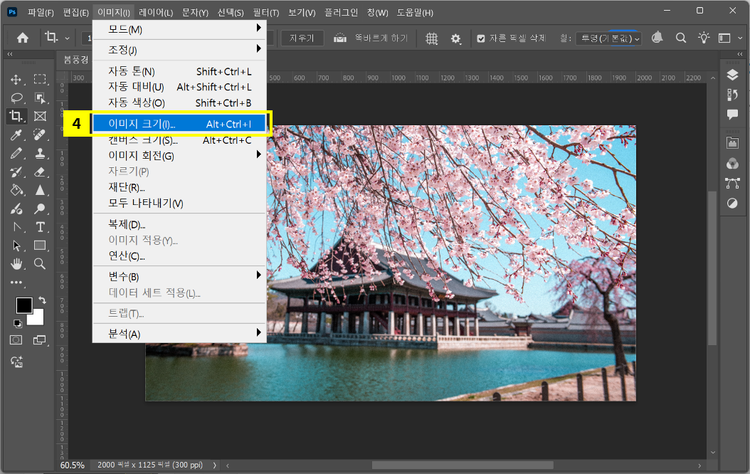
- 상단 메뉴 > ‘이미지’ > ‘이미지 크기(Image Size)’ 선택
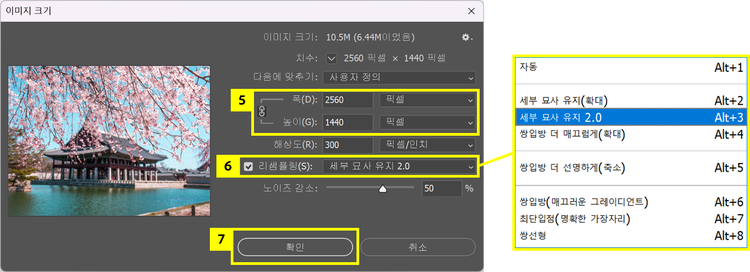
- 단위를 ‘픽셀’로 변경 후 배경화면 해상도(예: 1920×1080, 2560×1440) 입력
- 이미지 크기에 따라 적절한 ‘리샘플링’ 옵션 선택
- 배경화면 해상도로 축소하는 경우 : ‘쌍입방 더 선명하게(축소)’
- 배경화면 해상도로 확대하는 경우 : ‘세부 묘사 유지 2.0’
- ‘확인’ 클릭하여 이미지 크기 변경
포토샵을 활용한 예쁜 풍경 사진 만들기
포토샵의 다양한 스마트 필터를 활용하면 봄의 감성을 듬뿍 담은 봄 풍경 사진을 더욱 아름답게 보정할 수 있으며, 이를 배경화면으로 설정하여 일상의 공간을 더욱 화사하게 연출할 수 있습니다. 지금 바로 어도비 포토샵을 활용하여 나만의 봄 풍경 배경화면을 만들어 보세요.
지금 포토샵 무료체험을 활용해 나만의 봄 풍경 사진을 완성해보세요.


