
사진
트렌디한 웹예능 유튜브 썸네일 만들기
포토샵으로 트렌디한 감성의 웹예능 유튜브 썸네일을 쉽고 빠르게 만들어보세요. 완성도 높은 썸네일로 영상의 클릭률을 높이고, 시선을 사로잡는 콘텐츠를 완성할 수 있습니다.


사진
포토샵으로 트렌디한 감성의 웹예능 유튜브 썸네일을 쉽고 빠르게 만들어보세요. 완성도 높은 썸네일로 영상의 클릭률을 높이고, 시선을 사로잡는 콘텐츠를 완성할 수 있습니다.
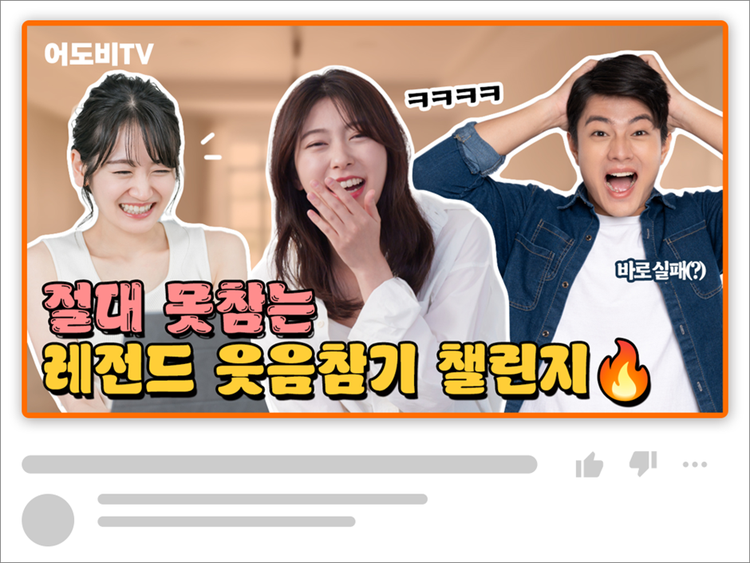
유튜브는 이제 TV 못지않은 영향력을 가진 대표 콘텐츠 플랫폼으로 자리 잡았습니다. 그만큼 영상의 전반적인 퀄리티는 물론, 시청자의 이목을 끄는 '첫인상'도 더욱 중요해졌죠. 썸네일은 단순한 미리보기 이미지가 아닌, 콘텐츠의 메시지와 분위기를 시각적으로 담아내는 핵심 요소입니다.
최근 유튜브에서는 아이돌이나 연예인을 섭외해 제작한 웹예능 콘텐츠가 큰 인기를 끌고 있습니다. 이 콘텐츠들은 짧고 임팩트 있는 편집, 빠른 전개, 유머 코드 등으로 유튜브 트렌드를 잘 반영하고 있죠. 썸네일 역시 이러한 흐름에 맞춰 점점 더 눈에 띄는 방식으로 진화하고 있습니다.
이처럼 웹예능 스타일의 썸네일을 직접 만들어보고 싶다면, 포토샵을 활용해보세요. 복잡한 기술 없이도 감각적인 디자인을 완성할 수 있고, 트렌디한 분위기를 손쉽게 표현할 수 있습니다.
포토샵에서 유튜브 썸네일 제작을 시작하려면, 먼저 적절한 사이즈의 대지를 생성해야 합니다. 권장되는 유튜브 썸네일 사이즈는 1280 × 720 픽셀입니다. 이후, ‘도형 도구(Shape Tool)’를 활용해 프레임 역할을 하는 테두리를 만들어보세요.
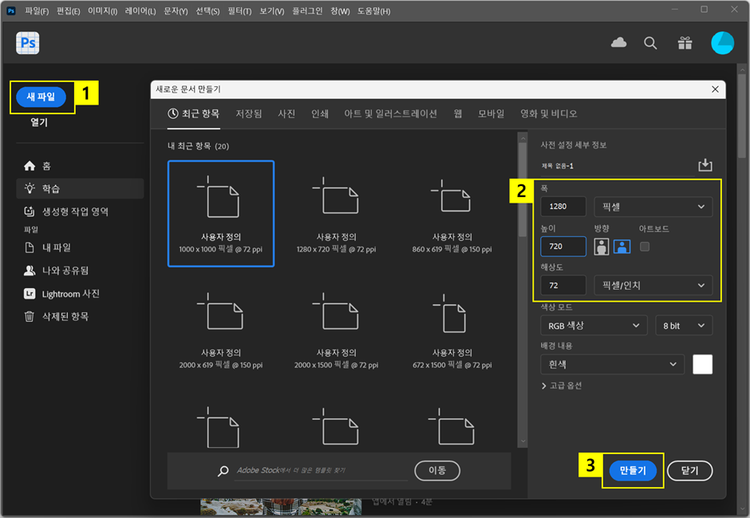
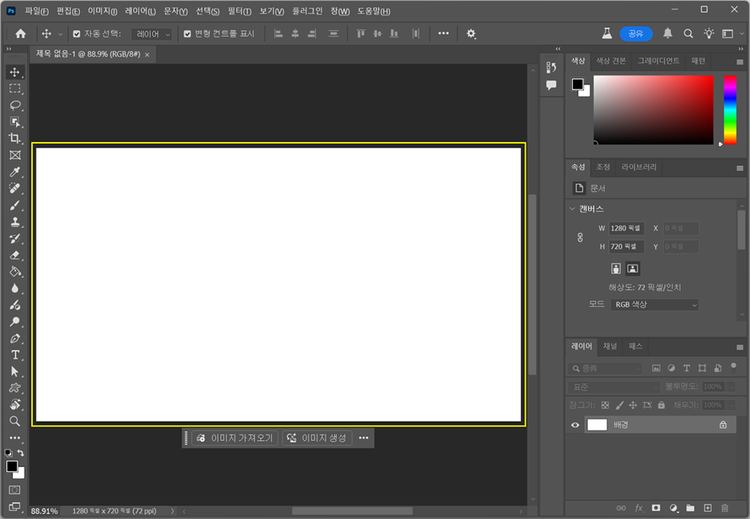
‘만들기’ 버튼을 클릭하면 유튜브 썸네일 사이즈에 맞는 대지가 생성되어 열립니다. 포토샵을 처음 활용해 본다면, 아래 영상에서 새로운 대지 생성 법을 알아보세요.
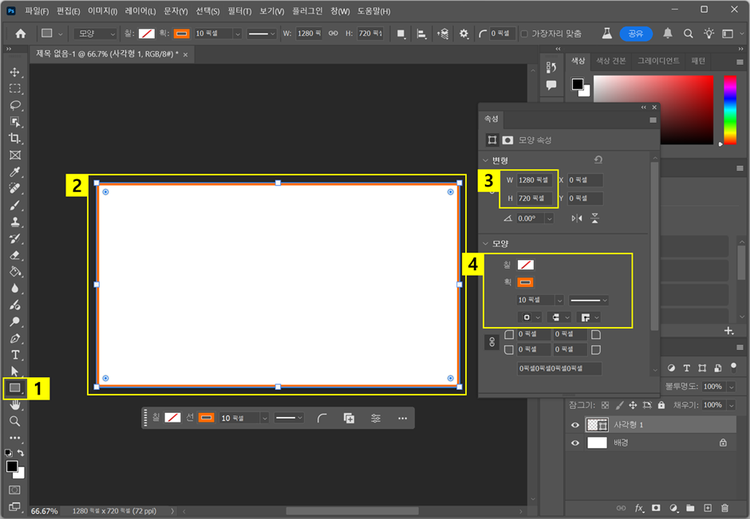
원하는 배경 이미지를 미리 준비했다면, 테두리를 추가하기 전에 대지에 삽입해도 좋습니다.
유튜브 썸네일에 사용할 인물 이미지를 포토샵으로 불러온 뒤, ‘배경 제거(Remove Background)’ 기능을 활용해 배경을 제거하고, 인물 강조를 위해 외곽선 테두리를 적용합니다.
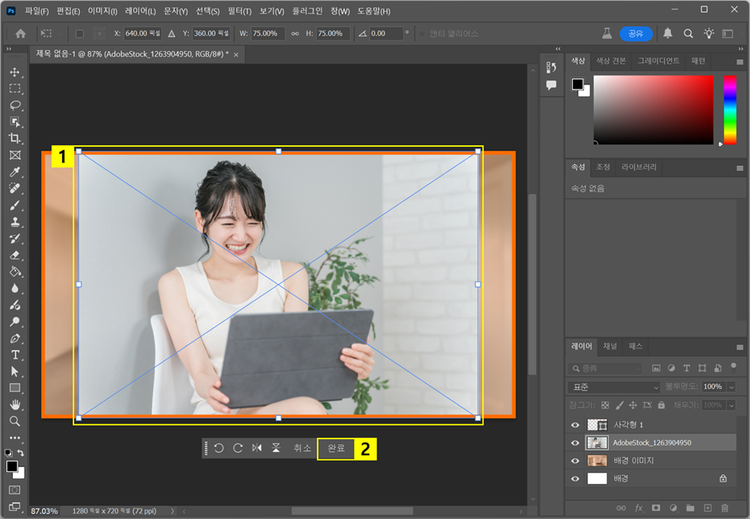
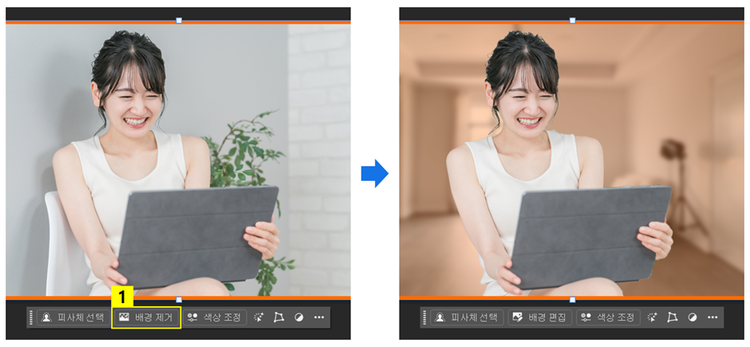
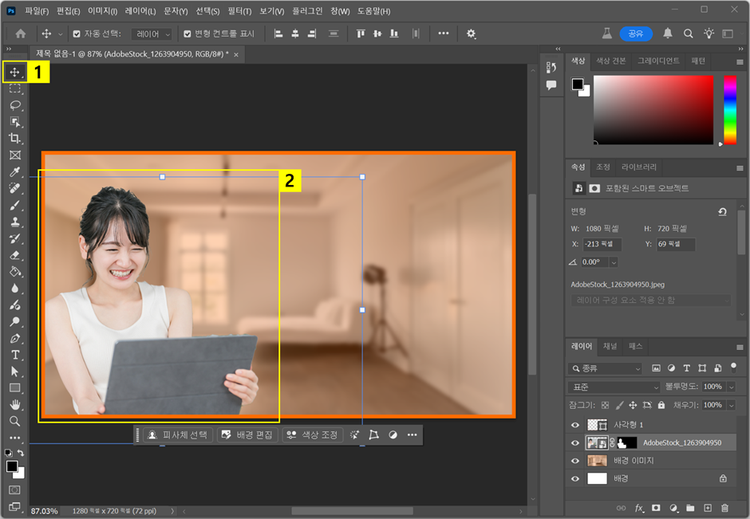
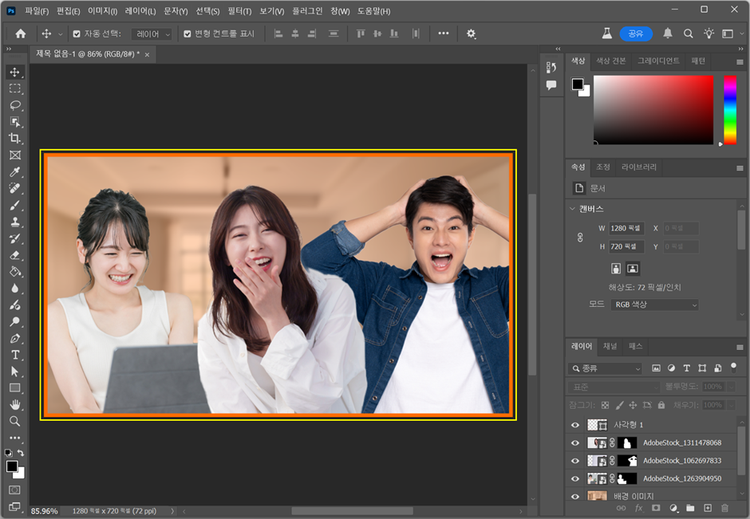
위와 같은 방법을 반복하여, 썸네일에 들어갈 모든 인물 사진을 원하는 위치에 배치해보세요.
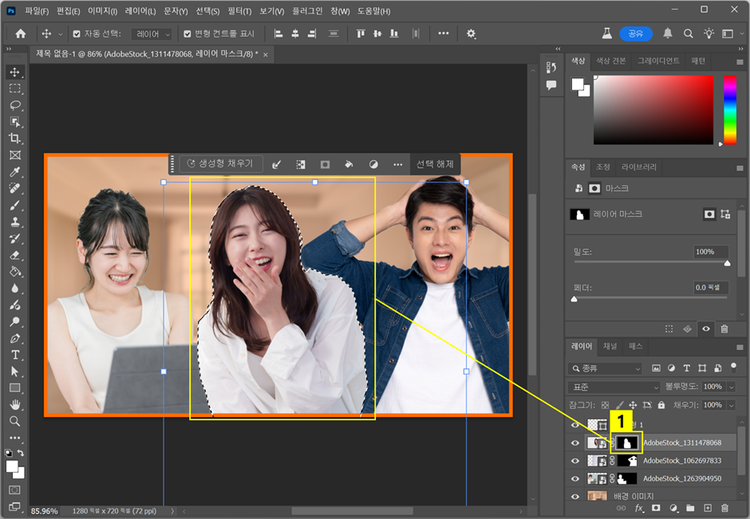
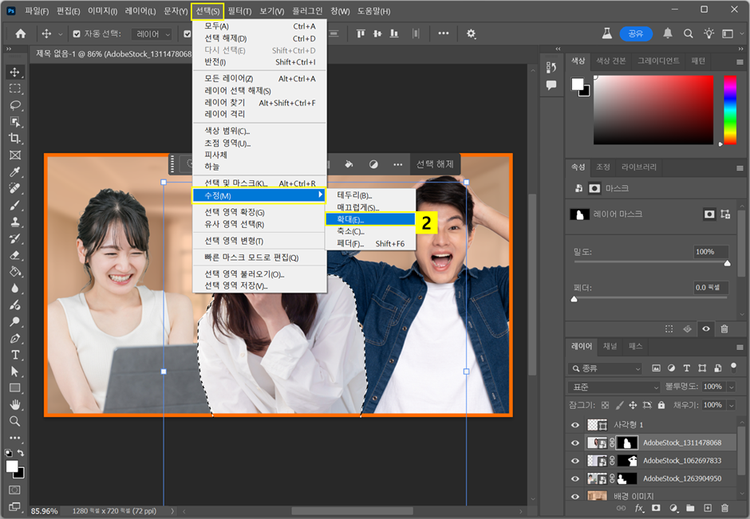
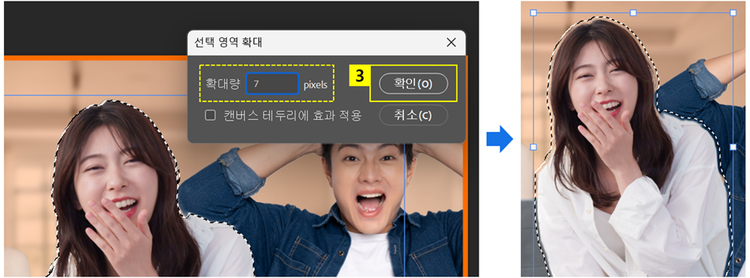
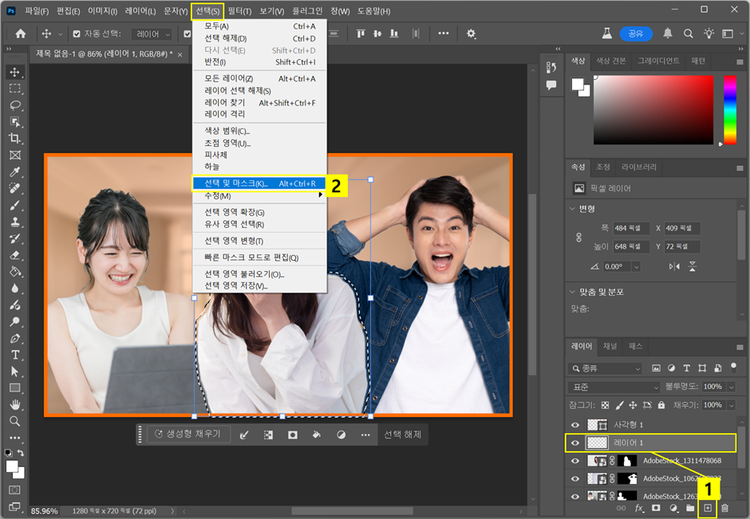
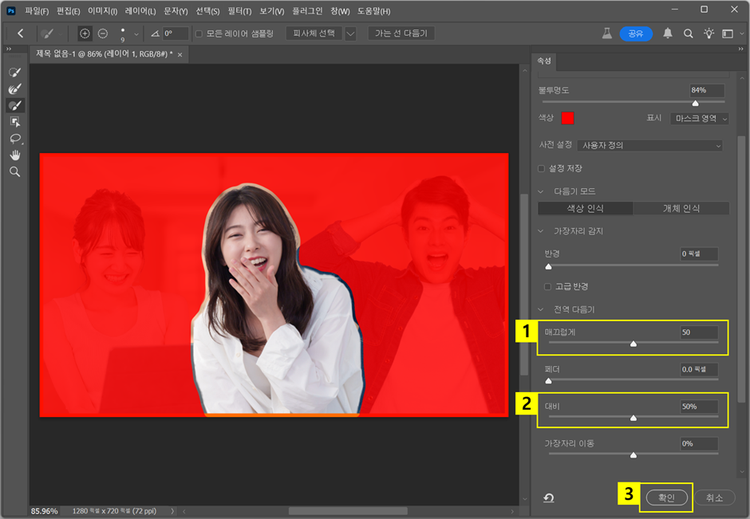
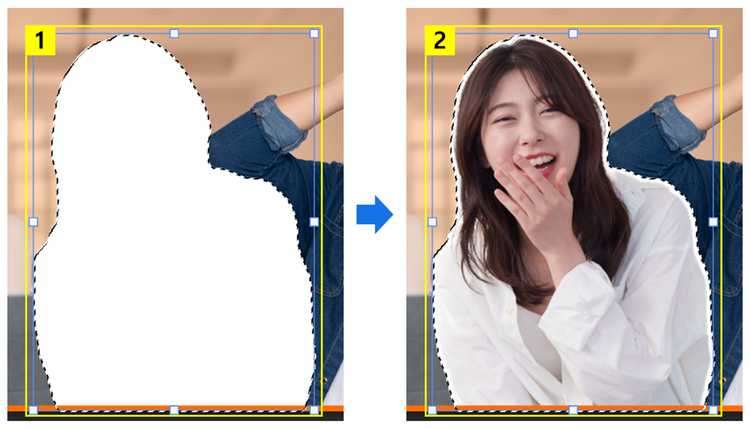
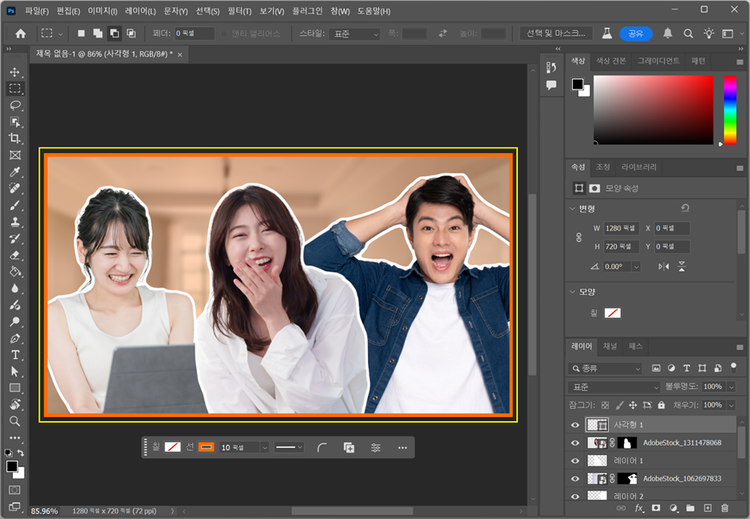
위와 같은 방법으로, 원하는 인물 사진에 테두리를 만들어보세요.
이제 ‘텍스트 도구(Text Tool)’를 사용해 영상의 분위기에 어울리는 문구를 입력하고, 적절한 위치와 크기로 배치해보세요. 이후 ‘레이어 스타일(Layer Style)’을 활용해 외곽선이나 그림자 효과를 적용하면 텍스트를 더욱 돋보이게 만들 수 있습니다.
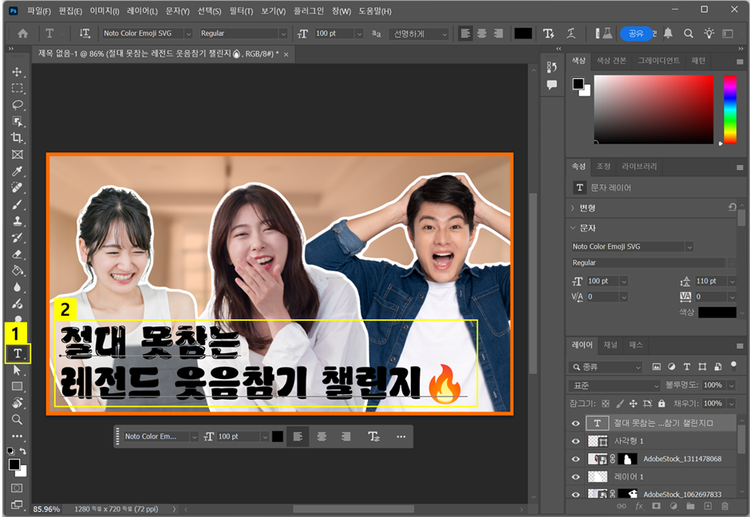
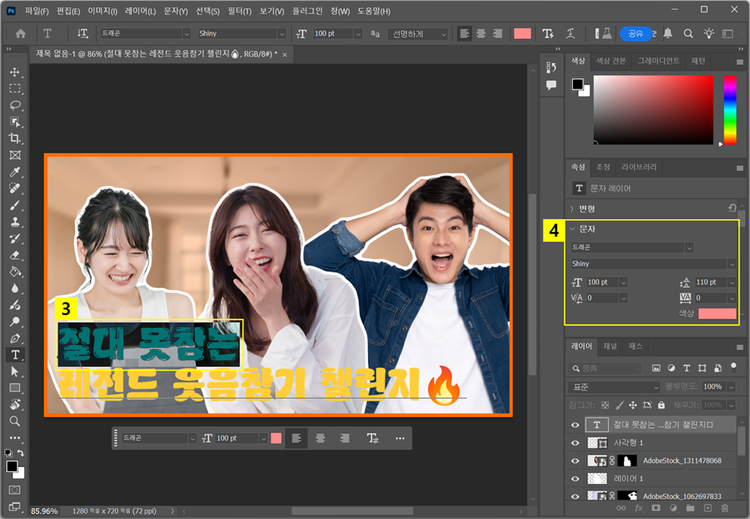
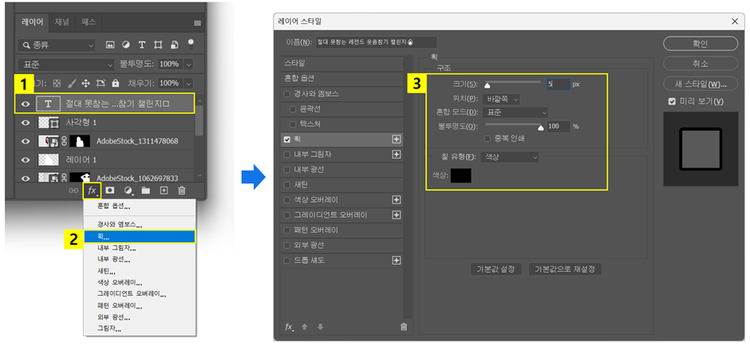
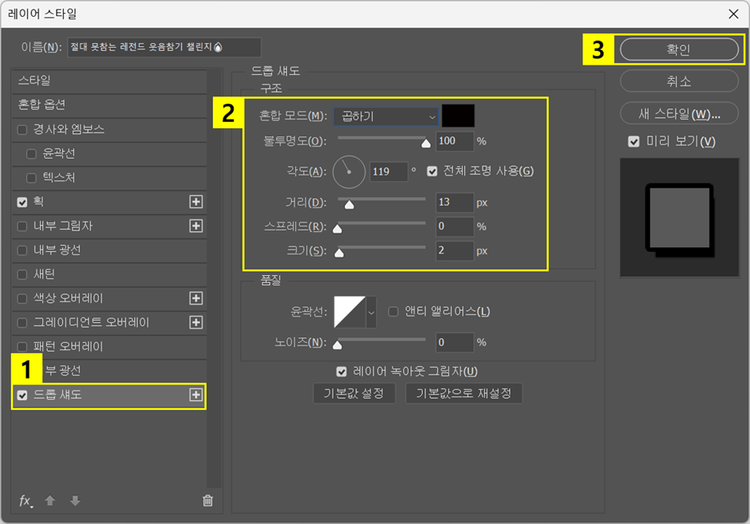
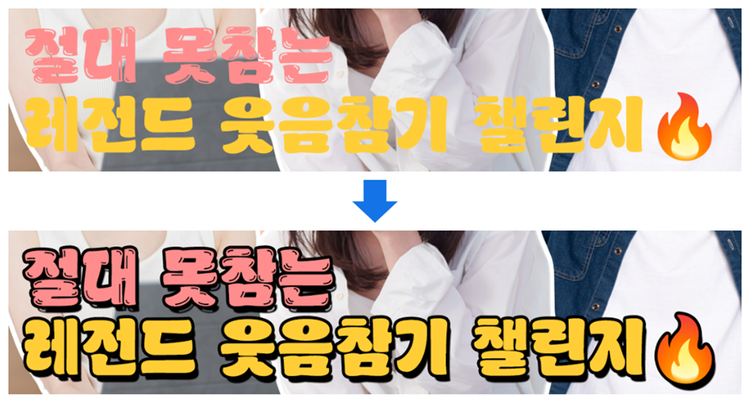
이처럼 포토샵의 ‘레이어 스타일’ 기능을 활용하면, 웹예능 스타일의 텍스트 효과를 손쉽게 연출할 수 있습니다.
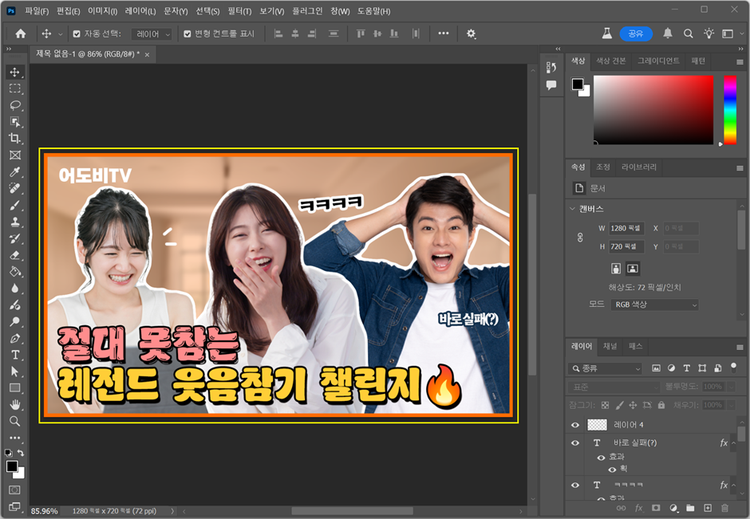
‘텍스트 도구’와 ‘레이어 스타일’로 생동감 넘치는 유튜브 썸네일을 완성해보세요.
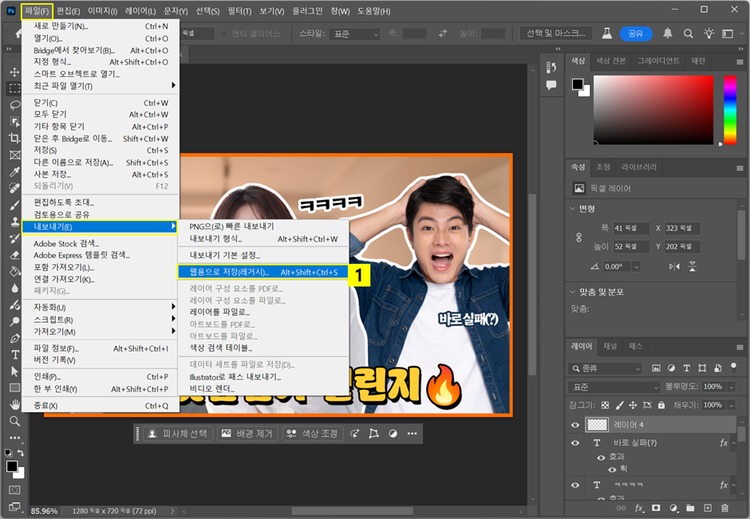
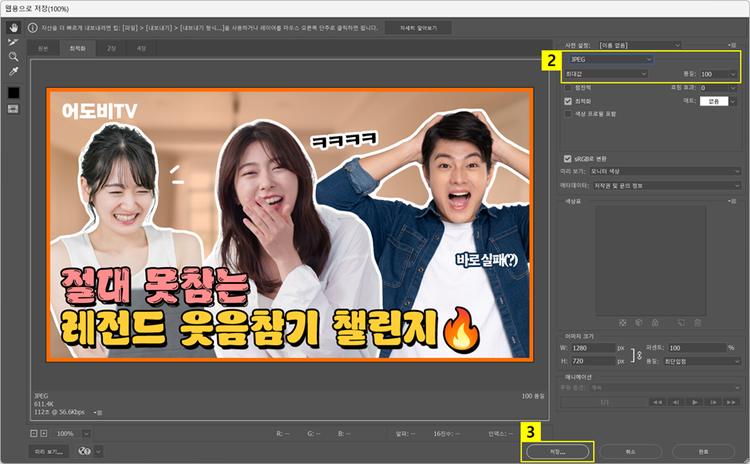
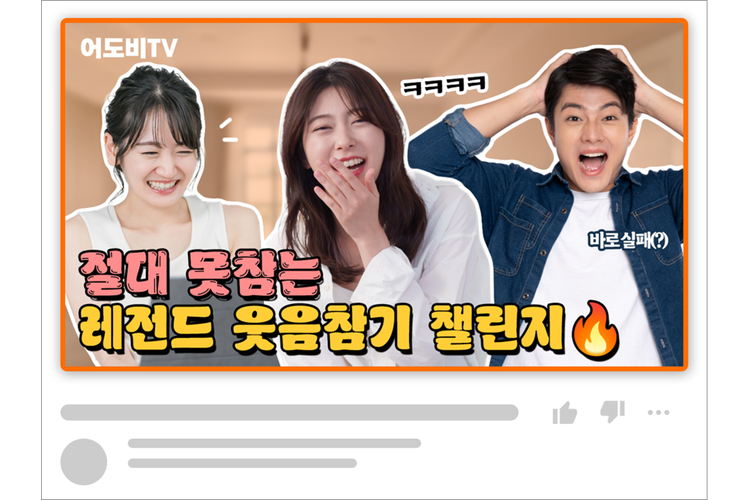
포토샵을 활용하면 트렌디하고 매력적인 유튜브 썸네일을 손쉽게 제작할 수 있습니다. 또한, 영상 편집 프로그램인 어도비 프리미어 프로와 함께 사용하면, 영상 편집과 썸네일 디자인을 통합적으로 완성할 수 있어 더욱 효율적인 콘텐츠 제작이 가능하죠. 다양한 무료 템플릿을 참고하면 누구나 쉽고 빠르게 창의적인 디자인을 완성할 수 있습니다. 지금 바로 어도비 포토샵의 강력한 기능을 경험해보세요!
Based on your location, we think you may prefer the United States website, where you'll get regional content, offerings, and pricing.


