
영상
영상 퀄리티를 높여주는 프리미어 프로 영상 편집 필수 기능 TOP3
영상 편집은 이야기를 구성하고 시각적 흥미를 끌어내며, 흐름과 템포를 조절해 영상 퀄리티를 높이는 중요한 과정입니다. 어도비 프리미어 프로의 영상 편집 툴을 활용하여 색보정과 다양한 효과 적용을 통해 정보 전달력을 강화하고 일관성 있는 영상을 제작해 보세요.


영상
영상 편집은 이야기를 구성하고 시각적 흥미를 끌어내며, 흐름과 템포를 조절해 영상 퀄리티를 높이는 중요한 과정입니다. 어도비 프리미어 프로의 영상 편집 툴을 활용하여 색보정과 다양한 효과 적용을 통해 정보 전달력을 강화하고 일관성 있는 영상을 제작해 보세요.
영상의 퀄리티를 결정짓는 요소는 단순히 촬영 장비나 구도에만 있지 않습니다. 완성도 높은 영상에는 반드시 탄탄한 편집 과정이 뒷받침되어야 하죠. 영상 편집 툴을 활용한 영상 편집은 불필요한 장면을 정리하고, 영상의 흐름을 매끄럽게 연결하며, 효과적으로 메시지를 전달할 수 있도록 도와주는 중요한 작업입니다.
특히 시청자의 몰입도를 높이고 콘텐츠에 강한 인상을 남기기 위해서는 전환 효과, 자막 처리, 영상 색보정 등 세밀한 편집 기술이 필수적입니다. 영상 편집은 촬영 기법 못지않게 중요한 부분으로, 영상편집기를 통해 영상의 분위기와 전달력을 한층 더 끌어올릴 수 있습니다.
영상 편집 프로그램 어도비 프리미어 프로는 전문가 수준의 영상 퀄리티를 구현할 수 있는 다양한 영상 편집 툴을 제공합니다. 영상 색보정, 자막 삽입, 오디오 믹싱 등 세밀한 편집 작업이 가능하며, 초보자도 빠르게 익힐 수 있는 직관적인 인터페이스를 통해 퀄리티 높은 영상을 제작할 수 있습니다.
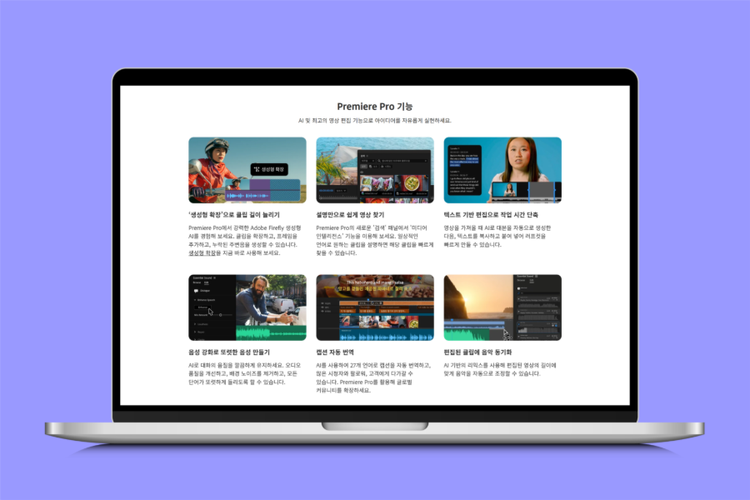
강력한 영상편집기인 어도비 프리미어 프로를 활용해 전문가 수준의 영상을 완성해보세요. 이번 튜토리얼에서는 영상 퀄리티 향상에 꼭 필요한 핵심 기능 TOP 3를 소개합니다.
영상의 시작과 끝을 부드럽게 이어주는 페이드 전환 효과는 시청자에게 안정감을 주며 흐름을 매끄럽게 만들어줍니다. 인터뷰 영상이나 제품 소개 영상처럼 깔끔한 전환이 필요한 경우 특히 효과적이죠. 영상편집기 어도비 프리미어 프로에서는 직관적인 타임라인 작업을 통해 페이드 효과를 손쉽게 적용할 수 있습니다.
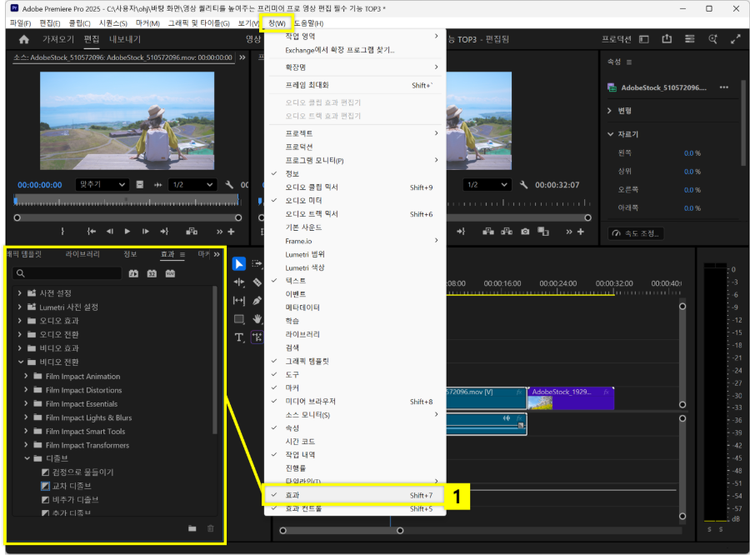
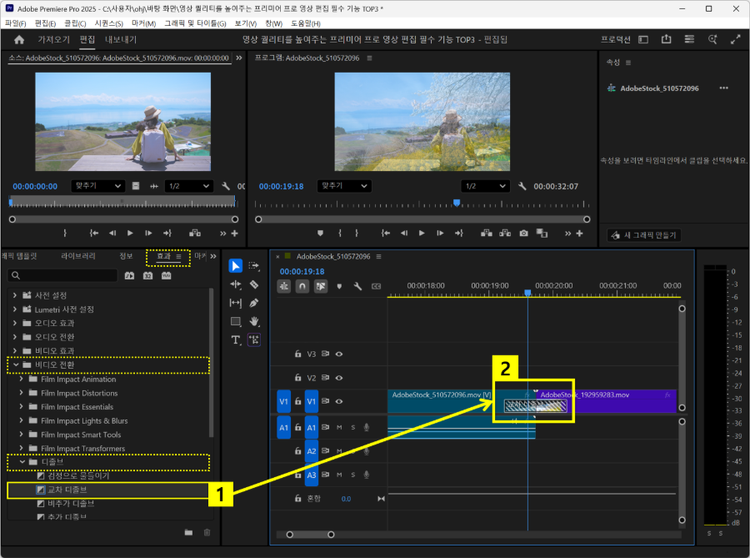
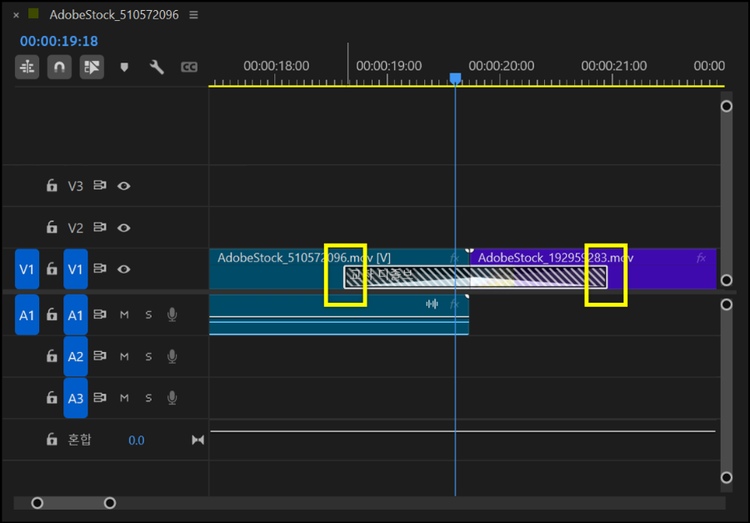
효과를 적용한 뒤에는, 타임라인에 표시된 효과 박스의 양 끝을 드래그 하여 전환 지속 시간을 길게 또는 짧게 조정할 수 있습니다.
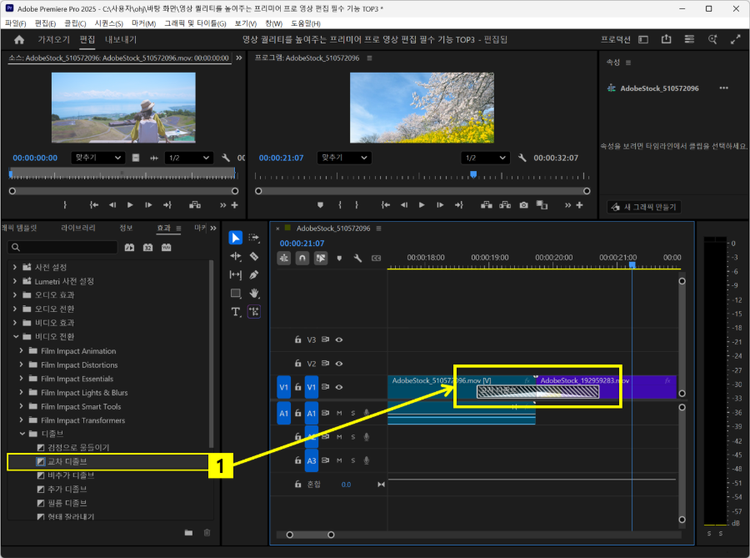
두 장면을 자연스럽게 겹치며 이어주는 디졸브 효과는 시간의 흐름이나 공간의 변화를 표현할 때 매우 유용합니다. 브이로그, 다큐멘터리, 광고 영상 등 다양한 장르에서 활용되며, 감각적인 영상의 흐름을 완성할 수 있습니다. 강력한 영상 편집 프로그램인 어도비 프리미어 프로의 [비디오 전환] 패널에는 교차 디졸브, 필름 디졸브 등 여러 옵션이 제공되므로, 영상 목적에 맞게 선택하여 활용해 보세요.
편집 방법 1: 교차 디졸브 적용
[교차 디졸브] 효과는 가장 기본적인 디졸브 효과로, 한 장면이 점차 사라지면서 동시에 다음 장면이 서서히 나타나는 방식입니다. 장면 간의 전환을 부드럽게 연결해 주며, 브이로그나 인터뷰 영상 등 자연스러운 분위기를 표현할 때 많이 사용됩니다.
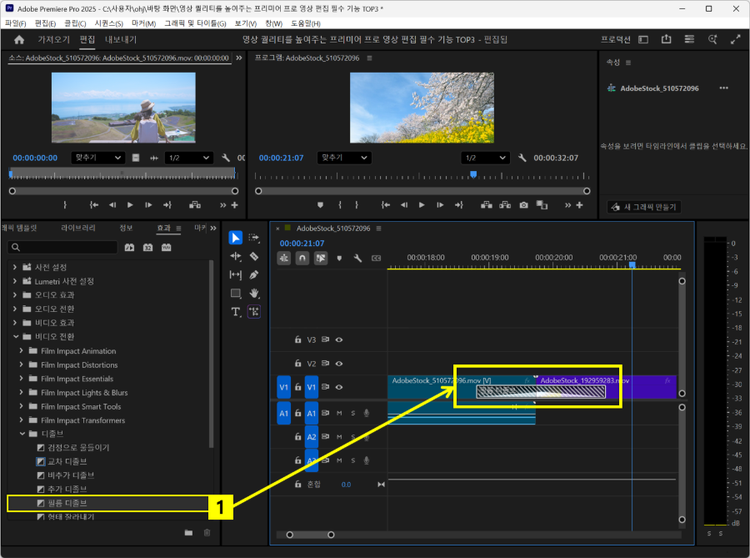
편집 방법 2: 필름 디졸브 적용
[필름 디졸브] 효과는 필름이 겹쳐지는 듯한 느낌을 주는 전환 효과로, 교차 디졸브보다 영화적인 무드를 강조할 때 적합합니다. 장면 변화에 약간의 질감과 감각적인 느낌을 더해 주어, 드라마틱한 분위기를 연출할 수 있습니다.
영상 색보정은 색상을 맞추는 작업이자, 영상이 전달하고자 하는 분위기와 감성을 극대화하는 핵심 요소입니다. 따뜻한 톤을 사용하면 감성적이고 포근한 무드를 자아낼 수 있으며, 차가운 톤을 적용하면 세련되고 모던한 느낌의 영상을 완성할 수 있죠.
영상 편집 툴 어도비 프리미어 프로의 [Lumetri 색상] 패널을 활용하면, 전문가 수준의 컬러 그레이딩을 직관적이고 손쉽게 진행할 수 있습니다. 원하는 무드를 자유롭게 연출하면서, 영상만의 독특한 감각과 개성을 한층 더 살려보세요.
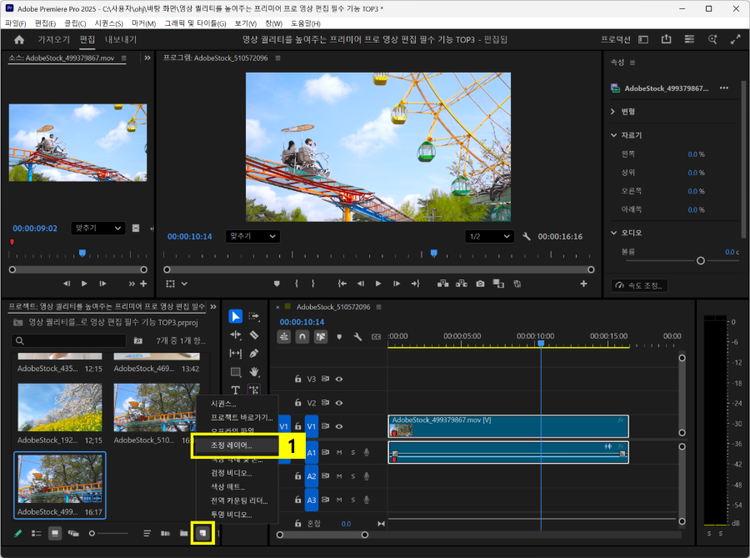
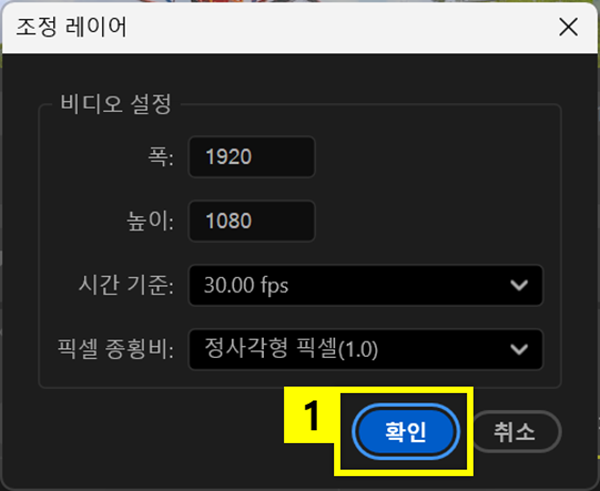
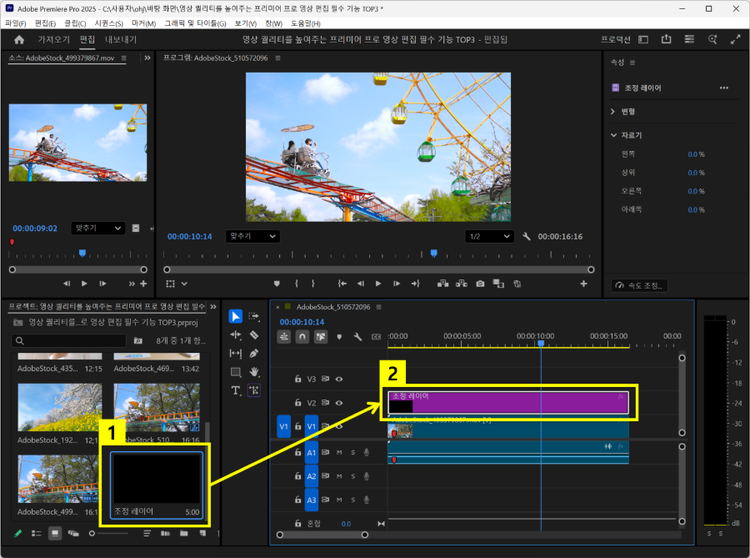
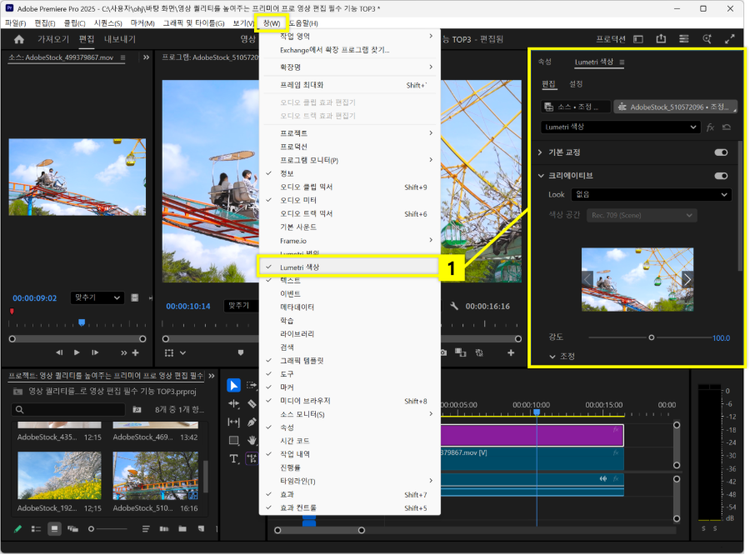
영상 편집 툴 어도비 프리미어 프로의 [Lumetri 색상] 패널에서는 기본적인 보정뿐 아니라, Look이라는 컬러 프리셋을 활용할 수 있습니다. Look은 필터처럼 빠르게 분위기를 바꿔주는 기능으로, 따뜻한 무드부터 시네마틱 톤, 빈티지 스타일까지 다양한 스타일을 손쉽게 적용할 수 있습니다.
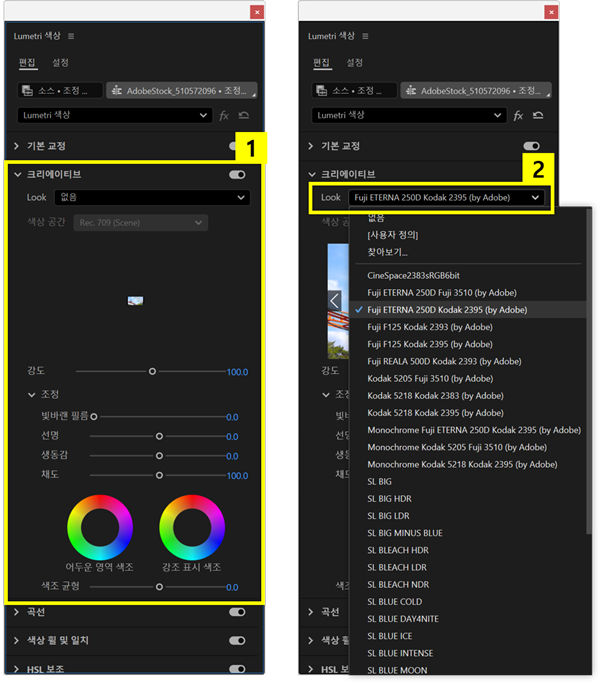
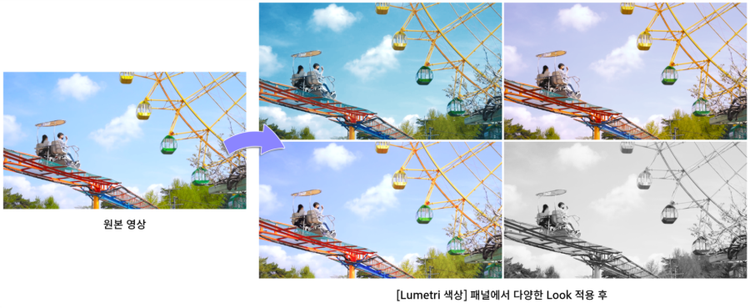
이처럼 어도비 프리미어 프로의 다양한 편집 기능을 활용하면 영상의 흐름을 정리하고 디테일을 보강하여 완성도 높은 결과물을 만들 수 있습니다. 하나의 영상 편집 프로그램 안에서 전환 효과, 자막, 오디오 믹싱은 물론 영상 색보정까지 가능해, 원하는 분위기를 자유롭게 연출할 수 있죠.
지금 어도비 프리미어 프로 구독하고, 영상 편집의 새로운 가능성을 직접 경험해 보세요.

Based on your location, we think you may prefer the United States website, where you'll get regional content, offerings, and pricing.


