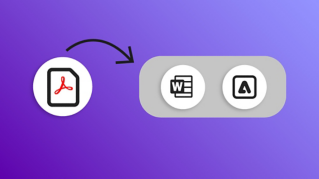
Adobe Acrobat의 변환 기능을 사용하면 PDF를 다른 형식으로 쉽게 내보내고 큰 문서를 압축하여 파일 크기를 축소할 수 있습니다.
안녕하세요.
저는 www.montilladesign.com의 Angelo Montilla입니다.
Adobe 공인 강사, 디자이너이자 YouTube 콘텐츠 크리에이터입니다.
Adobe Acrobat에서 내보내기 및 압축하는 방법을 살펴보겠습니다.
PDF를 다른 파일 형식으로 내보내려면 왼쪽 상단 메뉴 막대에서 변환 탭을 클릭합니다.
그러면 호환 가능한 여러 파일 형식이 표시되는데요.
이 중에서 Microsoft Word를 선택해 보죠.
드롭다운 메뉴에서 DOCX를 선택합니다.
이제 PDF를 DOCX로 변환할 수 있습니다.
DOCX로 변환을 클릭합니다.
저장할 폴더를 선택한 다음 저장을 클릭합니다.
처리하고 내보내는 데 몇 초밖에 걸리지 않고, 변환이 완료되면 Microsoft Word에서 자동으로 열립니다.
페이지 레이아웃이 그대로 유지되고 텍스트는 편집 가능한 상태입니다.
다음으로 동일한 문서를 Adobe Express로 내보내는 방법을 살펴보겠습니다.
Acrobat으로 돌아가 PDF를 Adobe Express로 바로 내보내기 위해 다시 한번 왼쪽 상단에 있는 변환 탭을 클릭합니다.
Adobe Express로 내보내기를 클릭합니다.
그러면 PDF가 자동으로 업로드되며 새로운 웹 브라우저 탭에 열립니다.
PDF가 Adobe Express에 업로드되어 PDF의 모든 페이지를 웹에서 보고 편집할 수 있게 되죠.
문서의 텍스트를 편집하고 간편한 툴을 사용해 더 보기 좋게 향상할 수 있습니다.
이제 Acrobat으로 돌아가 PDF를 압축하는 방법을 살펴보겠습니다.
Adobe Acrobat에서 PDF 압축 툴에 액세스하는 방법은 두 가지인데요.
하나는 모든 도구를 클릭하고 여기 있는 옵션 중에서 PDF 압축을 선택하는 방법이고 나머지 하나는 왼쪽 상단에 있는 변환 탭을 클릭하고 아래 옵션 중에서 PDF 압축을 선택하는 것입니다.
PDF 압축 툴에는 단일 파일 또는 여러 파일을 압축하는 옵션이 있는데요.
여러 파일을 클릭하면 컴퓨터에 있는 파일이나 Acrobat에 열려있는 문서를 추가할 수 있습니다.
취소를 클릭하고 이 예제에서는 현재 열려 있는 단일 파일을 압축해 보겠습니다.
그러면 해보죠.
고급 최적화를 클릭하면 PDF 최적기 대화 상자가 열립니다.
기본 압축 설정을 사용하려면 위에 있는 설정에서 표준을 선택합니다.
PDF 최적기에서 아래의 설정을 조정하면 설정이 표준에서 사용자 정의로 자동으로 전환됩니다.
예를 들어 이미지 설정을 보면 225ppi 이상의 컬러 이미지는 150ppi로 다운샘플링되도록 설정되어 있고 품질은 중간으로 설정되어 있는데요.
이제 컬러 이미지의 다운샘플링 설정을 100ppi로 변경하면 PDF 최적기 설정이 표준에서 사용자 정의로 변경됩니다.
이 설정을 사전 설정으로 저장할 수도 있는데요.
Angelo Optimized라고 입력한 다음 확인을 눌러 저장합니다.
그러면 설정 드롭다운 메뉴에 이 옵션이 포함됩니다.
이 옵션을 앞으로 사용하고 싶지 않다면 이 항목을 선택하고 설정에서 삭제합니다.
왼쪽 메뉴에는 PDF 크기를 축소하는 다른 압축 설정이 있습니다.
호환 버전 드롭다운에서 기존대로 유지를 선택하거나 여기에 있는 Adobe Acrobat 버전 중에서 하나를 선택할 수 있습니다.
PDF 최적기의 모든 설정을 완료했다면 확인을 클릭합니다.
그러면 PDF의 최적화된 버전을 저장할 수 있습니다.
압축 버전과 원본을 혼동하지 않도록 파일 이름에 '압축됨'을 추가하는 것이 좋습니다.
모두 완료되면 저장을 클릭합니다.
원본 문서 크기를 Adobe Acrobat에서 방금 압축한 최적화 버전과 비교해 보겠습니다.
원본은 4.6MB이고 압축한 최적화 버전은 715KB입니다.
Adobe Acrobat을 사용하여 PDF 문서를 내보내고 압축하는 방법을 살펴봤는데요.
여러분의 프로젝트에서 이 기능을 사용해 보고 PDF 문서 관리가 얼마나 쉬운지 확인해 보세요.
지금까지 Angelo Montilla였고 다음 영상에서 뵙겠습니다.