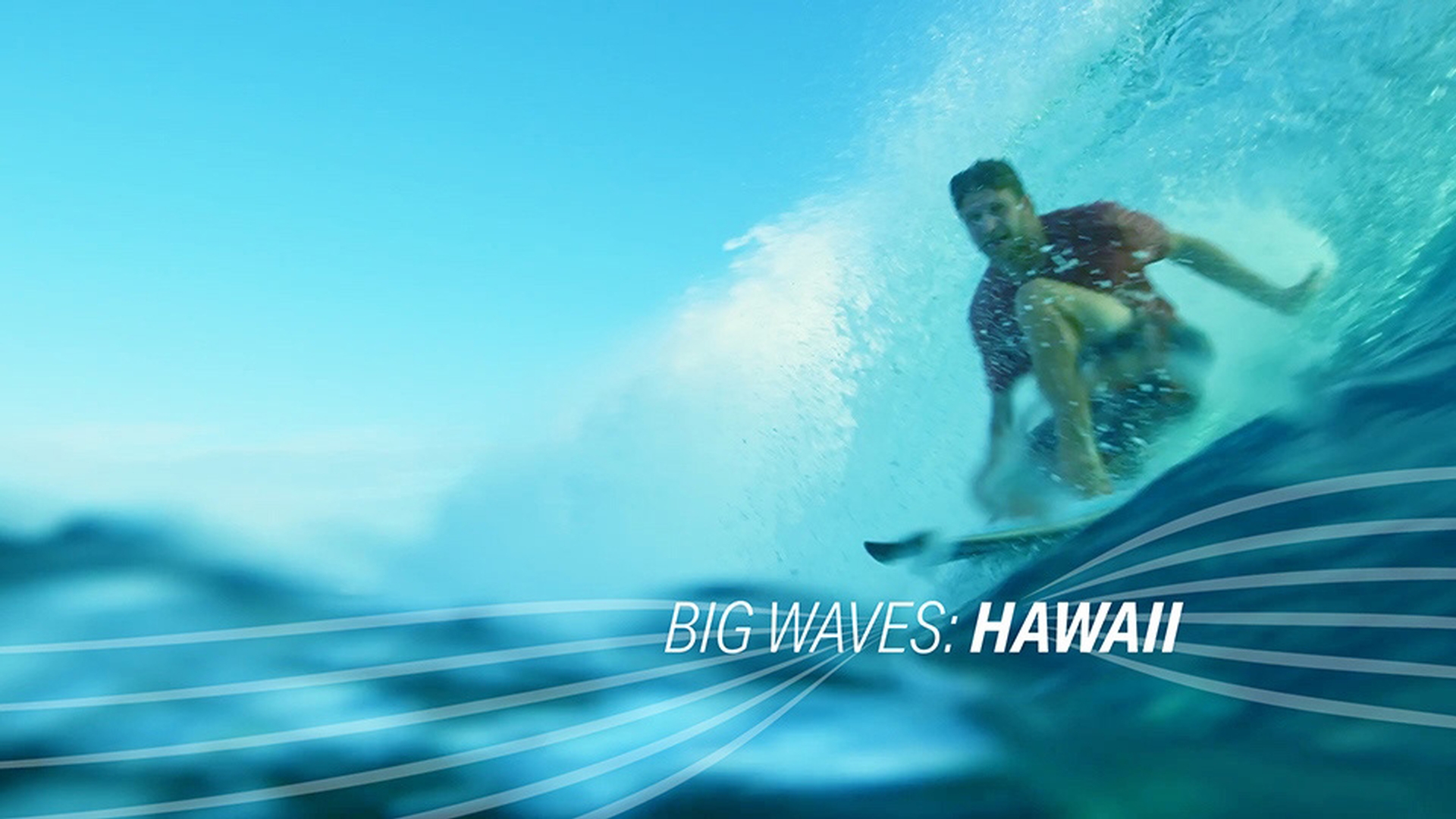
이 프로젝트에서는 레이어를 컴포지션에 추가하는 다양한 방법을 사용하여 세련된 제목 그래픽을 만들어 보겠습니다.
먼저 아래에 있는 타임라인으로 이동하고 패널을 클릭하여 활성화합니다.
그런 다음 스페이스바를 눌러 내용을 확인해 보니 이 비디오 클립의 첫 번째 부분은 마음에 들지만 두 번째 부분은 마음에 들지 않으므로 다른 클립으로 편집해 보겠습니다.
스페이스바를 눌러 재생을 중단하고 현재 시간 표시기를 다음 클립이 시작하는 시점에 놓습니다.
바로 프레임 0:00:03:10이 되겠네요.
다른 비디오 소스를 추가하기 위해 프로젝트 패널로 이동하여 Video Sources 폴더를 열고 791로 끝나는 비디오 파일을 두 번 클릭합니다.
그러면 푸티지 패널에 이 파일이 열립니다.
화면을 크게 하기 위해 Shift + / 키를 누른 다음 스페이스바를 눌러 이 비디오 클립을 미리 보겠습니다.
파도 뒤에서 촬영한 아주 멋진 샷입니다.
이 클립이 마음에 들므로 스페이스바를 눌러 재생을 중단합니다.
이 패널에는 고유한 현재 시간 표시기가 있는데요.
이 클립에서 사용할 첫 번째 프레임에 이 표시기를 놓습니다.
이 프레임을 첫 번째 프레임인 0:00:02:12 프레임으로 사용하겠습니다.
그런 다음 맨 왼쪽에 있는 이 버튼을 클릭해 이 레이어의 시작 지점을 설정하고 오버레이 편집을 하기 위해 맨 오른쪽에 있는 이 버튼을 클릭합니다.
이제 이 클립의 시작 지점이 타임라인에서 이 현재 시간 표시기에 추가되었고 첫 번째 편집이 성공적으로 이뤄졌습니다.
타임라인에는 비디오 클립도 추가되어 있습니다.
텍스트 바로 아래에 비디오 클립을 배치해 보겠습니다.
텍스트에 시각적인 흥미를 가미하기 위해 그래픽을 추가해 보죠.
프로젝트 패널로 이동하여 Illustrator Graphics 폴더를 열고 Waves.ai 파일을 클릭한 다음 컴포지션 패널로 바로 드래그합니다.
타임라인에 추가할 수 있을 뿐만 아니라 시각적으로 장면에 배치할 수 있습니다.
'Waves.ai' 파일을 텍스트 위에 바로 놓고 보니 조금 작네요.
키보드에서 S 키를 눌러 타임라인에서 비율 매개 변수를 엽니다.
비율 값은 최대 700까지 변경할 수 있습니다.
파도는 들쭉날쭉하게 되어 있는데, 연속 래스터화를 활성화했기 때문에 이 모든 Illustrator CC 레이어가 선명하게 보여집니다.
타임라인에서 이 스위치가 활성화되어 있는지 확인하고 Illustrator CC 레이어를 클릭하고 이 문자 위로 옮깁니다.
이 파도를 더 매력적으로 만들기 위해 효과를 추가해 보죠.
먼저 타임라인에서 레이어 1을 선택하고 위에 있는 효과 패널 메뉴에서 왜곡으로 이동하고 CC Flo Motion을 선택합니다.
이 효과의 기능을 보려면 Amount 2의 양 값 위에 커서를 놓은 다음 클릭하고 드래그하여 이 값을 높입니다.
이 값을 약 40.0으로 설정합니다.
정확히 41.0이 되겠네요.
그런 다음 여기를 보면 작은 십자선이 있는데요.
십자선을 클릭하고 왜곡의 위치를 변경할 수 있습니다.
이 모양이 마음에 들므로 이렇게 설정해 두고 이제 파도를 장면에 혼합해 보겠습니다.
먼저 레이어 1을 클릭하고 텍스트 레이어 아래에 배치한 다음 T 키를 눌러 불투명도를 열어 불투명도 설정을 30%로 설정합니다.
프로젝트에 레이어를 하나 더 추가해야 하는데 이번에는 다른 방법을 사용해 보죠.
레이어 메뉴에서 새로 만들기를 선택하는 것이 아니라 툴바에서 바로 추가해 보겠습니다.
이렇게 하기 전에 타임라인에는 선택된 레이어가 없어야 합니다.
타임라인 아래로 내려가 빈 공간을 클릭해 아무것도 선택되지 않도록 합니다.
모양 생성 툴로 이동해 보죠.
이 툴을 길게 눌러 사각형 툴을 선택한 다음 오른쪽으로 이동하여 선이 없는 칠을 설정해볼 텐데요.
선 영역으로 이동하여 Windows의 경우 Alt 키 또는 macOS의 경우 Option 키를 누른 상태에서 없음 기호가 표시될 때까지 클릭합니다.
그런 다음 칠을 한 번 클릭하고 연한 파란색을 선택한 다음 확인을 클릭합니다.
이 레이어를 추가하려면 모양을 두 번 클릭하면 됩니다.
그러면 컴포지션과 동일한 크기로 자동으로 추가됩니다.
이제 이 레이어를 비디오 레이어 위로 배치하겠습니다.
이 레이어를 장면에 혼합하기 위해 스위치/모드 전환 버튼을 클릭하고 혼합 모드를 표준에서 소프트 라이트로 변경합니다.
지금까지 컴포지션에 레이어를 추가하는 다양한 방법을 사용하여 세련된 그래픽을 만들어 보았습니다.



