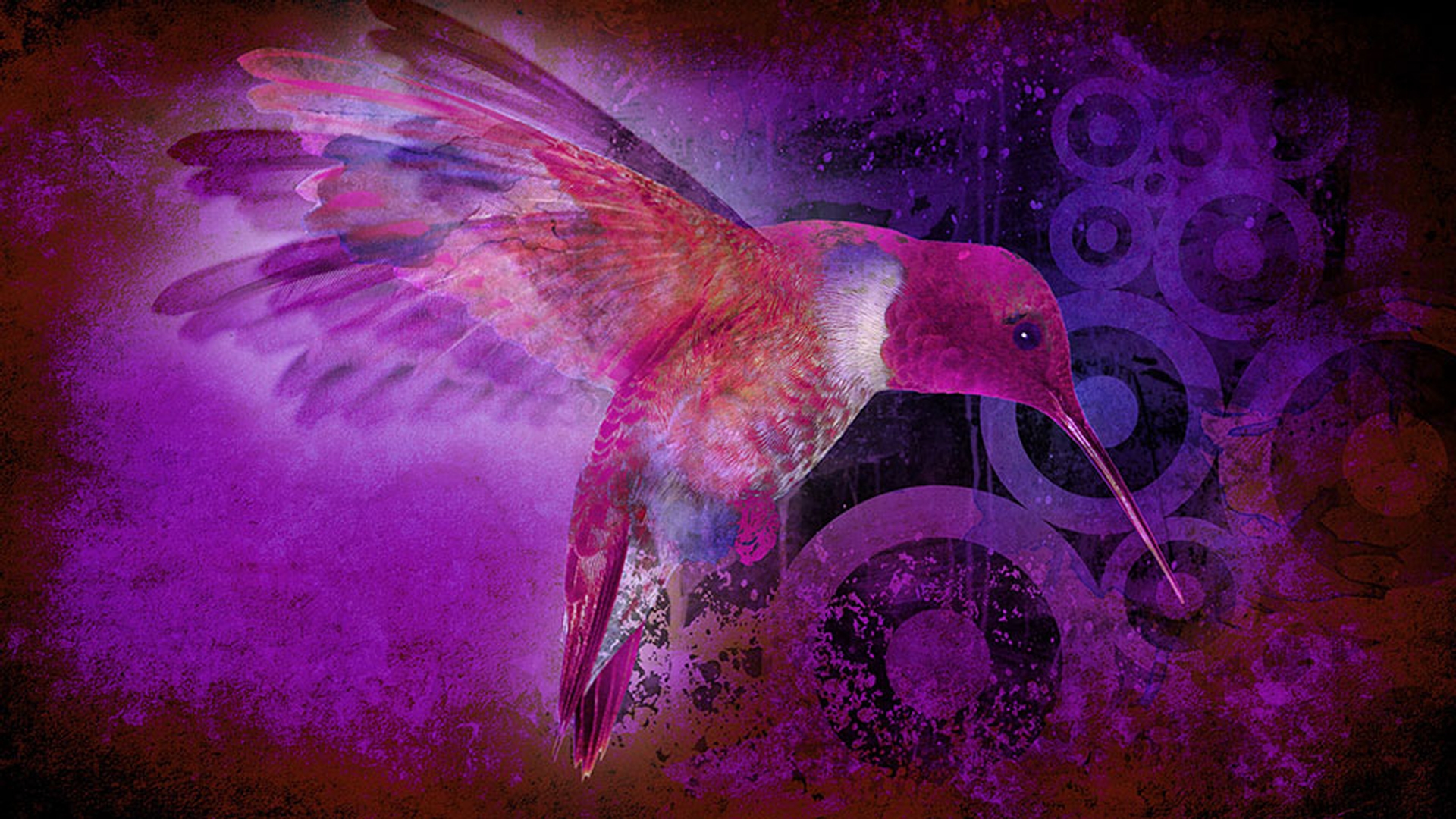
강의 내용: 빠른 셔터 속도로 발생하는 문제, 픽셀 동작 흐림 효과 적용, 셔터 각도, 셔터 샘플, 벡터 세부 사항, 오래된 시간 변형 방법 강의 내용: 빠른 셔터 속도로 발생하는 문제, 픽셀 동작 흐림 효과 적용, 셔터 각도, 셔터 샘플, 벡터 세부 사항, 오래된 시간 변형 방법 강의 내용: 빠른 셔터 속도로 발생하는 문제, 픽셀 동작 흐림 효과 적용, 셔터 각도, 셔터 샘플, 벡터 세부 사항, 오래된 시간 변형 방법 After Effects에 추가된 새로운 기능 중에는 이미 촬영되었거나 렌더링된 푸티지에도 동작 흐림 효과를 추가할 수 있는 기능이 있습니다.
여기 벌새를 촬영한 샷이 있는데요.
이 샷은 Canon 5D로 촬영되었지만 셔터 속도가 1/300초로 설정되어 너무 빠릅니다.
영화에서처럼 동작이 흐려지는 룩을 연출하려면 1/50 또는 1/60초가 적절한데요.
이 벌새의 날개에는 스트로빙 현상이 나타나서 눈이 조금 피곤합니다.
프레임을 하나씩 살펴보려면 타임라인 패널을 선택하고 Page Up 키와 Page Down 키를 누릅니다.
그러면 프레임별로 날개가 움직이는 모습이 보입니다.
어떤 프레임에는 정지되어 있고 또 어떤 프레임에는 흐려 보입니다.
이 때문에 최종 이미지에 담긴 날갯짓이 매끄럽지 않게 되는 것이죠.
그러면 벌새가 움직이는 지점을 골라 보죠.
벌새가 먹이통에 살짝 앉는 장면이 좋을 것 같습니다.
이 움직임을 매끄럽게 만들기 위해 새로운 효과인 픽셀 동작 흐림을 적용해 보겠습니다.
이 효과가 어디에 있었는지 기억나지 않네요.
그러면 효과 컨트롤 패널에서 검색해 보죠.
픽셀 동작 흐림 효과는 흐림이 아닌 시간 범주에 있네요.
이 흐림 효과를 레이어에 추가해 보죠.
벌새의 움직임이 살짝 변했죠.
자연스러운 흐림 효과를 위해서입니다.
한 프레임 앞으로 가려면 Page Up 키를, 한 프레임 뒤로 가려면 Page Down 키를 누릅니다.
이제 벌새가 먹이통에 살짝 앉는 장면에 움직임이 훨씬 유연하고 흐리게 표현되었습니다.
벌새의 머리는 움직이지 않고 몸통은 다시 선명해 보입니다.
이제 RAM 미리 보기로 살펴보겠습니다.
이 효과가 꼭 제일 빠른 것은 아니기 때문에 푸티지마다 적용하는 것보다는 필요할 때만 사용하는 것이 좋습니다.
이제 정상 속도로 재생한 다음 이 부분을 살펴보면 최종 이미지가 훨씬 매끄럽게 재생되는 것을 알 수 있죠.
새로운 픽셀 동작 흐림 효과가 적용된 푸티지가 정상 속도로 재생되고 있습니다.
훨씬 부드럽고 눈도 피곤하지 않습니다.
흐림 효과를 더 많이 적용할수록 더욱 부드러워집니다.
참고로, 이 7초짜리 클립을 렌더링하려면 몇 분이 걸립니다.
이는 단순히 효과를 적용하는 것이 아니라 푸티지를 더욱 보기 좋게 만들고 있는 것입니다.
자, 이제는 픽셀 동작 흐림의 매개 변수를 살펴보겠습니다.
우선 셔터 각도가 보이시죠.
180도는 영화에서 주로 사용되는 셔터 각도로, 영화 같은 룩을 표현하기 좋습니다.
더 흐리게 하려면 셔터 각도를 높이면 됩니다.
예를 들어 720을 설정하면 이미지가 매우 흐려지죠.
하지만 영화처럼 180으로 설정하겠어요.
셔터 샘플은 After Effects에서 부드러운 이미지를 만들기 위해 생성하는 중간 지점의 개수를 정의합니다.
예를 들어, 셔터 샘플 수를 2로 줄이고 흐림 효과를 적용하면 고스트 현상과 버벅거리는 느낌이 많이 나타납니다.
자연스러워 보이지 않죠.
특히 머리 뒤쪽에 고스트 현상이 보이죠.
자연스러워 보이도록 셔터 샘플을 높이면 샷이 부드럽고 자연스러워집니다.
여전히 스트로보가 보이면 더 높은 값을 적용합니다.
셔터 샘플 값이 높을수록 렌더링이 오래 걸린다는 점을 명심하십시오.
마지막은 벡터 세부 사항입니다.
After Effects의 시간 변형 및 픽셀 동작에서 파생된 기능으로 흔히 말하는 광학 흐름을 수행합니다.
전후 프레임에서 픽셀 정보를 가져와서 픽셀이 중간 시점에서 배치될 위치를 정의합니다.
벡터 세부 사항 값이 증가할수록 픽셀 메시는 촘촘해집니다.
벌새의 룩을 변경하는 데 어려움이 있다면 이전 프레임에서 약간 이상하거나 늘어져 보이는 프레임을 찾아보죠.
벌새가 먹이통에 앉으려는 순간 이 프레임에는 날개에 고스트 문제가 있네요.
이때 벡터 세부 사항 값을 높이면 이미지를 깔끔하게 렌더링할 수 있습니다.
다시 강조하지만 이 옵션은 무조건 높인다고 좋지만은 않습니다.
첫째, 렌더링 시간이 길어지고 둘째, 영상이 버벅거리기 때문입니다.
기본값에 비해 이 단일 프레임의 렌더링이 깔끔해진 것을 확인할 수 있습니다.
이제 이전보다 달라져 보입니다.
한 번에 한 프레임씩 살펴보기보다는 정상 속도로 재생해 보는 것이 좋습니다.
각 프레임을 따로 보면 이상해 보여도 전체 동작을 재생해보면 괜찮을 수 있으니까요.
픽셀 동작 흐림이 완전히 새로운 효과는 아닙니다.
서드파티 솔루션이 있었고 After Effects 내에도 솔루션이 있었습니다.
효과 메뉴 > 시간 > 시간 변형을 선택하고 속도를 100%로 변경하고 동작 흐림을 활성화하고 셔터 컨트롤을 자동에서 수동으로 변경하면 픽셀 동작 흐림 효과와 매우 유사한 효과를 만들 수 있습니다.
픽셀 동작 흐림의 장점은 여러 번 복잡하게 설정할 필요 없이 꽤 간단하게 적용할 수 있다는 점입니다.
같은 방법으로 After Effects에서도 잘못 촬영된 푸티지를 바로잡을 수 있습니다.
다음 강의 내용: 레이어 스냅, 이전 컴포지션 스냅 비헤이비어, 정돈 패널, 2D로 스냅, 3D로 스냅, 스냅 모드 전환 다음 강의 내용: 레이어 스냅, 이전 컴포지션 스냅 비헤이비어, 정돈 패널, 2D로 스냅, 3D로 스냅, 스냅 모드 전환



