안녕하세요.
Jess입니다.
모션 디자이너 겸 디렉터죠.
After Effects 학습 여정에 함께할 수 있어 기쁩니다.
이번 시간엔 사전 구성을 만들 텐데요.
사전 구성으로 애니메이션을 구성, 그룹화, 반복할 수 있습니다.
이 강력한 기능으로 눈이 즐거운 장면을 빠르게 만들어 보겠습니다.
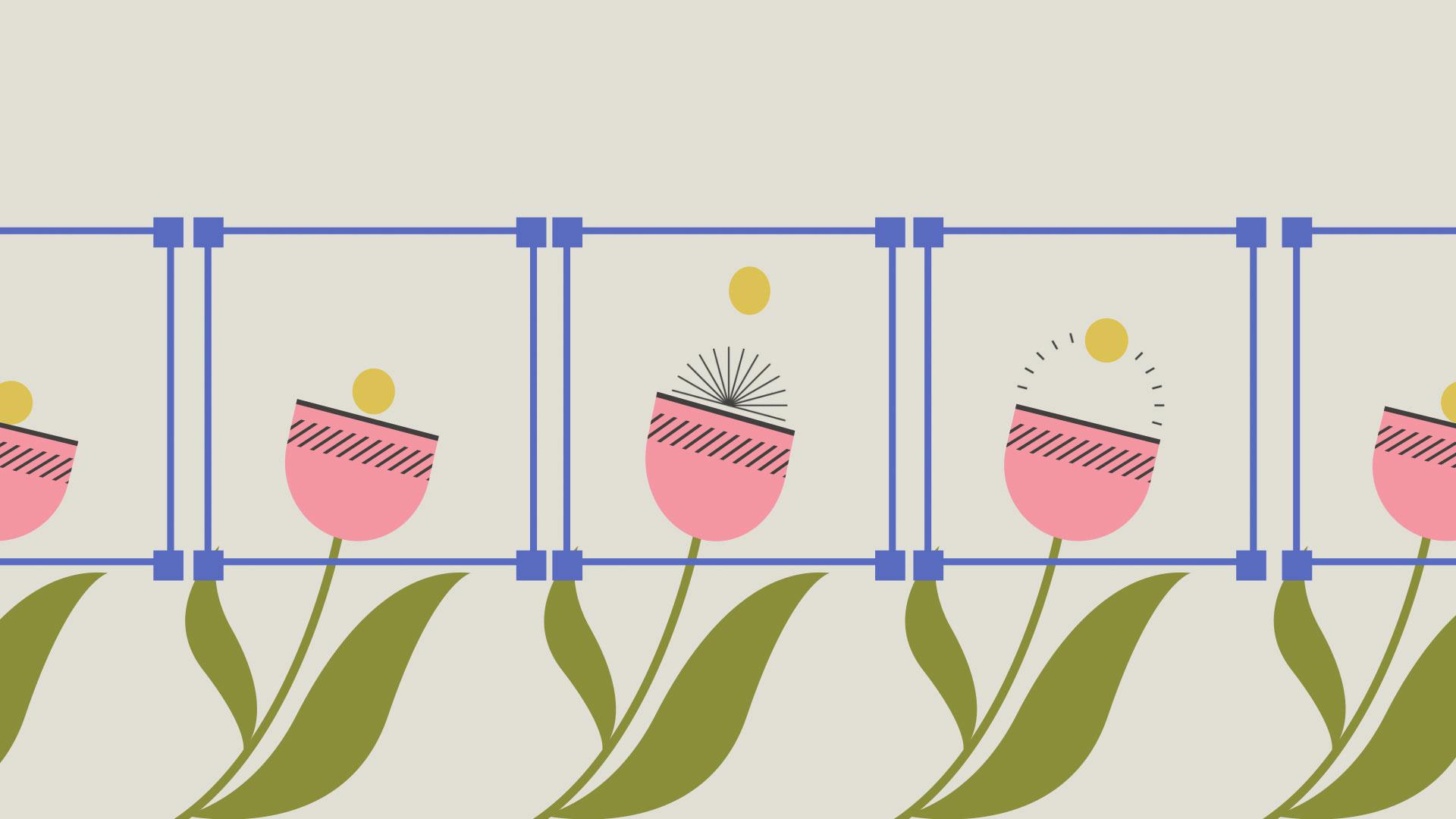
애니메이션이 적용된 꽃이 있는데요.
네 개의 꽃 동작이 모두 동일했으면 좋겠습니다.
이 키프레임들을 각 레이어에 복사하여 붙여 넣을 수도 있지만 나중에 수정하는 경우에는 레이어마다 변경 사항을 일일이 다시 적용해야 합니다.
물론 몇 개 정도면 별다른 문제가 되지 않지만요.
이때, 사전 구성을 사용하면 더욱 효율적으로 처리할 수 있습니다.
사전 구성은 After Effects에서 애니메이션을 그룹화하고 재사용하는 방법입니다.
애니메이션이 적용된 Flowerhead 1과 Flowerbud 1 레이어를 선택합니다.
마우스 오른쪽 버튼으로 클릭하고 사전 구성을 선택하면 몇 가지 옵션이 표시됩니다.
회색으로 된 이 옵션은 기본 컴포지션의 특성을 유지합니다.
모든 효과와 키프레임이 사전 구성에 적용되며 아트웍이 사전 구성 안으로 이동합니다.
'새 컴포지션으로 모든 특성 이동'을 선택하면 모든 아트웍과 키프레임이 사전 구성 안에 들어갑니다.
컴포지션 지속 시간을 적용하는 체크 상자를 클릭하면 사전 구성의 지속 시간이 사전 구성 중인 레이어와 동일한 길이로 맞춰집니다.
이 예제에서는 체크 표시를 하지 않고 사전 구성을 기본 컴포지션과 동일한 길이로 맞추겠습니다.
사전 구성의 이름을 Flower Animation으로 변경하겠습니다.
이번엔 단축키 Ctrl+D로 이 사전 구성을 복제한 다음 이동하고 비율을 조정해 아트웍의 다른 꽃에 맞춰보죠.
이 레이어의 기준점은 현재 사전 구성의 중간에 있으므로 아트웍에 맞추기 어려울 수 있는데요.
뒤로 팬 툴을 사용하기 위해 키보드에서 Y 키를 누르고 기준점을 꽃의 아랫부분으로 옮깁니다.
이제 새로운 기준점을 중심으로 꽃의 비율을 조정하고 회전할 수 있습니다.
이 레이어의 혼합 모드를 변경해 아래의 아트웍이 보이게 해보죠.
'모드' 열이 보이지 않으면 타임라인 하단의 스위치/모드 전환 버튼을 클릭하거나 타임라인 상단의 메뉴 막대를 마우스 오른쪽 버튼으로 클릭하고 열에서 모드를 선택합니다.
드롭다운에서 혼합 모드를 '차이'로 설정합니다.
잘 정렬하려면 검은색을 아트웍에 가능한 한 가까이 맞춥니다.
계속해서 사전 구성을 복제하고 조정하여 다른 꽃에도 맞추세요.
혼합 모드를 '차이'에서 다시 '표준'으로 변경합니다.
이제 아래에 있는 정적인 레이어가 필요 없으므로 타임라인 패널에서 눈 아이콘을 클릭해 숨겨보도록 하겠습니다.
재생해 보면 모든 꽃이 생동감 있게 움직이네요.
사전 구성에서 그룹화된 애니메이션이 재생되고 있는 것이죠.
애니메이션을 변경하면 해당 변경 사항이 모든 인스턴스에 적용됩니다.
Flower Animation 사전 구성을 두 번 클릭해 해당 타임라인을 표시합니다.
프로젝트 패널을 보면 Flower Lines 컴포지션이 있는데요.
프로젝트 패널에서 타임라인의 두 레이어 아래로 드래그해 보죠.
선 애니메이션이 이 사전 구성에 추가되었는데요.
타임라인에서 Main Composition 탭을 눌러 기본 컴포지션을 열겠습니다.
새로운 추가 요소가 Flower Animation 사전 구성의 모든 인스턴스에 적용되었네요.
타임라인에서 각 사전 구성의 종료 지점이 어긋나도록 드래그하여 애니메이션을 더욱 흥미롭고 복잡하게 만들 수도 있습니다.
사전 구성의 속성에 애니메이션을 적용하여 한층 더 복잡하게 만들 수도 있는데요.
예를 들어 이 사전 구성의 비율에 애니메이션을 적용하여 꽃이 커지게 할 수 있습니다.
사전 구성은 기존 애니메이션 속성을 깔끔하게 유지하죠.
여러분도 직접 After Effects에서 사전 구성을 이용하여 훨씬 간단하게 복잡한 애니메이션을 만들어 보시기 바랍니다.
즐겁게 작업해 보세요.