
After Effects에서 튜토리얼 경험해 보기
시각 효과 및 모션 그래픽을 제작하세요.
Adobe After Effects에서 간단한 모양에 애니메이션을 적용하여 기존 컴포지션에 인상적인 효과를 추가할 수 있습니다.
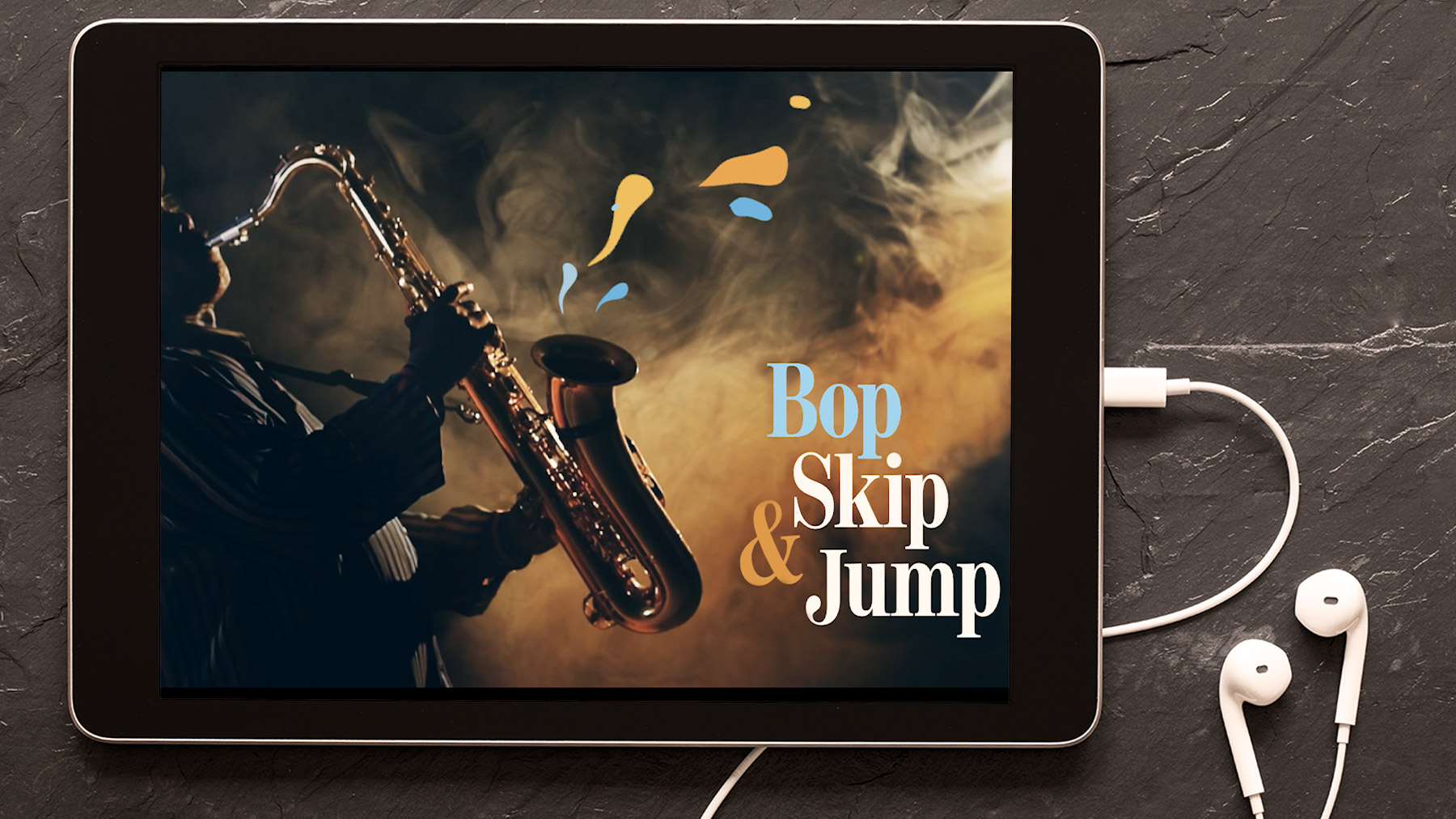
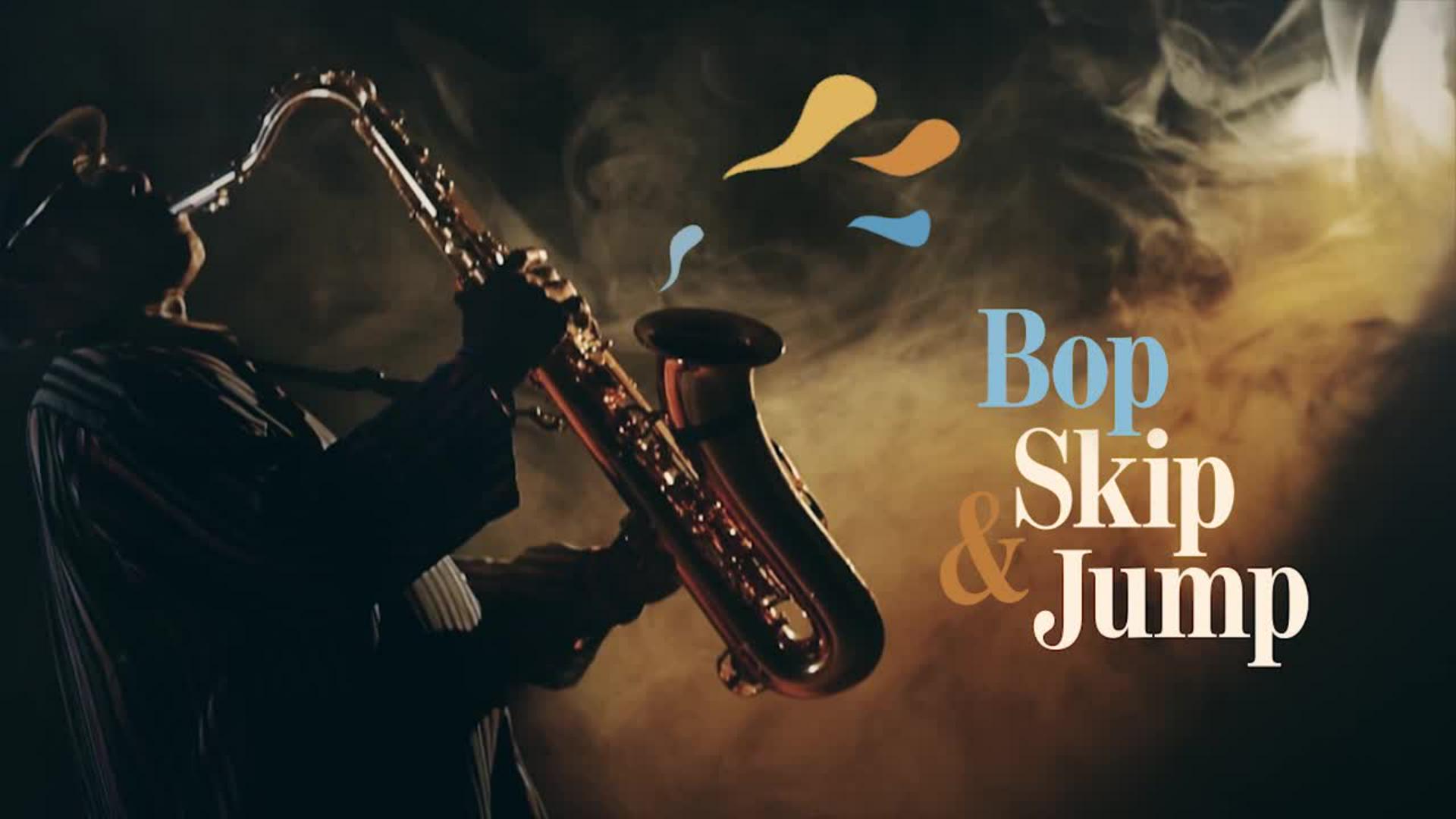
샘플 파일은 튜토리얼의 학습 내용을 연습하기 위해 사용할 수 있는 Adobe Stock 에셋입니다. 이 튜토리얼이 아닌 실제 프로젝트에 이 샘플 파일을 사용하려면Adobe Stock 에서 라이선스를 구매해야 합니다. 샘플 파일의 사용 약관을 살펴보려면 폴더에 있는 ReadMe 파일을 참조하십시오. "Bop Skip & Jump"는 데모용으로 실제 회사, 제품, 서비스 또는 작품과 관련이 없습니다.
After Effects에서 기존 컴포지션에 역동적인 그래픽 효과를 추가할 때 비교적 간단한 형태의 애니메이션을 반복하여 복제한 다음 왜곡 효과를 적용하면 예상치 못한 재미있는 효과를 만들 수 있습니다.
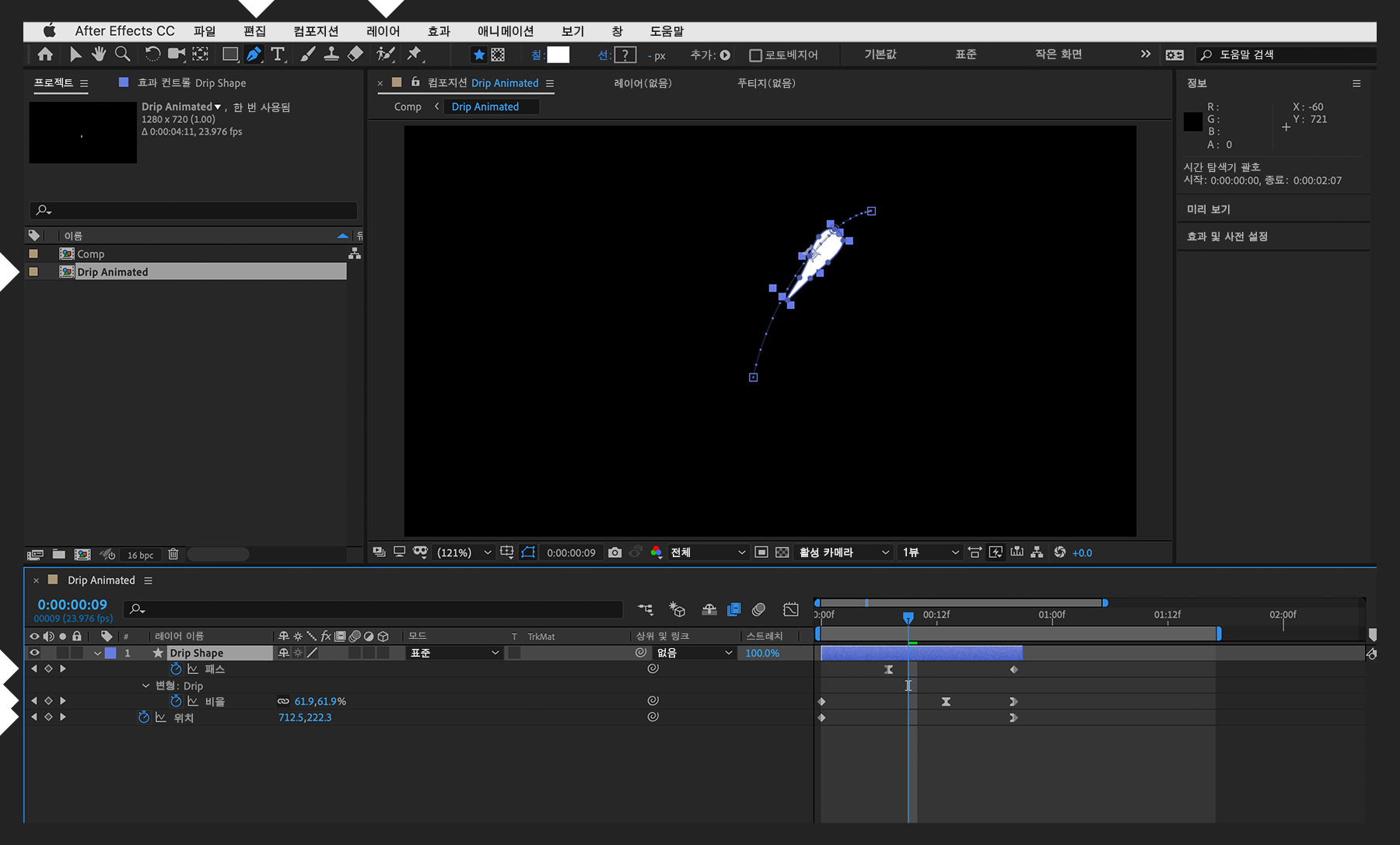
빈 컴포지션에서 레이어 > 새로 만들기 > 모양 레이어를 선택한 다음 펜 툴을 선택합니다. 기준점을 가운데에 유지한 상태에서 간단한 모양을 그립니다. (이 실습에서는 눈물 방울을 만듭니다.) 위치와 패스 변수에 키프레임을 설정하여 모양을 이동합니다. 또한 다양한 키프레임으로 점의 위치를 조정하고 비율 변수를 변경하여 모양을 변형할 수 있습니다. 키프레임을 선택하고 F9를 눌러 천천히 들어오기 및 나가기를 추가합니다. 레이어 > 사전 구성을 선택하고 사전 구성의 이름을 지정합니다(이 실습에서는 Drip Animated라고 지정함). 그러면 나중에 손쉽게 다시 사용할 수 있습니다. 애니메이션을 재생하여 모양의 이동 및 변형을 확인합니다.
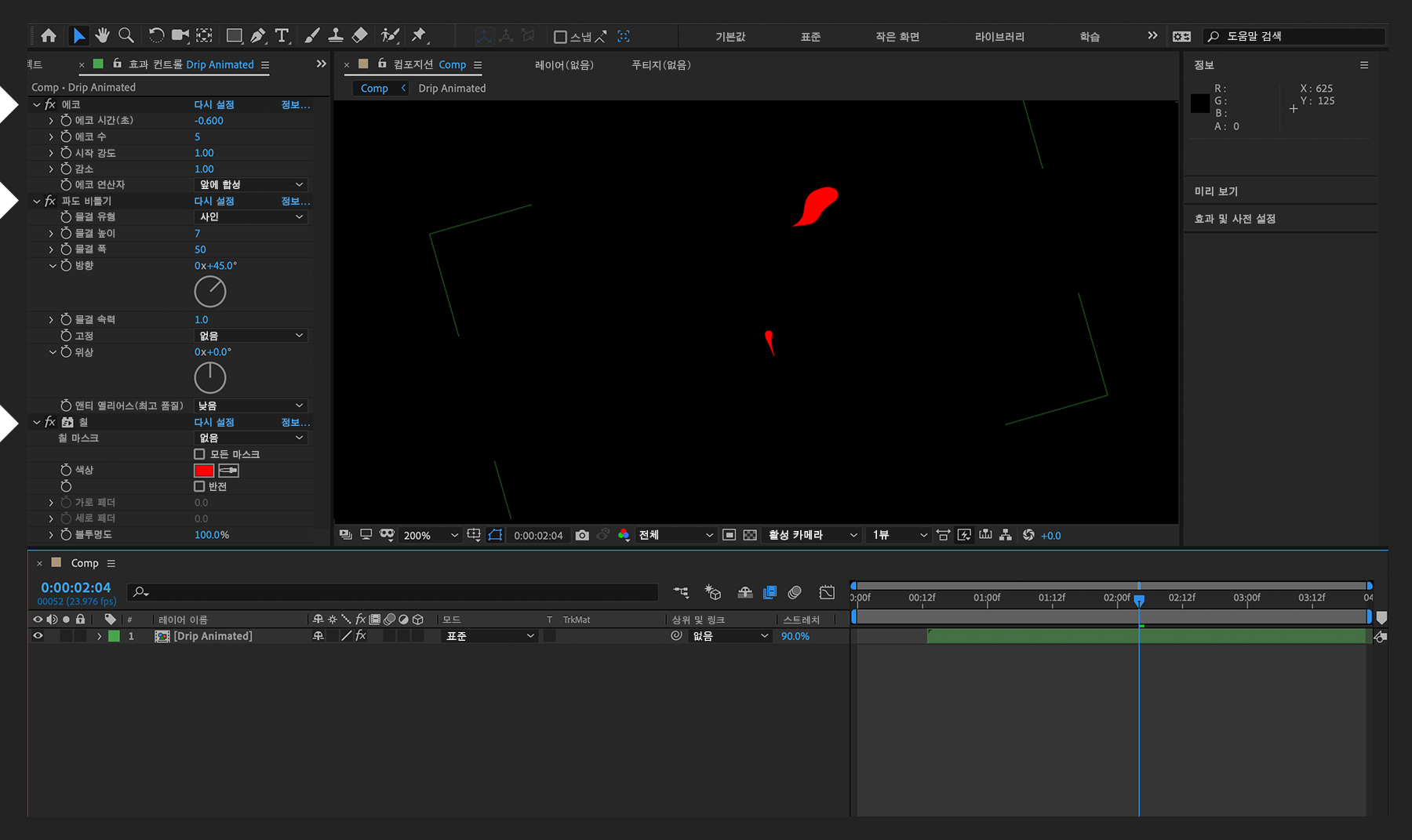
기본 컴포지션(사전 구성이 아님)에서 사전 구성 레이어를 선택하고 효과 > 시간 > 에코를 선택하여 모양을 여러 번 반복합니다. 에코 연산자를 앞에 합성으로 설정한 다음 에코 시간과 에코 수 값을 조정합니다. 하나의 모양이 패스 끝에 도달하면 하나 이상의 모양이 이 모양 뒤에 나타납니다. 이제 효과 > 왜곡 > 파도 비틀기를 선택하여 모양을 왜곡합니다. 기본값을 그대로 두거나 물결 높이, 물결 폭 및 방향을 약간 변경합니다. 마지막으로 칠 효과(효과 > 생성 > 칠)를 추가하고 현재 기본 색상은 그대로 둡니다.
조정된 모양 애니메이션이 마음에 들면 원본 컴포지션 나머지의 배경 요소를 삽입하여 참조로 사용합니다. 애니메이션 사전 구성 레이어를 선택하고 편집 > 복제를 몇 차례 선택합니다. 첫 번째 복제 레이어를 조금씩 변경합니다. 비율을 낮추거나 몇 도 회전하거나 칠 색상을 변경(배경에서 요소 샘플링)하거나 타임라인에서 시작 지점을 드래그하여 시간을 변경합니다. 이제 두 번째 복제 레이어도 조금씩 변경합니다. 기본 모양 애니메이션의 각 인스턴스가 다소 다르게 움직일 때까지 몇 차례 이 작업을 계속합니다. 마지막으로 타임라인 패널에서 스트레치 매개 변수를 조정하여 다양한 모양 동작을 세밀하게 변경합니다. (필요한 경우 헤더를 마우스 오른쪽 버튼으로 클릭하고 열 > 스트레치를 선택합니다.)
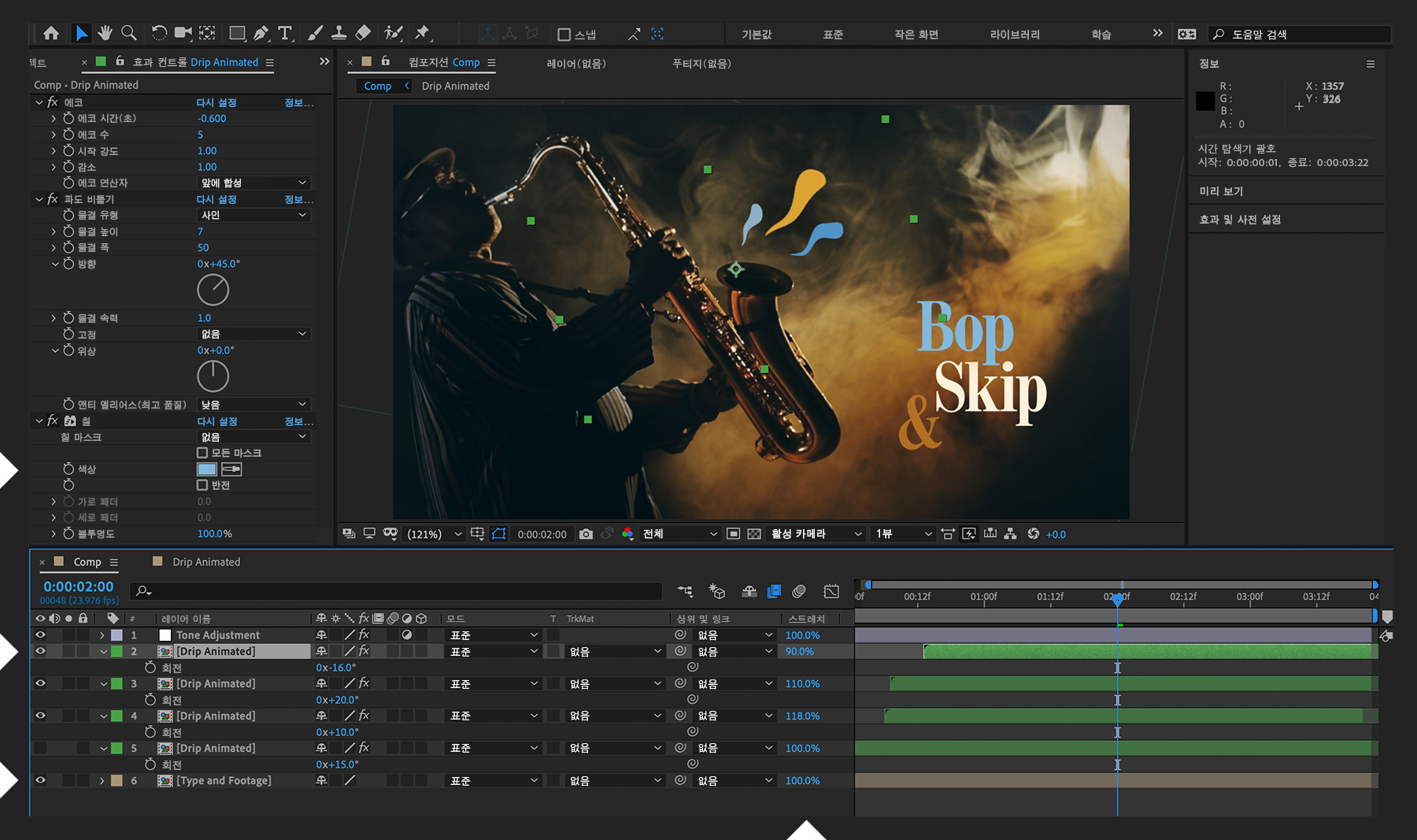
원래의 모양을 변경하면 다양한 표현이 가능합니다. 예를 들어 펜 툴로 눈물 방울 모양을 그리는 것이 아니라 사각형, 타원, 다각형 또는 별 툴을 사용하여 원본으로 사용할 기본 모양을 만들 수 있습니다. 처음에 어떤 모양을 선택하더라도 특별한 추가 조정 없이 개성 있는 작품을 완성할 수 있습니다.
Adobe Stock을 통해 사진, 그래픽, 비디오, 템플릿 등 1억 개가 넘는 고품질의 로열티 프리 이미지를 사용하여 크리에이티브 프로젝트를 빠르게 시작할 수 있습니다.Adobe Stock 에서 10개의 이미지를 무료로 다운로드하여 직접 경험해 보십시오.