전체 화면 비디오로 작업할 때 요소를 배경에서 분리하거나 제거해야 하는 경우가 있는데요.
이때 레이어 마스크를 사용하면 됩니다.
지금부터 이 방법을 살펴보죠.
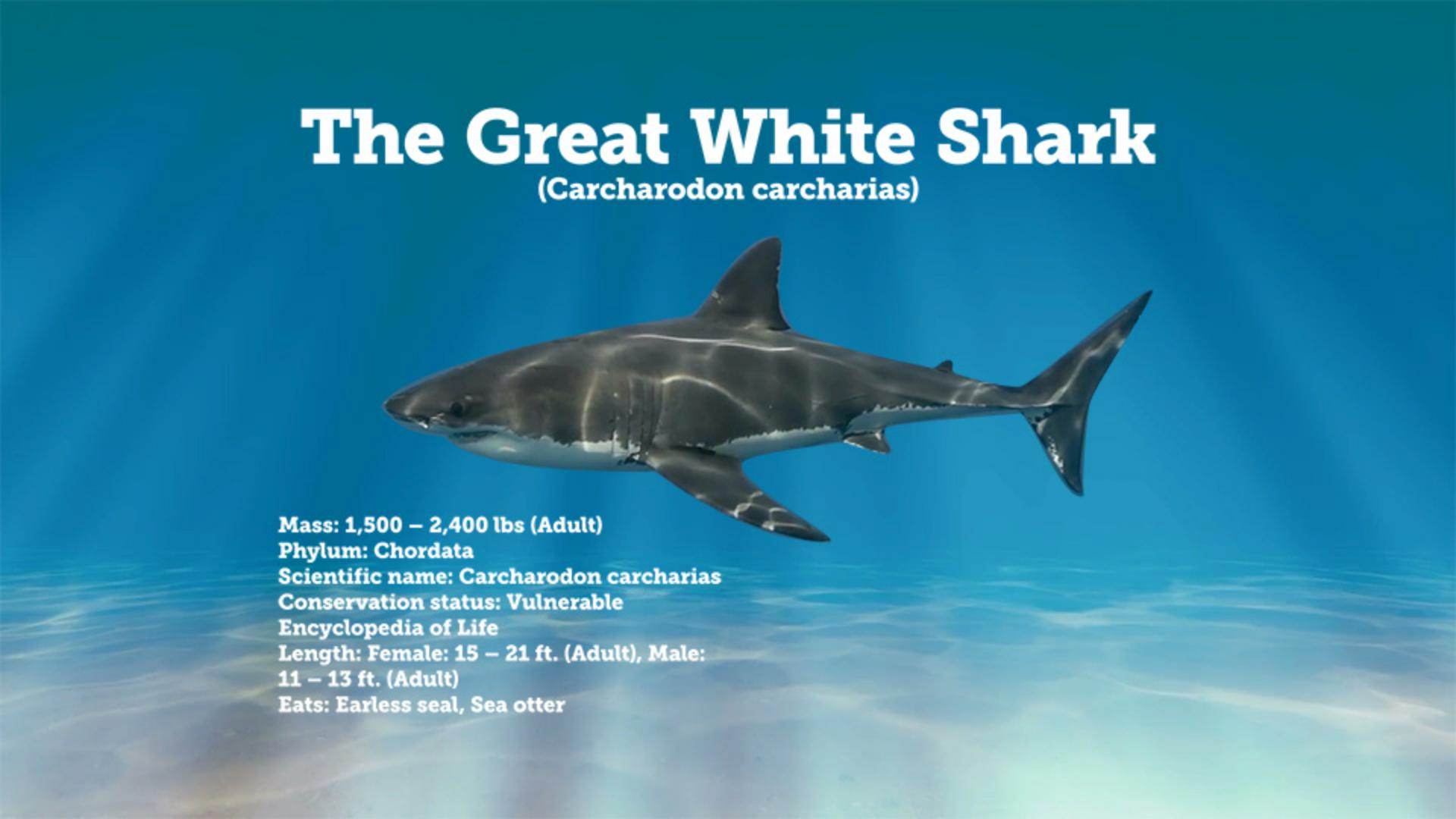
상어를 바닷속 배경에서 분리한 다음 그래픽 요소 위에 삽입해 보겠습니다.
먼저 레이어 1의 가시성을 켜고 레이어 1을 선택한 다음 현재 시간 표시기를 이용하여 타임라인을 스크러빙하면 작업 중인 비디오를 볼 수 있습니다.
스틸 프레임을 만들어볼 텐데 그래픽에 배치할 상어의 스틸 이미지만 필요합니다.
타임라인에서 현재 시간 표시기를 마커가 Freeze라고 되어 있는 0;00;02;00로 이동합니다.
레이어 1이 선택된 채로 레이어 메뉴에서 시간을 선택하고 프레임 고정을 선택합니다.
스크러빙하면 레이어가 스틸 이미지인 것 같은데요.
원하는 것이죠.
잘라낼 부분을 잘 볼 수 있도록 마침표 키를 눌러 컴포지션 패널을 확대한 다음 스페이스바를 누른 상태에서 손 툴을 선택하고 컴포지션 패널을 클릭하고 드래그하여 프레임을 조정한 다음 스페이스바를 놓습니다.
툴 패널에서 펜 툴을 선택합니다.
다른 툴이 활성화되어 있는 경우 길게 눌러 가장 위에 있는 펜 툴을 선택합니다.
상어 지느러미 바로 전 배 부분부터 시작해 보죠.
한 번 클릭하면 해당 레이어에 마스크가 추가됩니다.
이제 입 부분을 클릭하고 드래그합니다.
드래그하면 핸들이 만들어지는데요.
핸들을 회전하면서 각 고정점 간에 마스크가 이동하는 방식을 변경합니다.
패스가 각 고정점을 통해 이동하는 방식을 제어할 수 있어 매우 유용합니다.
코 부분으로 이동하여 클릭하고 드래그합니다.
패스를 보면 약간 매끄럽지 않은 부분이 있는데요.
괜찮습니다.
지금은 상어를 따라 주요 영역에 핸들과 패스 점을 추가하는 데에만 집중해 보죠.
등 지느러미 아랫부분을 클릭하고 드래그하여 핸들을 만듭니다.
윗부분을 클릭하고 드래그하여 핸들을 더 추가합니다.
다시 말하지만 패스가 모양에서 벗어나도 괜찮습니다.
나중에 수정할 겁니다.
이와 같이 작은 디테일이 있는 영역은 핸들을 짧게 만듭니다.
계속 클릭하고 드래그해 보죠.
이제 이 부분까지 도달하면 작은 지느러미가 있는데요.
잘 안 보이므로 잘라내는 게 좋겠네요.
이 모양을 계속 만들어 보죠.
기본 모양을 만들기 위해 첫 번째 고정점으로 돌아가면 작은 원이 표시되는데 마스크를 닫는다는 의미입니다.
이것을 클릭하면 마스크가 닫히고 상어가 그래픽 위에 나타납니다.
이제 이 모양을 세밀하게 조정해 보죠.
모양을 세밀하게 조정할 때 사용하는 주요 명령을 보여드리겠습니다.
빠르게 조정해볼 텐데 어렵지 않습니다.
먼저 고정점 위로 이동하는데 툴 패널에서 펜 툴이 선택된 채로 고정점을 클릭하면 두 핸들이 표시됩니다.
이제 고정점의 위치를 조정하고 핸들을 조정하면 양쪽이 조정됩니다.
한 쪽 핸들만 조정하려면 macOS는 Option을, Windows는 Alt를 누른 상태에서 한 쪽 핸들을 클릭합니다.
그러면 두 핸들이 연결되지 않습니다.
이제 Alt 또는 Option을 누른 상태에서 이 고정점 위에서 패스 움직임을 세밀하게 조정하고 마찬가지로 Alt 또는 Option을 누른 상태에서 이 고정점을 조정합니다.
Alt 또는 Option을 누른 상태에서 패스를 클릭하면 핸들이 사라집니다.
여러분도 자유롭게 마스크를 만들어 세밀하게 조정해 보면서 고정점을 직접 클릭하고 드래그하는 방법과 Alt 또는 Option 키를 누른 상태에서 고정점을 클릭하고 드래그하여 특정 영역 위의 패스를 보더 정교하게 조정하는 방법을 확인해 보시기 바랍니다.
좀 더 조정해 보죠.
다 됐네요.
원하는 경우 툴 패널에서 선택 툴을 선택하고 레이어 1을 클릭한 다음 쉼표 키를 클릭해 축소하고 상어를 클릭해 장면에서 원하는 위치에 다시 배치합니다.
지금까지 살펴본 것처럼 배경에서 요소를 분리해야 하는 경우 모양이 복잡하더라도 펜 툴을 사용하면 수월합니다.



