After Effects 프로젝트에서 세로 방향의 비디오를 만들었다면 파일을 압축하여 Instagram에 업로드하는 방법을 살펴보겠습니다.
Instagram은 노트북이나 컴퓨터에서 기존의 웹 브라우저를 통한 업로드를 지원하지 않으므로 태블릿이나 스마트폰에서만 가능한 앱을 사용해야 합니다.
이러한 설정을 지정하면 클라우드 드라이브로 렌더링한 다음 스마트폰이나 태블릿 디바이스에서 액세스할 수 있습니다.
먼저 애니메이션을 살펴보죠.
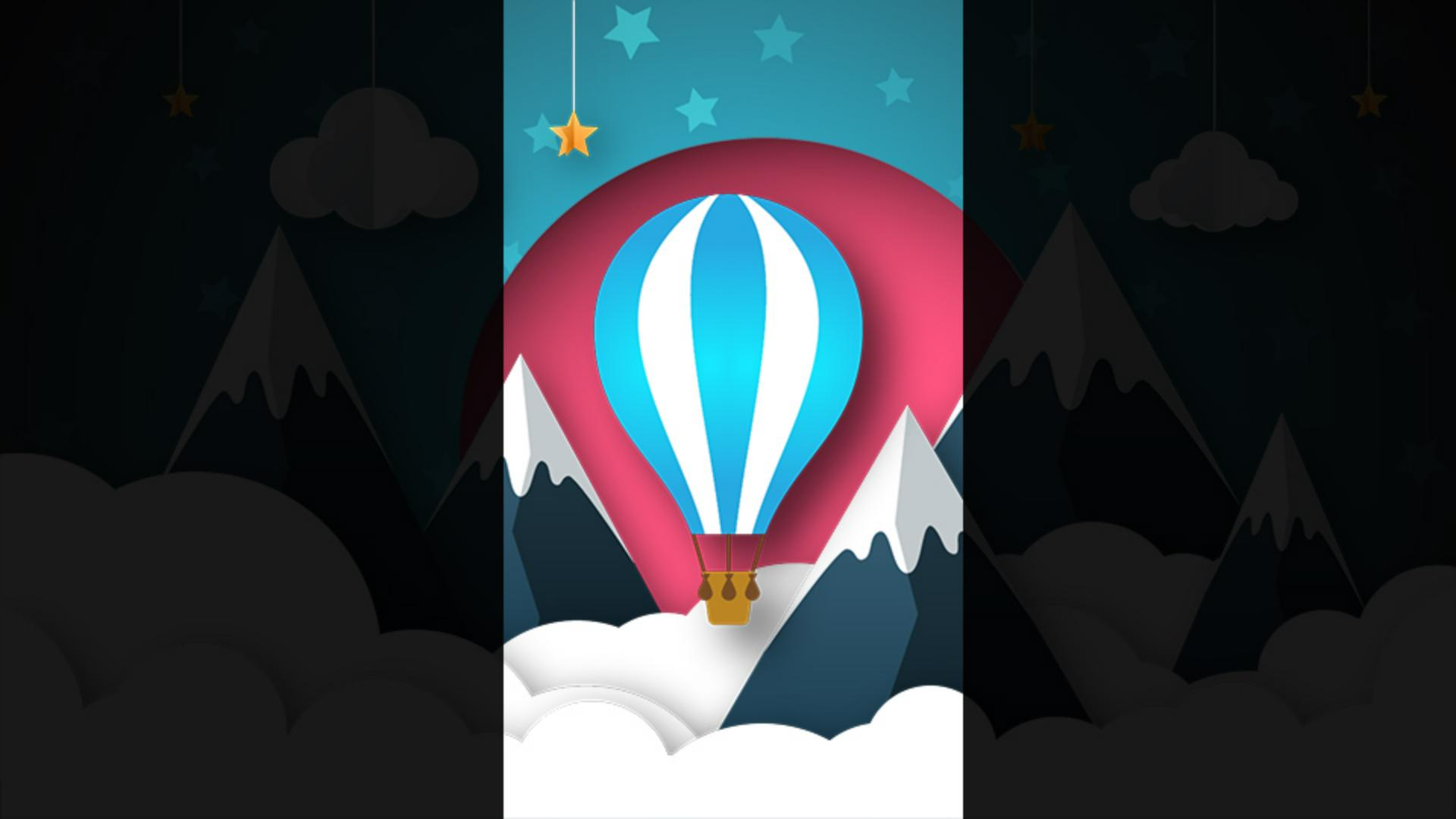
Balloon_Insta 컴포지션을 두 번 클릭하고 스페이스바를 눌러 보면 열기구가 뜨면서 들어와 가운데에 멈춥니다.
스페이스바를 눌러 재생을 멈춰보죠.
이 프로젝트에 맞는 압축된 포맷으로 로드하려면 Adobe Media Encoder를 사용해야 합니다.
컴포지션 메뉴에서 Adobe Media Encoder 대기열에 추가를 선택하면 Media Encoder가 열립니다.
이 앱이 닫힌 경우 실행되는 데 시간이 소요될 수 있습니다.
일반적으로 소셜 미디어용으로 압축하는 경우 사전 설정 브라우저에서 웹 비디오 섹션으로 이동합니다.
소셜 미디어 아래를 보면 Facebook, Twitter, Vimeo, YouTube는 있는데, Instagram은 없습니다.
이때 유용한 방법을 설명하자면 대기열 섹션에 있는 첫 번째 드롭다운을 클릭하고 H.264를 선택합니다.
다음으로 사전 설정 드롭다운을 클릭하고 소스 일치 – 높은 비트 전송률을 선택한 다음 이 파란색 텍스트를 클릭하여 내보내기 설정을 엽니다.
비디오 섹션에서 아래로 스크롤해보죠.
비디오 섹션을 아래로 스크롤하면 이 압축의 목표 비트 전송률을 설정할 수 있는데요.
Instagram 스토리에 가장 일반적이고 널리 허용되는 목표 비트 전송률은 3.5입니다.
애니메이션의 전체 지속 시간은 60초가 넘으면 안 되는데요.
60초이면 15초 분량으로 4개로 분할됩니다.
이 프로젝트는 5초에 불과하므로 해당되지 않습니다.
이제 확인을 클릭하면 이 설정이 적용됩니다.
이제 파일을 저장할 위치를 지정해보죠.
출력 파일 아래에 있는 파란색 텍스트를 클릭하고 데스크탑을 선택한 다음 저장을 클릭합니다.
이제 이 프로젝트를 렌더링해보죠.
렌더링이 진행되는 동안 After Effects로 돌아가 계속 작업을 할 수 있다는 점은 탁월합니다.
애니메이션이 짧아 렌더링이 빨리 끝났네요.
데스크탑에 렌더링했으므로 파일을 Dropbox나 자주 사용하는 클라우드 관리 서비스에 복사한 다음 비디오를 Instagram을 통해 직접 업로드하면 됩니다.
이 파일을 압축할 때에는 H.264 형식을 선택하고 압축 설정은 약 3.5메가비트로 지정하십시오.