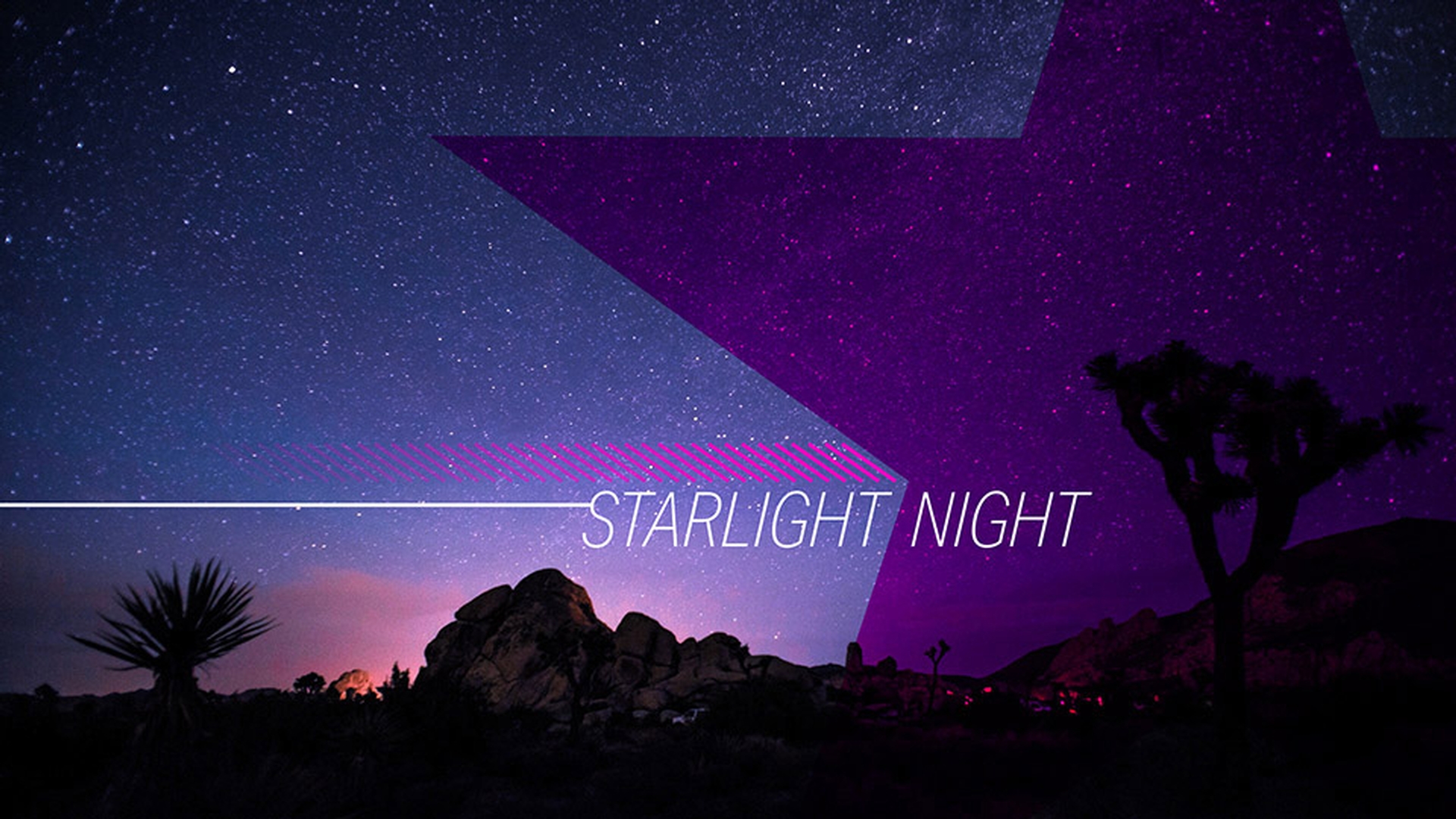
레이어는 컴포지션을 만드는 데 사용되는 요소입니다.
레이어를 통해 컴포지션의 모양을 유연하게 제어할 수 있는데요.
레이어마다 고유한 매개 변수가 포함되어 있으므로 개별적으로 원하는 위치에 배치할 수 있습니다.
이 컴포지션에서는 이러한 레이어를 통해 제목 애니메이션의 모양을 세부적으로 조정해 보겠습니다.
먼저 아래에 있는 타임라인에서 하단에 있는 빈 공간을 클릭하여 어떤 레이어도 선택하지 않고 타임라인 패널을 활성화합니다.
이제 스페이스바를 눌러 이 애니메이션을 미리 보겠습니다.
현재 시간 표시기가 아래 타임라인을 따라 움직이는데요.
많은 레이어가 이 장면에 포함되어 있습니다.
스페이스바를 눌러 재생을 중단합니다.
기본적으로 타임라인의 오른쪽에서 시간 경과에 따라 레이어가 표시되는 시점을 제어할 수 있습니다.
이제 이 제목 애니메이션을 보면 이 핑크색 별이 화면을 가득 채우고 있는데 배경과 혼합해 보겠습니다.
레이어를 조정하려면 이러한 옵션을 살펴봐야 합니다.
레이어 3을 선택하고 이 레이어의 옵션을 확인하기 위해 왼쪽에 있는 삼각형을 눌러 옵션을 열어 보겠습니다.
이것은 모양 레이어이므로 콘텐트가 있고 변형 옵션도 있습니다.
After Effects CC 컴포지션에서 표시되는 모든 레이어는 변형 옵션이 있습니다.
아래에 있는 불투명도에 파란색 스톱워치가 있고 이러한 작은 다이아몬드는 애니메이션을 생성하는 키프레임으로 이 레이어가 시간 경과에 따라 서서히 나타난다는 의미입니다.
이 레이어를 클릭하고 드래그하면 키프레임이 개별 레이어에 연결되어 있음을 알 수 있습니다.
Ctrl + Z 또는 Command + Z를 눌러 실행 취소합니다.
불투명도 설정을 사용하지 않고 이 레이어가 배경에 혼합되도록 해볼 것입니다.
타임라인의 중간 부분에 있는 것은 스위치라고 합니다.
하단에는 스위치/모드를 전환하는 버튼이 있습니다.
이때 모드는 혼합 모드를 말하죠.
Photoshop CC 사용자는 이 혼합 모드를 익히 알고 있을 것입니다.
레이어 3에 대한 표준 드롭다운을 클릭해 보죠.
이 레이어를 혼합할 때 다른 요소와 함께 어둡게 만들어 보겠습니다.
어둡게 섹션에서 곱하기를 선택하면 배경에 혼합되어 별이 보라색으로 바뀌었습니다.
훌륭합니다.
이제 레이어 3의 옵션을 축소하고 이 애니메이션을 세부적으로 조정하기 위한 다른 옵션을 살펴보겠습니다.
Starlight 단어를 보면 배경에서 잘 보이지만 원하는 정도는 아닌데요.
레이어 6으로 내려갑니다.
이 레이어는 단색 레이어인데요.
이 레이어의 옵션을 열면 변형 옵션만 있습니다.
타임라인의 왼쪽을 보면 눈동자 아이콘이 꺼져 있는데요.
이것을 켜면 이 레이어가 표시됩니다.
이러한 매개 변수 중 하나에 커서를 놓은 다음 클릭하고 드래그하여 스크러빙합니다.
불투명도를 아래로 스크러빙하면 그렇게 멋지지는 않네요.
이 경우 불투명도를 100%로 설정하고 혼합 모드를 사용해 보겠습니다.
표준에서 소프트 라이트로 변경하고 이 레이어를 끄고 켜면 장면이 매력적으로 바뀌었습니다.
이제 타임라인의 오른쪽을 보면 이 레이어가 모든 프레임 위에 놓여 있는데요.
이 레이어를 그래픽이 나타날 때 등장하도록 해보죠.
먼저 레이어 4를 선택하는데 흰색 선이 나타나기 시작하는 레이어입니다.
I 키를 눌러 현재 시간 표시기를 시작 지점으로 옮깁니다.
레이어 6을 클릭하고 드래그합니다.
이때 레이어의 지속 시간은 바뀌지 않는데요.
따라서 이 레이어의 시작 지점을 트리밍해 보겠습니다.
실행 취소하고 레이어의 왼쪽을 직접 드래그하거나 키보드 명령을 사용할 수 있는데요.
Windows의 경우 Alt + { 키를 Mac의 경우 Option + { 키를 누릅니다.
그러면 이 레이어의 시작 지점이 현재 시간 표시기로 이동합니다.
이제 스크러빙해 보면 별이 장면에 등장하는 순간 이 레이어가 어두워집니다.
훨씬 더 나아졌네요.
이제 레이어 6을 축소하고 레이어를 살펴보죠.
레이어 1은 레이블이 지정되지 않아 이 레이어가 무엇인지 정확히 알 수 없는데요.
현재 시간 표시기를 이러한 요소가 표시될 때까지 스크러빙해 보겠습니다.
이 레이어에는 이와 같은 반복 선이 있을 것 같은데 확인하기 위해 가시성 아이콘을 끄고 켜 보니 맞네요.
레이어 1을 선택하고 이름을 변경해 보겠습니다.
Enter 또는 Return을 누르고 Repeating Lines라고 입력한 다음 Enter 또는 Return을 눌러 설정합니다.
여러분도 레이어를 사용하여 컴포지션의 모양을 세부적으로 조정해 보시기 바랍니다.