샷이 너무 흔들리거나 흐릿하거나 혹은 노출 부분에 미세한 조정이 필요한 경험이 있으십니까?
아마 이러한 경우 모두 겪어보셨을 겁니다.
이제 비틀기 안정기 VFX 효과, 카메라 흔들기 디블러 효과, Lumetri 범위 덕분에 절대로 활용할 수 없어 보였던 푸티지를 수정할 방법이 생겼습니다.
이 비디오에서는 그 방법을 살펴보겠습니다.
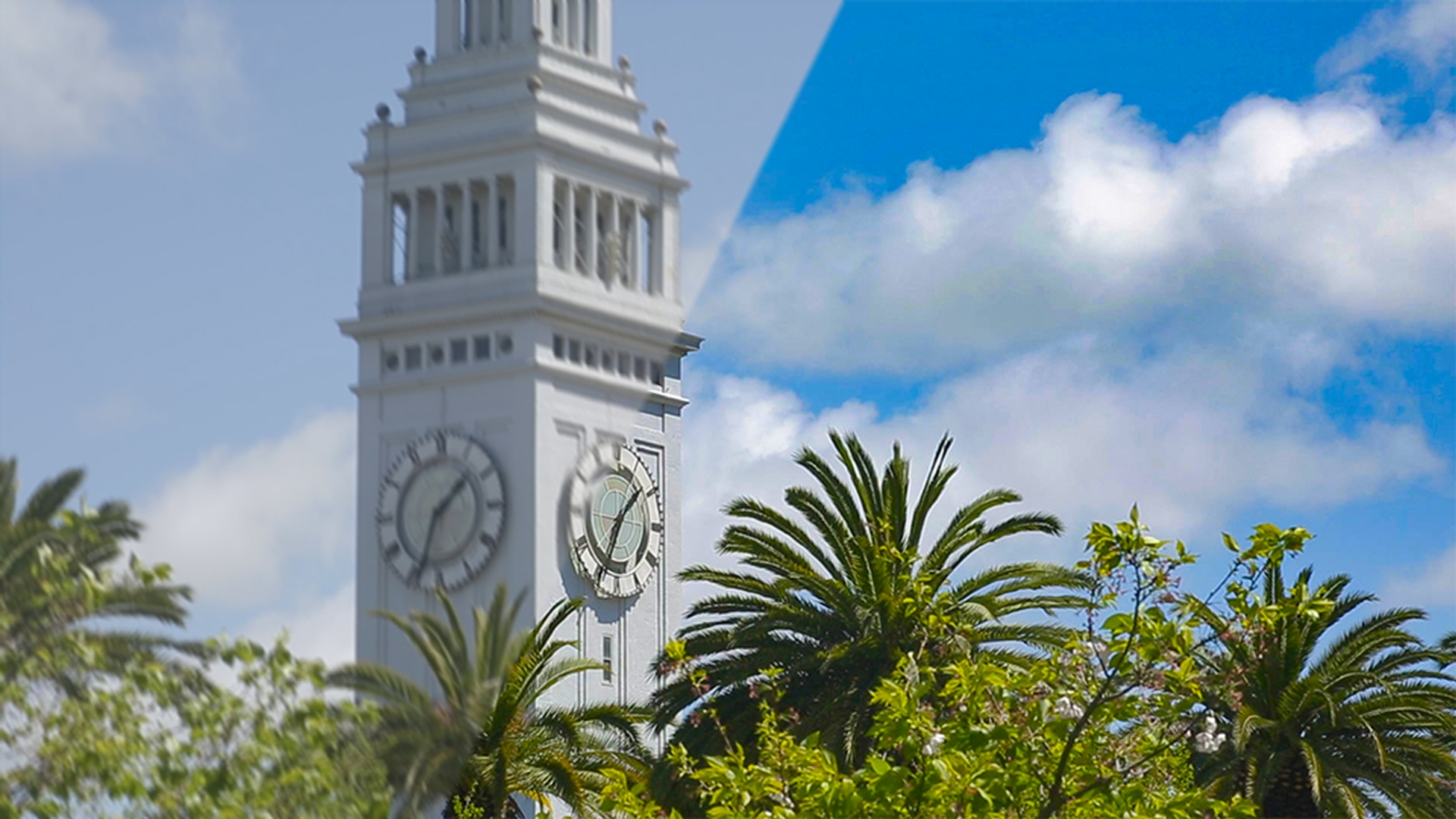
이 푸티지가 프로젝트에 주어졌는데 감독이 이 컴포지션을 마음에 들어 해서 꼭 사용해야 합니다.
이 샷은 관객에게 영화 속 시간을 알려주는 내용상 중요한 역할을 하는 샷이지만 촬영 팀이 삼각대 없이 핸드헬드 기법으로 촬영한 것입니다.
따라서 여러 군데 카메라 흔들림이 있고 과다 노출된 부분도 있습니다.
우선 푸티지 수정을 시도할 때마다 한 가지 고려해야 할 사항이 있는데 바로 모든 작업에는 항상 권장 프로세스가 있다는 것입니다.
이 푸티지의 경우 가장 먼저 흔들림 문제를 해결한 다음 두 번째로 잠재적 결함을 모두 수정하여 최대한 매끄럽고 깨끗하게 만든 다음 마지막으로 색상 교정 작업을 수행해야 합니다.
흔들리는 영상 수정
스페이스바를 눌러 잠시 재생을 멈추겠습니다.
1번 레이어가 활성화되어 있는지 확인하고 효과 및 사전 설정에서 안정화를 위해 비틀기 안정기 VFX 효과를 사용하겠습니다.
효과 및 사전 설정에서 검색란을 클릭한 다음 VFX를 입력합니다.
VFX 효과를 적용하려면 클릭하고 드래그한 다음 컴포지션 패널에 가져다 놓으면 효과가 자동으로 적용됩니다.
보시다시피 이 효과는 백그라운드에서 푸티지를 분석하게 됩니다.
효과 컨트롤 패널의 왼쪽 상단을 보면 실시간 업데이트 상황을 통해 분석이 진행되는 속도와 실제로 분석되고 있는 프레임 수, 그리고 가끔씩 푸티지 분석이 완료될 때까지 남은 시간을 확인할 수도 있습니다.
처리가 모두 완료되면 결과 드롭다운 메뉴를 동작 없음으로 변경합니다.
푸티지가 고정 샷이기 때문이죠.
그러면 푸티지를 다시 분석하지는 않고 새 설정으로 안정화만 수행합니다.
다시 타임라인으로 내려가 한 번 클릭하여 활성화한 다음 스페이스바를 눌러 재생을 시작합니다.
안정화가 적용된 푸티지를 확인합니다.
화면에서 볼 수 있듯이 이제 훨씬 안정적입니다.
이미지의 디테일을 더 자세히 보기 위해 스페이스바를 눌러 재생을 중단한 다음 확대 비율을 200%로 변경합니다.
스페이스바를 잠시 누른 상태에서 이미지를 클릭하여 드래그하면 시계를 더 잘 볼 수 있습니다.
이제 타임라인의 상단 부분의 재생헤드를 스크러빙하면서 흐린 프레임이 보이는지 확인합니다.
13:24:51:05에서 멈추겠습니다.
여기에 흐린 프레임이 있네요.
Shift + 1을 눌러 타임라인 상단에 마커를 추가합니다.
흐린 푸티지라는 뜻으로 프레임을 표시하는 겁니다.
이제 타임라인으로 다시 내려와 다른 흐린 프레임이 있는지 보겠습니다.
여기 13:24:51:18에도 흐린 프레임이 있습니다.
이번에는 Shift + 2를 누릅니다.
계속 나머지 푸티지를 살펴보면서 조금 흐린 프레임들을 찾아보죠.
13:24:52:07에 또 다른 흐린 프레임을 찾아냈습니다.
이번에는 Shift + 3을 누릅니다.
지금까지 3개의 프레임에 마커를 추가했습니다.
이는 다음 작업에서 훌륭한 참조 역할을 합니다.
흐린 프레임 해결
이전만 해도 안정화한 다음 흐린 샷이 있으면 곤란했는데 이제는 이 문제까지 해결할 훌륭한 효과가 있습니다.
다시 효과 및 사전 설정으로 돌아가 이번에는 디블러를 입력하여 검색합니다.
카메라 흔들기 디블러 효과가 보이시죠.
이 효과를 클릭하여 컴포지션으로 바로 드래그하여 놓고 클립을 살펴보면 현재 시간 표시기가 놓인 부분을 중심으로 앞과 뒤에 있는 프레임을 분석합니다.
현재 5개 프레임이 설정되어 있습니다.
흐린 프레임을 위에 두고 앞뒤에 있는 선명한 프레임과 모두 혼합하게 됩니다.
앞서 1, 2, 3번의 마커를 추가해 놓았으므로 키보드에서 2를 누르면 두 번째 마커로 이동합니다.
잠시 시간이 걸리는데 이제 선명하게 바뀐 것을 볼 수 있죠.
이 작업의 결과를 제대로 확인하려면 효과 컨트롤 패널에서 여기를 클릭하여 적용 전후를 확인할 수 있습니다.
또한 키보드에서 1, 2 또는 3을 눌러 다른 마커로 이동할 수 있고 효과를 켜고 끄면서 결과를 확인할 수 있습니다.
이때 중요한 점은 강도를 높일 수 있다는 겁니다.
하지만 팁을 하나 드리자면 강도를 100% 이상으로 높이는 것보다는 효과 컨트롤 패널에서 디블러 효과를 복제하는 것이 더 효과적일 수 있습니다.
선택하고 Command/Ctral+D를 누르면 됩니다.
이 방법을 사용하면 효과를 한 번만 이용하는 것보다 훨씬 더 효과적입니다.
이제 카메라 흔들기 디블러 효과를 적용했으므로 2를 눌러 프레임에 제대로 적용되었는지 확인하고
과다 노출된 부분 해결
다음 작업으로 과다 노출된 부분을 해결해 보겠습니다.
먼저 화면 상단에 있는 창 메뉴에서 작업 영역 > 색상을 클릭하여 작업 영역을 변경합니다.
이를 통해 Lumetri 범위를 사용할 수 있습니다.
조금 더 최적화된 샷에서 푸티지의 세부 정보를 보면서 작업이 필요한 범위를 확인할 수 있죠.
전체 샷을 살펴보기 위해 클립의 비율을 맞추기로 변경합니다.
이 패널의 오른쪽 하단에는 렌치 아이콘이 있는데 이 아이콘을 누르면 다양한 사전 설정을 이용할 수 있습니다.
여기서 사용할 사전 설정은 벡터스코프 YUV/퍼레이드RGB/파형 YC입니다.
이 사전 설정을 클릭하면 3개의 범위가 표시됩니다.
첫 번째 범위에서는 샷 자체의 채도와 색상 값을 확인할 수 있습니다.
여기 보이는 이 영역은 트레이스라고 하는데 이 샷에 해당하는 비디오 값을 나타냅니다.
색상이 노란색 쪽으로 치우쳐 있습니다.
첫 번째 영역이 노란색이고 차례대로 빨간색, 마젠타, 파란색, 청록색, 녹색이 있습니다.
일반적으로 트레이스는 이 모양 안에 있어야 안정적이고 멋진 색상으로 표시됩니다.
이번에는 오른쪽 색상 범위를 살펴보겠습니다.
조금 더 크게 확대해 보죠.
이 범위는 퍼레이드 RGB입니다.
이것은 빨간색 채널, 녹색 채널, 파란색 채널 내 광도의 밝기 값입니다.
밝기는 0부터 100까지 있습니다.
그리고 이쪽은 색상의 채도를 나타내는 값으로 0에서 255까지 있습니다.
마지막으로 맨 아래쪽에 있는 것은 파형 YC 범위입니다.
이것은 이미지의 밝기와 채도를 모두 한꺼번에 표시한 것입니다.
왼쪽을 보시면 이 밝기는 광도라고도 하는데 범위는 0에서 100까지입니다.
오른쪽은 채도를 표시한 것으로 범위는 16에서 235까지입니다.
이 설정은 개인적인 선택에 따라 조금씩 달라질 수 있습니다.
오른쪽 하단에 있는 풀다운 메뉴를 클릭하면 8비트, 부동, HDR의 옵션이 있습니다.
현재 작업하고 있는 푸티지가 HD이므로 기본으로 설정된 8비트를 그대로 둡니다.
이외에도 한 가지 기능이 더 있는데 옆에 있는 이 렌치 아이콘을 클릭하면 아래쪽에 색상 공간이라는 옵션이 있습니다.
현재 HD 푸티지이므로 REC 709이 선택되어 있어야 합니다.
이 범위가 중요한 이유는 색상 교정을 수행하는 동안 이 클립의 신호에 대한 비디오 값이 무엇인지 정확히 확인하기 위해서입니다.
컴퓨터 모니터마다 색상 설정이 약간씩 다르기 때문에 이렇게 색상 범위를 설정해 놓으면 벡터스코프에서 어떤 색상이 사용되고 있는지 파악할 수 있고 아래에 있는 파형 모니터에서 밝기와 채도를 확인할 수 있습니다.
그러면 색상 교정 작업을 시작해 보겠습니다.
먼저 효과 및 사전 설정에서 Lumetri를 검색합니다.
입력하면 Lumetri Color가 나타납니다.
클릭하여 드래그한 다음 놓습니다.
Lumetri Color 패널에서 기본 교정을 선택합니다.
항상 기본 교정부터 시작해 노출을 먼저 수정하는 것이 좋습니다.
노출을 살펴보겠습니다.
앞서 언급한 대로 과다 노출이 있는데 여기를 클릭하고 드래그하여 값을 낮춥니다.
이렇게 노출을 조정하면 Lumetri 범위의 값도 함께 움직입니다.
밝기를 조금 낮추고 싶으므로 -0.4까지 내려 보겠습니다.
아주 약간만 조정했습니다.
대비가 조금 밋밋하므로 대비를 높이겠습니다.
대비를 높이는 동안 화면을 주시해 주세요.
범위의 윗 부분과 아랫 부분의 밝기가 반대 방향으로 움직이죠.
이미지의 어두운 영역과 밝은 영역 간의 차이가 늘어나는 것을 볼 수 있습니다.
RGB 퍼레이드의 경우 자세히 설명하지 않았는데 이 RGB 퍼레이드는 이미지의 전체적인 균형을 보여줍니다.
푸티지에 푸른 하늘이 많이 보이는데 파란색은 채도가 가장 높은 색상이고 이 이미지에서 가장 넓은 범위를 차지하고 있는 색입니다.
따라서 파란색을 조정하고 싶다면 색조 섹션을 클릭하여 드래그하면 됩니다.
예를 들어 색조를 왼쪽으로 드래그하면 녹색 값이 증가하고 반대 방향으로 드래그하면 빨간색과 파란색이 증가합니다.
이와 유사한 방식으로 온도도 조정할 수 있습니다.
온도를 오른쪽으로 약간 올리면 파란색이 낮아지고 빨간색이 더 추가됩니다.
이미지의 맨 아래쪽을 보면 어두운 픽셀은 하나도 없습니다.
이 값이 0이라는 것은 100% 검정색을 의미합니다.
이 부분을 조금 어둡게 만들고 싶다면 이쪽에 있는 검정을 클릭한 다음 왼쪽으로 드래그하여 검정 값을 낮춥니다.
검정을 조정할 때 조심해야 할 점은 오른쪽 하단의 이 부분을 너무 낮추지 않아야 합니다.
너무 낮추면 더 이상 움직이지 않는데 이 현상을 클리핑 또는 충돌이라고 부릅니다.
이를 방지하려면 경계에 살짝 닿을 정도로만 조정합니다.
좋습니다.
이제 색상 조정을 끄고 켜보니 대비가 많이 생겼고 구름도 더 선명해졌습니다.
하지만 구름의 밝기를 조금 더 낮춘다면 구름이 더욱 잘 보일 것 같습니다.
따라서 흰색을 조금 조정해볼 텐데 흰색을 약간 낮추겠습니다.
이 부분이 213까지 낮춰졌는데 더 낮춰도 될 것 같습니다.
밝기가 90%나 85% 정도로 내려갈 때까지 낮추어도 좋을 것 같습니다.
문제 없습니다.
그다음으로 밝은 영역을 높여보겠습니다.
이때 범위가 경계를 넘지 않도록 합니다.
밝은 영역을 줄이면 구름이 더욱 선명해집니다.
따라서 픽셀 중 가장 윗 부분과 그렇게 밝지 않은 픽셀 사이의 공간이 넓어집니다.
이제 이 효과를 껐다 켜보면 이전보다 대비도 증가되고 구름도 더욱 선명해졌습니다.
그런데 이 작업으로 인해 전체 신호가 조금 어두워졌습니다.
그렇다면 노출 값을 더 높여 보겠습니다.
보시는 것처럼 노출은 매우 민감한데 노출을 다시 높이면 전체적으로 조금 더 밝아집니다.
이제 기본 교정을 통해 밝기를 비롯한 모든 것이 조정되었기 때문에 크리에이티브 섹션에서 더 많은 조정을 적용할 수 있습니다.
저는 보통 기본 설정에서 기본적인 조정을 마친 다음 크리에이티브 섹션으로 내려가 Look 섹션에서 특정 스타일을 적용합니다.
이 드롭다운 메뉴를 클릭하고 만약 이 Look을 빛바랜 빈티지 스타일의 70년대 룩으로 만들려면 Fuji ETERNA 250D Kodak 2395 (by Adobe) 설정을 선택하면 됩니다.
이 설정을 선택하면 빈티지한 느낌이 샷에 적용됩니다.
검정이 완전히 검지 않으므로 조금 더 빛바랜 느낌으로 만들고 싶다면 Lumetri Color 설정 맨 아래에 있는 비네팅에서 비네팅을 추가하면 됩니다.
이때 왼쪽으로 드래그하면 가장자리가 어두워지고 오른쪽으로 드래그하면 가장자리가 옅어집니다.
다시 왼쪽으로 드래그합니다.
좋습니다.
크리에이티브 조정이 적용된 샷을 보고 싶다면 여기를 껐다가 켜면 됩니다.
적용한 것이 마음에 듭니다.
나무에 밝고 멋진 황금색이 추가되었습니다.
가장자리에도 멋진 비네팅이 적용되었습니다.
활용하기 어려워 보였던 푸티지를 조정하거나 수정할 때마다 프로세스 순서를 명심하십시오.
푸티지를 먼저 안정화한 다음 결함을 수정하고 그다음으로 색상을 조정합니다.
색상 조정 작업을 할 때는 색상 작업 영역으로 전환해야 Lumetri 범위를 참조할 수 있고 비디오에 적용되는 출력 신호를 정확히 확인하면서 변경 사항을 적용할 수 있습니다.