색상은 정적 디자인과 모션 디자인의 기본 요소입니다.
Animate에는 창작물의 색상을 관리하고 적용하기 위한 다양한 툴이 포함되어 있습니다.
예제 파일에 다양한 요소가 있는데요.
획과 채우기가 적용되어 있죠.
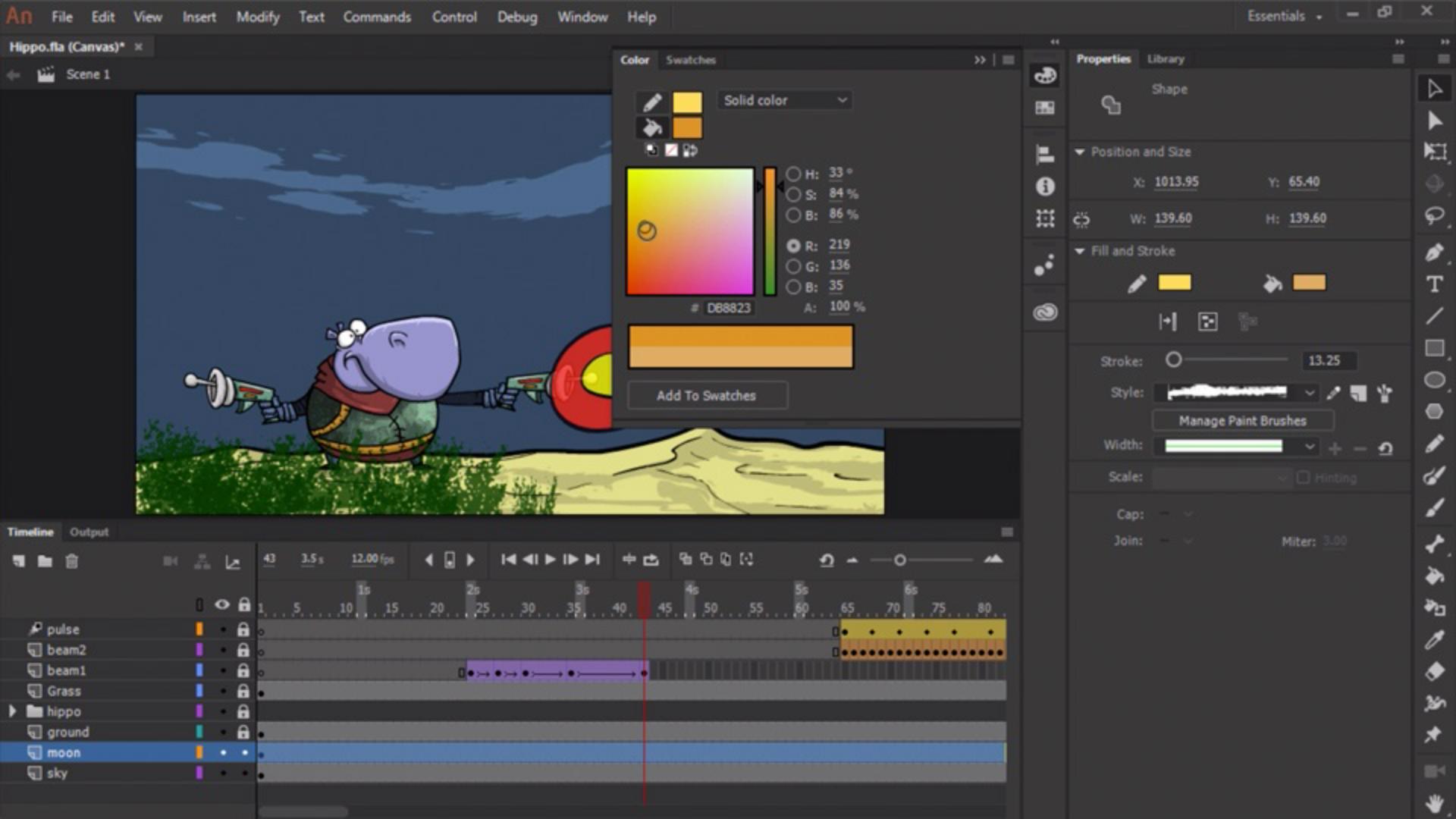
예를 들어 달을 두 번 눌러 선택하면 모양임을 알 수 있고 획은 주황색이고 채우기는 밝은 노란색입니다.
이러한 색상을 변경할 수 있는데요.
이 작은 색상 칩을 클릭하고 다양한 색상 견본 중에서 새 색상을 선택하거나 색상 휠을 클릭하여 색상 선택기로 색상을 변경할 수 있습니다.
색상 패널에서도 색상에 액세스할 수 있는데요.
획, 채우기 색상을 선택할 수 있습니다.
채우기 색상이 선택된 경우 조정하는 대로 채우기 색상이 변경됩니다.
이처럼요.
색상 패널에서 색상을 변경하는 경우 견본에 추가하여 재사용할 수 있습니다.
견본에 추가를 클릭한 다음 견본 패널로 이동해 보면 견본이 생성된 걸 알 수 있죠.
Animate에서 자체 색상을 만들지만 외부 애플리케이션에서 색상을 만들 수도 있는데요. iOS와 Android용 Adobe Capture 모바일 앱을 사용해서 만들기도 합니다.
CC Libraries에서 이러한 색상을 공유하여 Adobe Animate를 비롯한 Adobe 앱에서 사용할 수 있습니다.
이러한 색상 중 하나를 선택하면 여기에 이 색상이 선택되고 견본에 추가를 클릭하면 견본에 색상이 추가됩니다.
언제든지 이러한 견본을 태깅된 견본으로 변환할 수 있습니다.
예를 들어 구름 낀 하늘 요소를 선택하고 색상 패널로 이동하여 구름의 파란색을 견본에 추가한 다음 견본 패널로 전환해 보면 이 구름 색상이 선택되어 있습니다.
태깅된 견본으로 변환 옵션을 선택하고 이름을 지정하겠습니다.
Cloudy라고 입력하고 확인을 누르면 태깅된 견본에 표시됩니다.
오른쪽 아래를 보면 작은 흰색 삼각형이 있는데요.
이 삼각형은 속성 패널에서도 표시됩니다.
태깅된 견본이 적용되었음을 알 수 있죠.
Shift를 누른 상태에서 애니메이션의 다른 요소를 선택하고 태깅된 동일한 견본을 해당 요소에 적용할 수 있습니다.
태깅된 견본이 적용된 상태에서 견본 패널로 이동하고 이 태깅된 견본을 두 번 클릭하여 변경해 보겠습니다.
좀 더 어둡게 만들고 확인을 누릅니다.
태깅된 견본이 적용된 애니메이션의 모든 요소가 태깅된 견본의 변경 내용으로 자동으로 변경되고 업데이트됩니다.
지금까지 Animate에서 색상을 변경, 관리, 유지하는 방법을 살펴보았습니다.