Adobe Dimension CC를 사용하면 Photoshop CC 사용자의 작품을 쉽게 시각화할 수 있습니다.
Adobe Photoshop CC 에셋을 추가하는 방법을 살펴볼 텐데요.
Adobe Dimension CC에서 로고와 텍스처를 브랜드 자료에 추가하면 실제로 보여질 모습을 사실적으로 시각화하여 3D 디자인을 간편하게 만들 수 있습니다.
Adobe Photoshop CC에서 제가 몇 가지 버전의 로고를 개별 아트보드에서 만들었는데요.
텍스처 패턴뿐만 아니라 모두 브랜드 자료의 아트웍으로 사용될 겁니다.
Adobe Dimension CC로 돌아가 따라 하려면 실습용 파일에서 이 스타터 파일을 엽니다.
캔버스에 3D 모델이 나열되어 있는데요.
커피컵, 가방 및 소품들입니다.
로고가 있거나 아트웍이 있네요.
이제 장면에 다른 모델을 추가해 보죠.
왼쪽 스타터 에셋 패널을 보면 Dimension CC에 포함된 다양한 에셋이 있는데요.
아래로 스크롤하여 이 가방을 디자인으로 드래그하여 놓아보죠.
가방의 크기를 조절하려면 왼쪽에 있는 확대 툴을 선택합니다.
알파벳 S를 눌러도 이 툴에 액세스할 수 있습니다.
Shift 키를 누른 상태에서 여기를 드래그하여 작게 만듭니다.
가방을 회전하려면 왼쪽에 있는 회전 툴을 선택합니다.
알파벳 R을 눌러도 이 툴에 액세스할 수 있습니다.
녹색 즉, Y 값을 드래그합니다.
오른쪽의 장면 패널을 보면 장면의 모든 콘텐츠가 레이어로 구성된 것을 알 수 있는데 새로 추가한 가방도 있죠.
장면 패널에서는 콘텐츠를 숨기거나 표시하고 잠글 수 있습니다.
이제 아트웍으로 이동하고 이 가방을 두 번 클릭하여 오른쪽에 있는 재질 속성을 보겠습니다.
가방 색상을 변경하기 위해 속성 견본을 클릭합니다.
색상이 선택된 상태에서 검정을 선택합니다.
가방에 색상을 적용하는 대신에 Photoshop CC의 콘텐츠를 재질로 적용해 보겠습니다.
이미지를 선택한 다음 이 폴더 아이콘을 클릭하고 다운로드 가능한 에셋에서 Texture_small.psd 파일을 찾아 열기를 클릭하면 텍스처가 적용됩니다.
위치나 회전 옵션이 표시되는데요.
이때 재질을 설정할 수 있습니다.
메뉴 밖을 클릭하면 메뉴가 숨겨지고 가방도 선택 해제됩니다.
이제 Photoshop CC 로고를 가방에 추가해 보죠.
Photoshop CC에서 콘텐츠를 복사해 선택한 모델에 직접 붙여넣거나 파일을 가져올 수 있습니다.
속성을 다시 편집하기 위해 가방을 두 번 클릭한 다음 작업 섹션에서 모델에 그래픽 배치를 클릭합니다.
대화 상자가 열리면 다운로드한 실습용 파일에서 문서에 임베드할 Logo.psd 파일을 선택한 다음 열기를 클릭합니다.
로고가 가방에 배치되면 로고 가운데를 드래그하여 이동합니다.
여기를 드래그하여 회전할 수 있습니다.
확대하려면 Shift 키를 누른 상태에서 이 점 중 하나를 드래그합니다.
이 콘텐츠는 Photoshop CC 파일로 가져온 것이므로 Dimension CC에서 Photoshop CC 파일의 해당 아트보드를 선택하여 사용할 로고를 선택할 수 있습니다.
속성 패널에서 다른 로고를 사용하려면 로고를 확인하고 이미지 견본을 클릭합니다.
아트보드 메뉴에서 다른 버전을 선택할 수도 있습니다.
다음으로 넘어가기 전에 이 버전으로 마무리하겠습니다.
Photoshop CC에서 로고 아트웍을 변경하려면 로고 축소판을 두 번 클릭하여 Photoshop CC에서 엽니다.
Photoshop CC에서는 레이어 콘텐츠를 보면서 변경할 수 있습니다.
로고를 위로 올린 다음 파일을 저장해 보죠.
Dimension CC로 돌아가면 변경 내용을 확인할 수 있습니다.
이제 이미지를 장면 배경에 추가해 보겠습니다.
Photoshop CC의 이미지를 추가하는 방법은 다양한데요.
PSD 등의 이미지 파일을 드래그하거나 왼쪽의 Libraries를 선택하여 Creative Cloud Libraries에 저장된 콘텐츠를 드래그할 수 있습니다.
또한 Photoshop CC로 이동하여 이미지 콘텐츠를 복사하여 Dimension CC에 직접 붙여넣을 수도 있죠.
왼쪽 스타터 에셋 패널에서 아래로 스크롤하여 기본 이미지를 확인하고 이 테이블 이미지를 배경으로 드래그하여 장면에 추가합니다.
이 배경 이미지의 정보로 즉시 장면을 정렬하고 조명을 비추려면 오른쪽의 이미지 일치 버튼을 클릭합니다.
장면에서 전체 조명을 조정하려면 오른쪽의 장면 패널에서 환경을 클릭하여 선택합니다.
조명은 속성 패널에서 조정할 수 있습니다.
햇빛 옵션이 표시되어 있지 않으면 화살표를 클릭하여 햇빛 옵션을 표시하여 더 많은 항목을 조정할 수 있습니다.
장면이 완성되면 렌더링하여 최종 이미지를 만들 수 있습니다.
왼쪽 상단의 렌더링을 클릭하여 렌더링 모드로 전환합니다.
오른쪽에 있는 렌더링 설정에서 최종 렌더링 파일을 구성할 수 있습니다.
렌더링할 보기를 선택할 수 있는데 이 경우 현재 보기가 좋을 것 같네요.
파일 이름을 지정하고 품질을 변경할 수 있습니다.
낮음(빠름)은 렌더링 시간이 오래 걸리지 않지만 품질은 떨어집니다.
파일을 저장할 위치를 선택하고 형식을 선택합니다.
PSD(16비트/채널)을 선택하면 레이어로 구성된 PSD 파일로 내보내 나중에 Photoshop CC에서 편집할 수 있습니다.
렌더링을 클릭합니다.
디자인 콘텐츠와 렌더링 설정에 따라 렌더링 시간이 달라집니다.
파일이 렌더링되면 Photoshop CC에서 PSD를 열 수 있습니다.
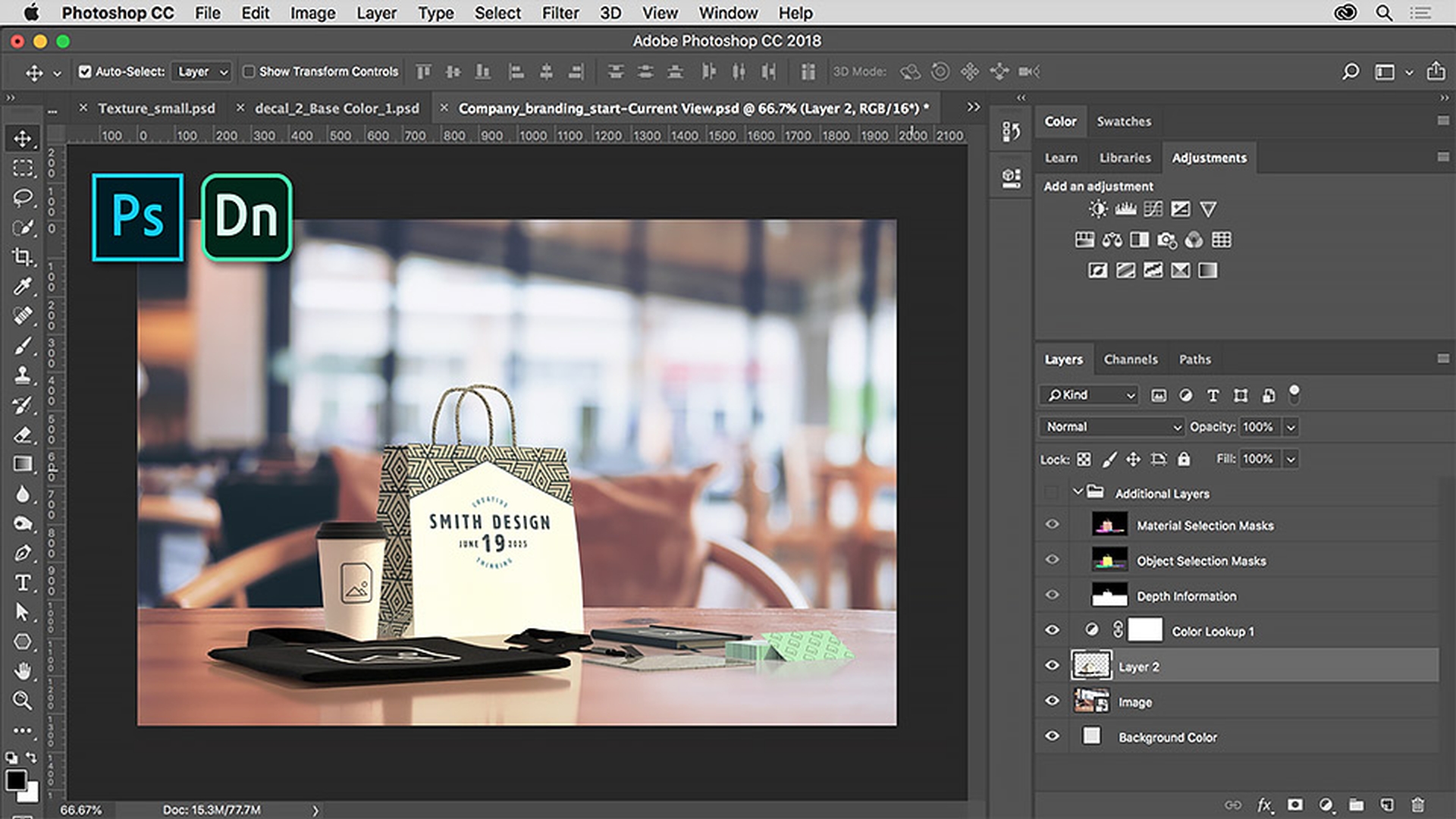
Photoshop CC에서 파일을 열고 레이어 패널을 살펴보면 Dimension CC에서 생성된 일련의 마스크가 보입니다.
콘텐츠도 있고 배경 이미지도 있습니다.
마지막으로 약간 조정해 보죠.
이 모델 콘텐츠 레이어를 선택하고 색상 검색을 적용하여 전체 이미지에 특정 룩을 가미해 보겠습니다.
콘텐츠 레이어가 선택된 상태에서 모델 콘텐츠를 테이블 가운데로 약간 드래그해 보죠.
됐습니다.
간단한 편집 기능을 갖춘 Adobe Dimension CC를 통해 Photoshop CC 사용자는 제품 이미지, 브랜드 자료, 디지털 이미지를 시각화할 수 있습니다.
Adobe Dimension CC로 3D 디자인이 수월해집니다.
지금 Dimension CC를 경험해 보십시오.



