Adobe Fresco를 사용하면 어디에서나 그림을 그리고 신속하게 다른 사람과 공유할 수 있습니다.
이 시간에는 벡터 브러시로 선 드로잉을 그리고 사용자 정의 색상 팔레트를 만들어 채색하는 방법을 살펴봅니다. iPad용 Fresco에서 제가 연필로 스케치하고 iPhone에 저장했는데요.
문서에 가져와 가이드로 사용하려고 합니다.
화면을 확대하고 스케치의 불투명도를 낮춰 선을 쉽게 따라 그릴 수 있게 합니다.
벡터 브러시 중 기본 원형을 사용할 텐데요.
몇 가지 설정을 조정해야 합니다.
브러시 크기를 늘리고 매끄럽게 하기를 최대한 적용해 선이 매끄럽게 그려지도록 합니다.
브러시 설정 패널에서 그리면서 변경 사항을 라이브로 미리 볼 수 있어요.
또한 일정한 너비의 획이 그려지도록 압력 다이내믹, 속도 다이내믹을 끕니다.
이제 캔버스를 전체 화면으로 전환하고 손으로 트레이싱을 시작합니다.
드로잉의 각 부분을 확대하면 정확하게 선을 따라 그리는 데 도움이 됩니다.
캔버스를 회전할 수도 있어 모든 각도에서 그릴 수 있죠.
작은 화면에서 손가락으로 익숙하게 그리려면 연습이 필요하지만 걱정 마세요.
언제든지 실행 취소를 눌러 틀린 부분을 고칠 수 있습니다.
실행 취소하려면 두 손가락을 누르고 재실행하려면 세 손가락을 누르세요.
더 빠르게 그리려면 터치 단축키를 사용합니다.
화면 왼쪽 하단에 있는 작은 원을 말하는데요.
단축키가 켜져 있지 않으면 설정으로 이동해 켭니다.
터치 단축키를 사용하면 브러시를 지우개로 빠르게 변경할 수 있어요.
브러시를 사용하는 동안 단축키를 누르거나 두 번 눌러 기본 상태로 고정합니다.
브러시를 더 작게 만들고, 확대하고 잘못된 부분을 빠르게 지울 수 있습니다.
Fresco에서 직선을 그리려면 스냅라인을 켠 다음 직선으로 바뀔 때까지 브러시 끝을 길게 누르면 됩니다.
터치 단축키를 사용하면 겹치는 선을 쉽게 잘라낼 수 있죠.
보조 상태로 설정하고 불필요한 부분을 가로지릅니다.
Fresco에서 드로잉의 일부를 레이어 복제에 재활용할 수 있는데요.
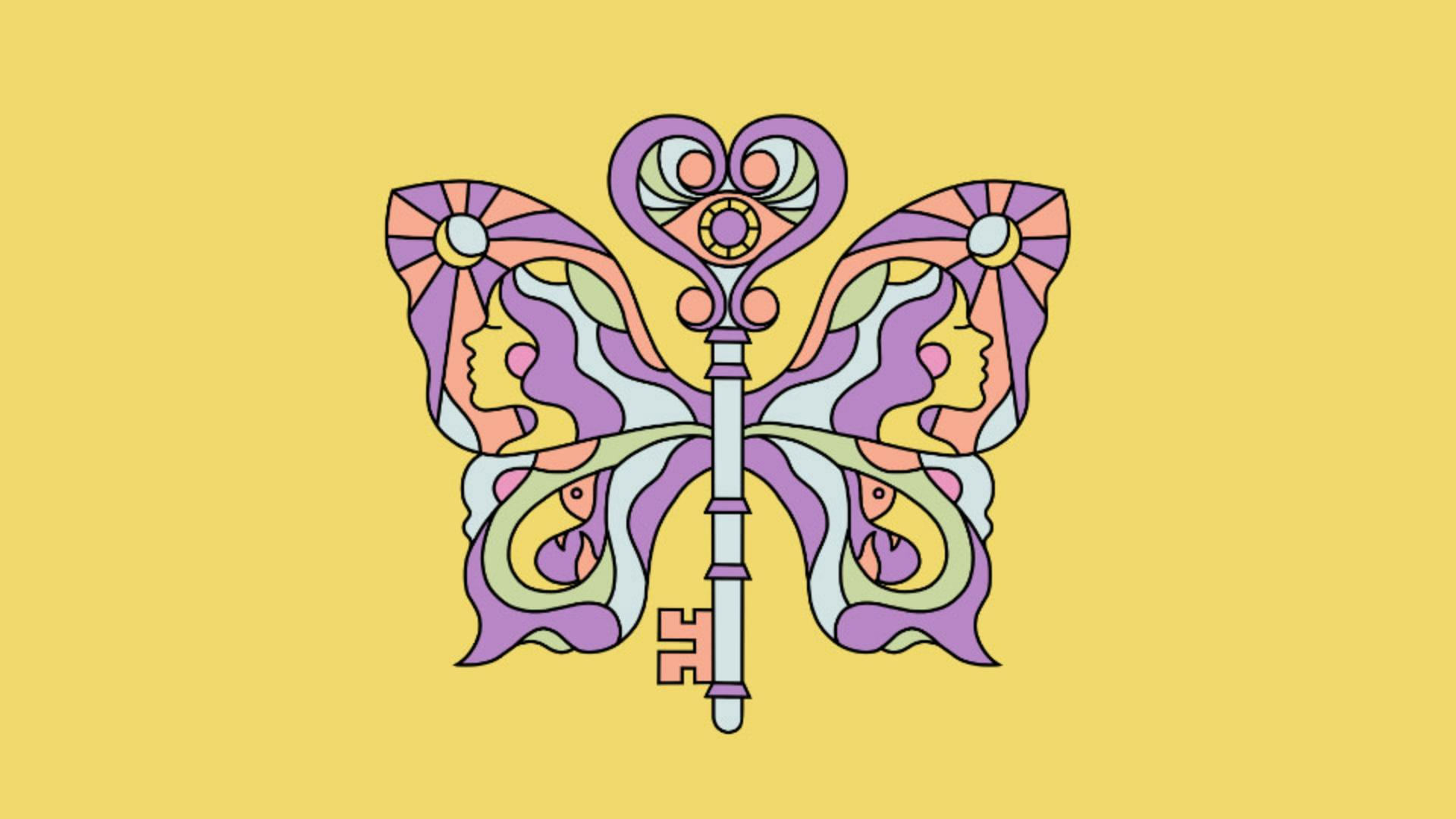
예를 들어, 날개 레이어를 복제한 다음 가로로 뒤집어보겠습니다.
그리기가 모두 완료되었으므로 이제 여러 레이어를 하나로 병합하고 윤곽선에 채색하기 위해 이 레이어를 복제합니다.
사용자 정의 색상 팔레트를 만드는 방법 중 하나는 이미지에서 색상을 추출하는 것입니다.
CC Libraries에서 스톡 이미지를 가져와 스포이드 툴로 이미지에서 색상을 샘플링해 보죠.
이러한 색상을 색상 견본에 저장하여 다음에 다시 사용할 수 있습니다.
원하는 대로 색상을 저장할 수 있고 다양한 색상 조합을 만들 수 있습니다.
이제 사용자 정의 색상 팔레트가 만들어졌으므로 드로잉 부분마다 각각 다른 색상을 입힐 수 있습니다.
채우기 툴을 빈틈없이 적용하려면 선 사이에 빈 공간이 없어야 합니다.
완성되었습니다.
마음에 드는데요.
제 드로잉을 PSD 파일로 내보내 Photoshop에서 편집할 준비가 되었습니다.