파트2에 오신 것을 환영합니다.
지난 영상에서는 연필 툴을 사용하여 모델과 의상을 위한 기본 모양을 만들었는데요.
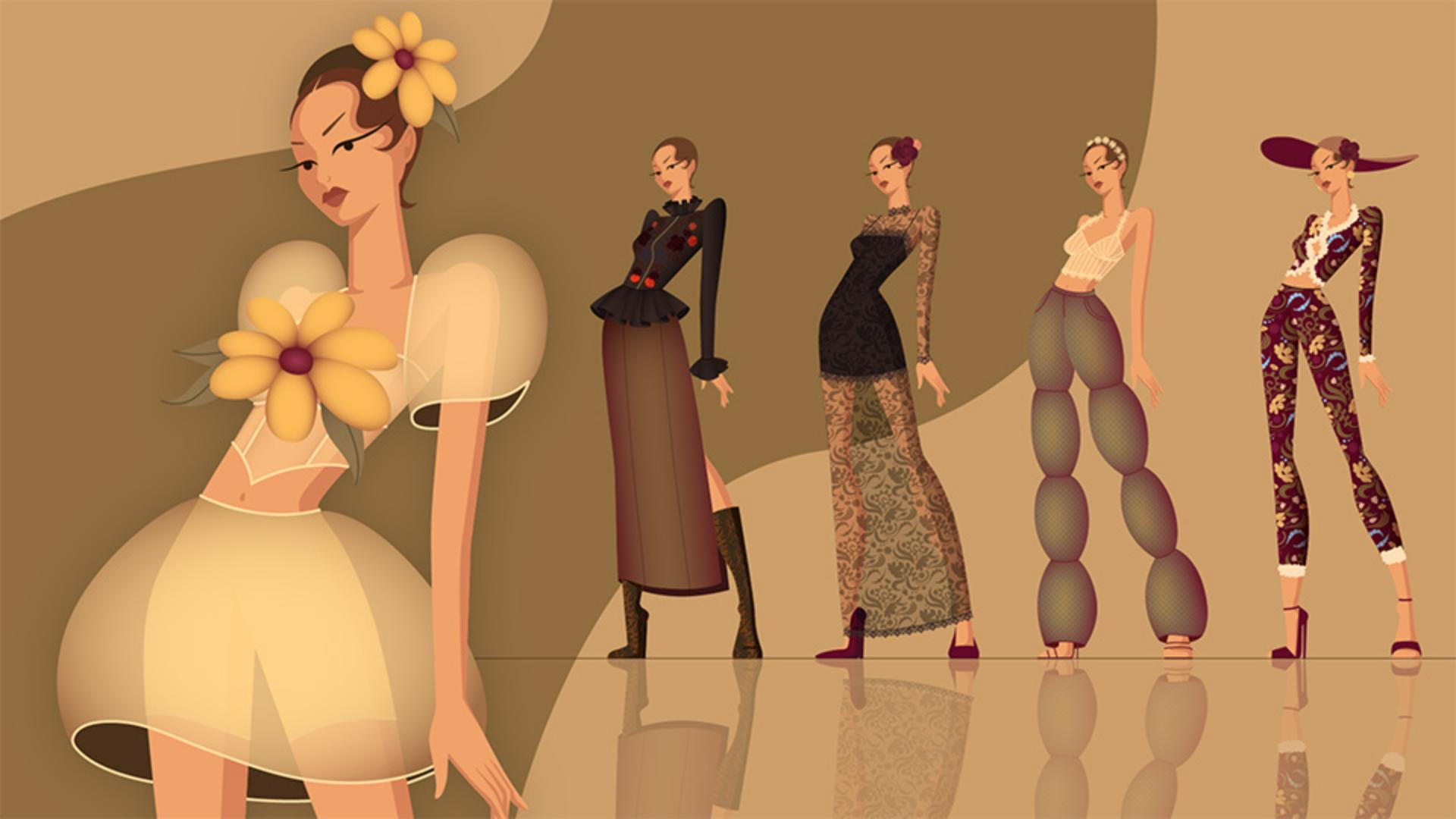
이번에는 Illustrator의 효과와 기법을 사용하여 의상에 생동감을 불어넣어 보겠습니다.
먼저 설명할 효과는 그레이디언트입니다.
모양에 그레이디언트를 적용하려면 툴바에서 그레이디언트 툴을 클릭합니다.
그레이디언트 패널에서 그레이디언트의 색상과 유형을 선택할 수 있습니다.
이 일러스트레이션에서는 방사형 그레이디언트가 매우 유용할 겁니다.
사용할 색상을 선택하고 그레이디언트 모양을 좀 더 쉽게 타원형으로 변경하고 회전하거나 강도를 조정하고 위치까지 조정할 수 있습니다.
나머지 모양에도 그레이디언트를 적용했습니다.
다음 효과는 매우 간단하지만 아주 중요합니다.
모양의 불투명도를 낮춰 패브릭이 약간 투명하게 비치도록 만들 수 있습니다.
투명도 패널로 이동하여 불투명도를 조정하면 됩니다.
혼합 모드도 잠시 살펴보겠습니다.
이 일러스트레이션에서 살펴보죠.
이 꽃 디테일을 선택하면 다양한 혼합 모드를 적용하면서 잘 어울리는지 테스트할 수 있습니다.
대부분의 경우 그림자에 곱하기 혼합 모드를 적용하면 훨씬 더 효과가 잘 보일 겁니다.
다음으로 설명할 기법은 맞춤형 패턴을 추가하는 것입니다.
만들어 놓았던 몇 가지 요소가 있는데요.
이를 패턴으로 변환하기 위해 모두 선택한 다음 오브젝트 메뉴에서 패턴 만들기를 선택합니다.
여기에는 다양한 설정이 있는데요.
타일 유형도 있습니다.
이 옵션을 선택할게요.
이제 이 요소들의 위치와 크기를 조정하여 빈 공간을 채우고 겹치지 않도록 합니다.
이게 다예요.
견본 패널을 보면 맞춤형 패턴이 있습니다.
기본 모양을 복제하고 방금 만든 맞춤형 패턴을 적용합니다.
패턴의 크기를 변경하려면 오브젝트 메뉴에서 변형 크기 조절을 선택합니다.
이 패널에서 개체 변형을 선택 해제하고 패턴 변형을 선택한 다음 비율을 조정합니다.
일러스트레이션에 사용할 맞춤형 브러쉬도 만들 수 있습니다.
앞서 만든 레이스 디테일이 있는데요.
이를 브러쉬로 변환하기 위해 이 모양을 선택하고 브러쉬 패널로 이동하여 새 브러쉬 버튼을 선택하고 패턴 브러쉬를 선택합니다.
필요하다면 설정을 조정할 수 있지만 기본적으로는 이게 끝입니다.
이제 획을 만들고 새 레이스 브러쉬를 적용하면 됩니다.
이상입니다.
패션 일러스트레이션에 생동감을 불어넣는 몇 가지 방법을 살펴봤는데요.
세 번째이자 마지막 튜토리얼에서 패션 룩북 형태의 포트폴리오에 이를 담아내는 방법을 살펴보겠습니다.
다음 영상에서 뵙겠습니다.