[Andrew Hochradel]: Adobe Illustrator에서 텍스처를 추가하여 밋밋한 디자인을 멋지게 바꿔보세요.
저는 Andrew Hochradel입니다.
이번 튜토리얼에서는 Adobe Illustrator에서 디자인에 멋진 텍스처를 더하는 방법을 보여드리려고 합니다.
Adobe Illustrator에서 텍스처를 추가하는 방법은 두 가지인데요.
추가하기와 빼기입니다.
여기 아트웍 양쪽에 각기 다른 두 개의 텍스처가 있는데요.
오른쪽은 래스터 텍스처인데 픽셀로 이루어졌다는 의미이고 왼쪽은 벡터 텍스처인데 패스로 이루어졌다는 의미입니다.
이쪽에 있는 래스터 텍스처를 클릭하고 드래그해 보겠습니다.
혼합 모드를 곱하기나 색상 번 같은 것으로 변경하면 아주 단순한 텍스처를 더할 수 있습니다.
기존 아트웍 위에 해당 텍스처가 추가된 것이 보입니다.
해당 텍스처를 선택한 상태로 오브젝트 메뉴의 잠금에서 선택물을 눌러 아래에 있는 벡터 아트웍으로 계속 작업할 수 있도록 해보죠.
이렇게 텍스처를 더하면 위에 무언가를 추가하지 않고도 기존의 벡터 아트웍을 변경할 수 있습니다.
디테일이 잘 보이도록 조금 확대해 보죠.
여기서 아트웍을 선택한 다음 효과 메뉴로 가서 왜곡과 변형에서 거칠게 하기를 선택합니다.
과도한 효과가 나타나지만 설정에서 크기를 훨씬 작게 1%로 줄이면 텍스처가 아주 조금만 추가되는 것이 보일 것입니다.
포인트를 매끄럽게로 변경하고 크기를 더 낮춰서 0.2%로 조정하면 아주 은은하게 멋진 잉크 효과가 추가됩니다.
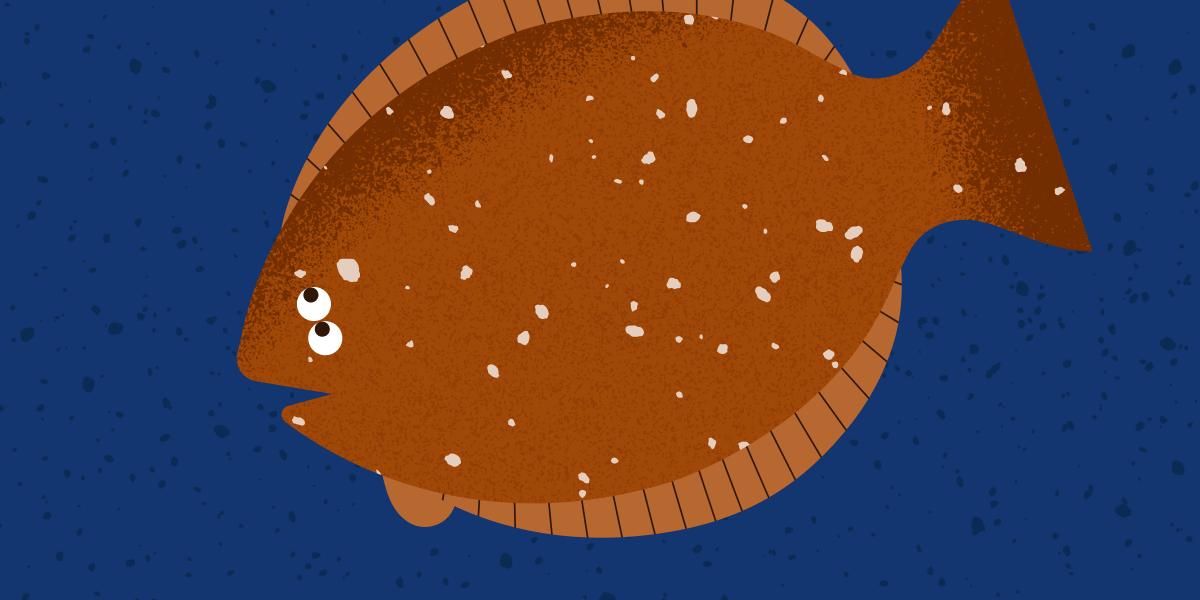
확인을 클릭하고 축소하면 아트웍에 멋진 텍스처가 은은하게 추가된 것을 볼 수 있습니다.
여기서 빼기 텍스처를 적용하기 위해 벡터를 선택하고 정렬 툴을 사용해 아트보드에 정렬합니다.
수평 정렬을 클릭합니다.
여기에서 벡터 텍스처를 선택하고 아래에 있는 벡터 아트웍도 함께 선택합니다.
둘 다 선택한 상태에서 창 메뉴로 이동해 패스파인더에서 앞면 오브젝트 제외를 클릭합니다.
이것이 빼기 텍스처입니다.
또한 아트웍에서 벡터 텍스처를 구성하는 각각의 모양을 추적했기 때문에 벡터 아트웍을 통해 볼 수 있는 정말 은은한 텍스처가 생겼습니다.
축소해 보면, 은은한 텍스처가 추가되었고 벡터 텍스처는 없어졌고 약간의 래스터 텍스처도 더해져 멋진 디자인이 완성되었습니다.
이제 여러분 차례입니다.
Adobe Illustrator를 실행하고 텍스처를 준비해 어떤 작품을 만들 수 있을지 확인해 보세요.