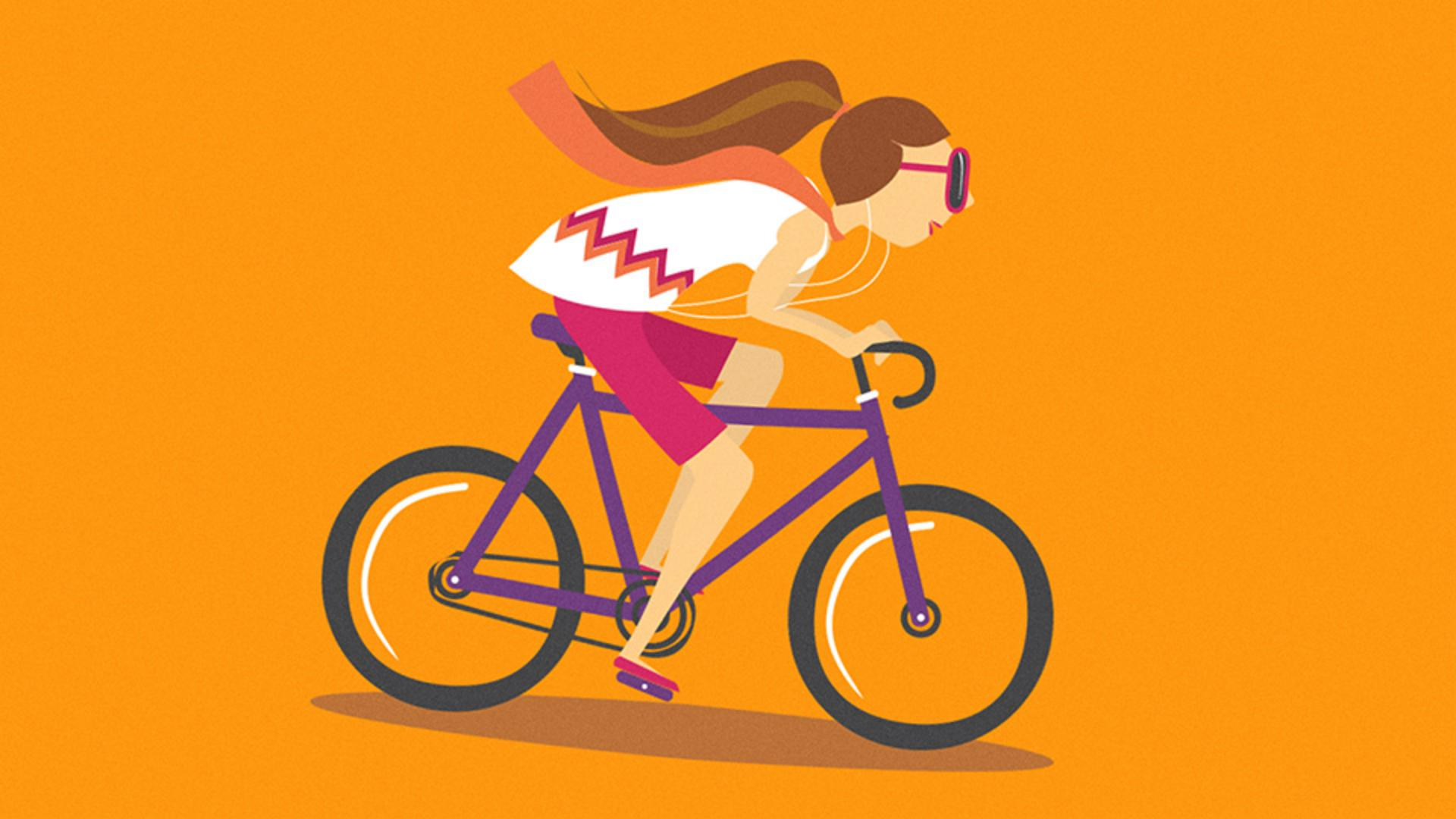
Illustrator의 몇몇 강력하고 흥미로운 툴을 사용하면 자유자재로 아트웍을 변형할 수 있습니다.
이 중 하나가 퍼펫 뒤틀기 툴인데요.
퍼펫 뒤틀기 툴을 사용하면 개별 오브젝트를 선택하지 않고도 아트웍을 비틀고 왜곡할 수 있습니다.
예제 프로젝트를 통해 이 툴의 사용법을 알아보겠습니다.
이 부분을 확대해 보죠.
여성이 자전거를 타고 질주하는 모습을 표현하고 싶은데요.
이처럼요.
먼저 스카프의 모양을 왜곡해 보죠.
바람을 가르며 라이딩하는 장면이므로 약간의 움직임을 부여하면 더 나을 것 같은데요.
그럼, 퍼펫 뒤틀기 툴로 비틀고 왜곡해 보겠습니다.
여성의 모든 아트웍을 선택합니다.
자전거는 선택하지 않아도 됩니다.
스카프를 뒤틀려면 퍼펫 뒤틀기 툴이 필요한데요.
기본 도구 모음, 즉 툴바에는 없을 겁니다.
툴을 찾기 위해 고급 도구 모음을 표시합니다.
윈도우 메뉴에서 도구 모음, 고급을 선택합니다.
퍼펫 뒤틀기 툴은 여기 툴바의 자유 변형 툴 아래에 있죠.
이 툴을 선택합니다.
툴을 선택하면 아트웍에 원들이 추가되어 있는데요.
이 원들을 핀이라고 하며 이걸로 뒤틀기를 제어할 수 있습니다.
Illustrator에서 핀이 자동으로 추가되므로 아트웍의 일부를 이동, 회전하거나 고정할 수 있죠.
아트웍을 덮고 있는 망도 보이는데요.
이 망을 그대로 둬도 되지만 쉽게 끌 수도 있습니다.
이 망을 끄려면 속성 패널에서 망 표시 옵션을 해제합니다.
이제 왜곡해 보죠.
아트웍으로 와서 포인터를 스카프 중간으로 이동하고 포인터 옆에 +가 표시되면 클릭하여 핀을 추가합니다.
이걸 드래그해 보면 핀이 아트웍 변형에 영향을 주고 있는데요.
특히 스카프에 영향을 미칩니다.
머리에 있는 핀처럼 아트웍의 다른 핀들은 아트웍을 지키고 있습니다.
고정하고 있죠.
그러나 목이 조금씩 움직이는데요.
움직이지 않게 핀으로 고정할 수 있습니다.
어깨를 클릭하여 핀을 추가한 다음 스카프 핀을 다시 움직여 보죠.
이 핀을 사용하여 아트웍을 회전할 수도 있습니다.
핀을 선택하면 주위에 점선 원이 표시됩니다.
원 위로 포인터를 가져가 드래그해 보죠.
전보다 좋아 보입니다.
이제 스카프에 움직임이 생겼네요.
여성이 자전거를 공격적으로 타는 자세를 만들어야 하므로 여성의 머리를 숙이고 몸을 아래로 굽혀 보죠.
머리의 각도를 회전하려면 기준점을 어디에 놓아야 할지 생각해 보세요.
아마도 목일 겁니다.
클릭하여 새로운 핀을 추가합니다.
머리를 숙이기 위해 이 핀을 회전해볼 텐데요.
그러면 문제가 발생합니다.
머리에 핀이 있어 이상하게 보이죠.
머리를 자유롭게 움직이려면 이 핀을 제거해야 합니다.
실행 취소하고 머리에 있는 핀을 선택한 다음 Delete 또는 Backspace를 눌러 제거합니다.
다시 목에 있는 핀을 선택하고 점선을 회전해 보면 더 낫네요.
몸통도 약간 더 옆으로 눕혀야 하는데요.
그러려면 어깨에 추가한 핀을 이동해야 합니다.
이동하기 전에, 할 일이 있죠.
현재 상태에서 이동하게 되면 어깨 핀만 옮겨지고 나머지 핀은 그대로일 겁니다.
자전거를 타고 있는 손과 엉덩이가 움직이지 않도록 핀을 추가해야 합니다.
팔꿈치에 핀이 있는데요.
핀을 추가하기 위해 이걸 제거해 보죠.
선택하고 삭제합니다.
이제 손목 근처에 새로 핀을 추가합니다.
그러면 이 부분이 고정될 겁니다.
등 아래쪽에도 핀이 있습니다.
혹시 없다면 하나 추가하세요.
이제는 머리, 몸통, 스카프를 아래로 이동해야 하는데요.
한 번에 하나씩 핀을 드래그할 수 있지만 빠르게 이동하기 위해 동시에 드래그할 수도 있죠.
여러 핀을 선택하려면 Shift 키를 누른 상태에서 모두 클릭합니다.
이 중 하나를 아래로 드래그해 보죠.
아주 괜찮아 보입니다.
아트웍을 과도하게 변형하고 싶지 않으므로 이 정도로 하죠.
약간의 조정이 필요한데요.
이 장면도 괜찮아 보이지만 머리의 각도를 한 번 더 회전하는 게 좋겠죠.
시선이 아래를 보고 있으므로 정면을 보도록 수정해야 합니다.
이렇게 목의 핀을 선택하고 머리의 각도를 회전하면 되죠.
정말 흥미롭지 않습니까?
퍼펫 뒤틀기 툴을 이어서 연습할 수 있습니다.
몇 개의 핀을 제거하고 추가, 회전 등 다양한 작업을 해보세요.
에셋 파일 오른쪽을 보면 실습용 아트웍 예제와 제가 완성한 최종 아트웍이 있습니다.
작업 방법을 보려면 최종 아트웍을 선택한 다음 퍼펫 뒤틀기 툴을 선택해 제가 추가한 핀을 살펴보시기 바랍니다. -