Illustrator에서 튜토리얼 경험해 보기
벡터를 사용하여 일러스트레이션 및 기타 그래픽을 제작하세요.
드로잉의 일부분을 부드럽게 조정하고 다른 영역을 그대로 유지해 보세요.
이 샘플 파일에는 튜토리얼 실습 용도로만 사용할 수 있는 Adobe Stock 에셋이 포함되어 있습니다. 이 파일의 사용 약관을 살펴보려면 폴더에 있는 ReadMe 파일을 참조하세요.Adobe Stock 은 상업용으로 사용할 수 있는 수백만 개의 로열티 프리 이미지와 비디오를 제공합니다.1개월 무료 체험판 을 통해 10개의 이미지를 다운로드할 수 있습니다.

샘플 파일을 열거나 보유한 파일을 사용합니다.
이를 위해 툴바에 퍼펫 뒤틀기 툴을 추가해야 합니다. 툴바 하단에 있는 도구 모음 편집 버튼(세 개의 점)을 클릭합니다.
모든 도구 메뉴를 스크롤하여 퍼펫 뒤틀기 툴을 찾습니다. 툴바 위로 드래그하고 파란색 선이 표시되면 놓습니다.
Esc 키를 눌러 모든 도구 패널을 닫습니다.

선택 툴로 선택 윤곽을 클릭하거나 드래그하여 아트웍을 선택합니다.
퍼펫 뒤틀기 툴을 선택합니다. 선택된 아트웍을 기반으로 몇 개의 핀이 자동으로 추가됩니다.
변형할 영역과 제 자리에 고정할 영역을 클릭하여 핀을 더 추가합니다.
핀을 삭제하려면 클릭하여 선택하고 Delete 키를 누릅니다.
팁: 메시 오버레이는 가이드 역할을 하므로 핀을 배치하는 데 도움이 됩니다. 불필요한 경우 메시를 끌 수 있습니다. 속성 패널에서 망 표시를 선택 해제합니다.
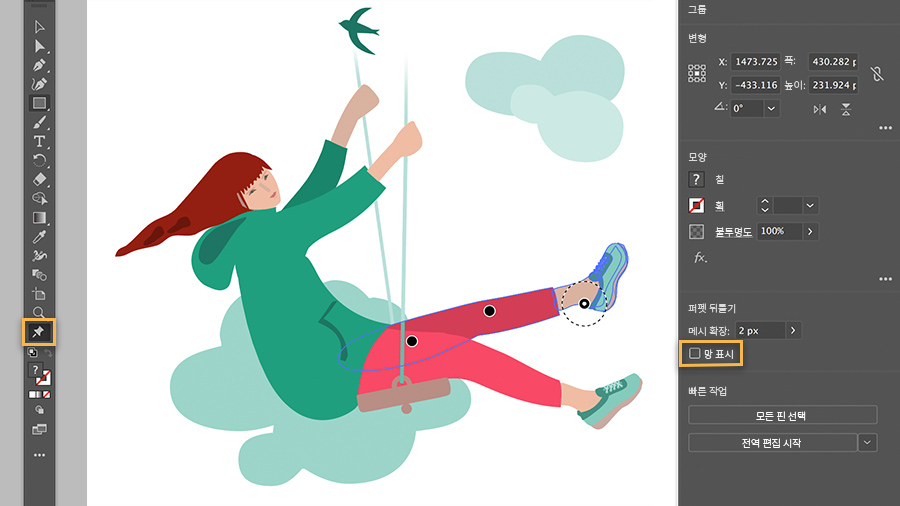
다리를 조작하기 위해 가운데 핀을 삭제하고 발목 영역과 고관절 영역의 두 핀만 사용합니다.
핀을 이동하여 드로잉의 일부분을 재배치할 수 있습니다. 발목의 핀을 드래그하여 다리를 올립니다.

선택 툴로 아트웍의 다른 영역을 선택하여 계속 조정합니다.
팁: 핀을 드래그하는 동안 Option(macOS) 또는 Alt(Windows)를 눌러 선택된 핀의 움직임을 제한합니다.

선택된 핀을 회전하여 정확하게 배치할 수 있습니다.
퍼펫 뒤틀기 툴로 핀을 선택한 다음 포인터를 핀 위로 이동하여 주위에 점선으로 된 원을 표시합니다. 점선으로 된 원을 드래그하여 핀을 회전해 아트웍을 배치합니다.
팁: 아트웍에 핀을 추가하여 해당 부분을 회전하기 전에 다른 부분을 고정할 수 있습니다.

오브젝트를 선택한 다음 퍼펫 뒤틀기 툴을 선택하고 필요한 경우 핀을 더 배치합니다. Shift를 누르고 조작할 모든 핀을 클릭합니다. 이제 영역을 함께 이동하거나 늘릴 수 있습니다.

마음에 들 때까지 계속 조정합니다. 아트웍을 재설정하려면 한 번에 모든 핀을 손쉽게 제거할 수 있습니다.
퍼펫 뒤틀기 툴이 선택된 상태에서, 속성 패널에서 빠른 작업 아래에 있는 모든 핀 선택을 클릭하고 Delete 키를 누릅니다.

캐릭터의 포즈를 손쉽게 만들 수 있습니다. 캐릭터의 팔다리 위치를 변경할 때 팔다리가 관절로 신체와 만나는 곳에 핀을 더 추가합니다. 속성 패널에서 망 표시를 선택한 다음 메시 확장 옵션을 사용하여 영향을 받는 영역을 늘립니다. 이는 아트웍에 틈이 있을 때 유용합니다.

즐거운 시간이 되셨기를 바랍니다. 아트웍의 작고 큰 영역을 매끄럽게 수정해 보세요.


All Consent Allowed