[Kaleb Gonyea]: 아트웍에 그레이디언트를 넣으면 스타일, 깊이, 개성을 가장 쉽게 표현할 수 있습니다.
안녕하세요, Kaleb Gonyea입니다.
이번 영상에서는 일러스트레이션에 그레이디언트를 사용하는 방법과 함께 간편하게 활용하는 팁을 소개해 드리려고 합니다.
선형, 방사형, 자유형 그레이디언트의 다른 점과 각 그레이디언트의 활용 방법도 살펴보겠습니다.
시작해 볼까요?
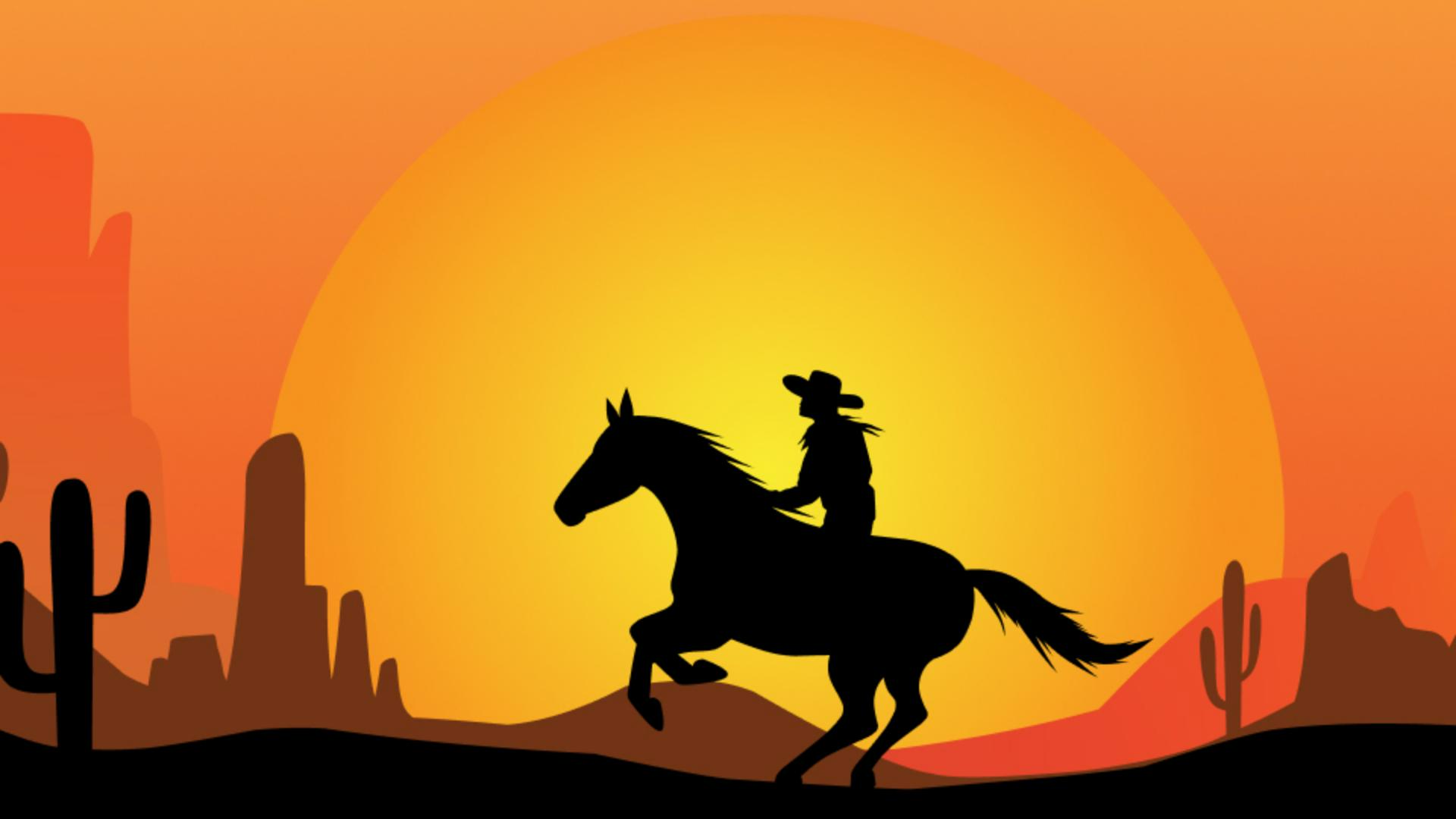
이건 서부풍의 일러스트레이션인데요.
지금도 괜찮지만 어딘가 단조로운 느낌이 듭니다.
약간의 깊이를 더하기 위해 그레이디언트를 추가하겠습니다.
먼저, 그레이디언트를 추가할 모양을 클릭합니다.
여기서는 배경이 되겠네요.
이제 속성 패널로 가서 칠 상자를 클릭한 다음 그레이디언트를 클릭합니다.
유형 옆에 세 종류의 그레이디언트가 표시되어 있죠.
이처럼 선형, 방사형, 자유형입니다.
선형부터 만들어보죠.
그레이디언트 슬라이더에서 첫 번째 색상 정지점을 두 번 클릭하여 색상 피커를 엽니다.
어두운 주황색으로 시작할게요.
오른쪽에서도 같은 작업을 하는데 이곳은 밝은 주황색을 선택하겠습니다.
지금도 근사하지만 색상을 더 추가하고 싶다면 그레이디언트 슬라이더 아래를 클릭합니다.
투명도도 조정할 수 있는데요.
정지점을 클릭하고 드롭다운 메뉴에서 투명도를 선택합니다.
가운데 있는 다이아몬드는 색상 중간점입니다.
이 점으로 색상 혼합 방식을 조정할 수 있는데요.
영상을 끝까지 보시고 작업을 더욱 빠르게 할 수 있는 팁을 꼭 알아보세요.
이제 그레이디언트 툴로 그레이디언트의 각도를 조정해 보겠습니다.
툴바에서 그레이디언트 툴을 찾거나 키보드에서 G 키를 누르면 됩니다.
배경 아래에서 시작해 위까지 선을 그리겠습니다.
이 선으로 그레이디언트의 방향과 흐름을 조정할 수 있습니다.
선을 그릴 때 Shift 키를 누르면 45도 각도로 고정할 수 있습니다.
그레이디언트가 마음에 들면 나중에 사용하기 위해 저장할 수 있습니다.
칠 상자를 클릭한 다음 견본으로 갑니다.
오른쪽 하단에 + 아이콘이 있을 텐데요.
이걸 클릭하고 이름을 BG로 지정하고 확인을 클릭합니다.
더욱 간단한 방법으로, 칠 상자를 클릭한 다음 그레이디언트를 견본으로 드래그해도 됩니다.
방사형 그레이디언트로 넘어갈게요.
카우보이 뒤에 있는 석양에 적용하겠습니다.
모양을 선택한 다음 칠 상자에서 그레이디언트를 선택하고 방사형 그레이디언트를 클릭합니다.
안쪽에는 밝은 노란색, 바깥쪽에는 어두운 주황색을 선택합니다.
방금 했던 것처럼 그레이디언트 툴로 그레이디언트를 조정합니다.
방사형 그레이디언트는 선형 그레이디언트와 핸들이 다릅니다.
중앙에서 시작해 아래로 끌어내립니다.
앞서 말했듯이 Shift 키를 누르면 45도로 고정됩니다.
그레이디언트를 선택해 원하는 위치에 배치할 수 있습니다.
이제 가장 재미있는 자유형 그레이디언트입니다.
배경에 있는 산 모양을 클릭한 다음 칠 상자에서 그레이디언트를 선택할 텐데요.
이번에는 자유형을 선택합니다.
그러면 Illustrator가 자동으로 산 모양에 몇 가지 색상 정지점을 배치합니다.
각 정지점을 두 번 클릭하여 색상을 바꿔보겠습니다.
자유형의 좋은 점은 각 정지점을 선택해 원하는 곳으로 드래그할 수 있다는 겁니다.
아주 색다른 모습을 연출할 수 있죠.
핸들을 잡아당겨서 각 정지점이 영향을 미치는 범위를 조정할 수도 있습니다.
새로운 정지점을 추가하려면 +가 표시되는 곳을 클릭하면 됩니다.
빠르게 작업할 수 있는 팁을 알려드리죠.
견본 패널에 그레이디언트로 사용할 모든 색상이 담긴 폴더를 만든 다음, 오른쪽 상단의 햄버거 메뉴를 클릭하여 그레이디언트 만들기를 선택합니다.
그러면 폴더에 있는 색상이 포함된 그레이디언트가 자동 생성되죠.
다른 팁을 드리자면, Illustrator는 수정 가능한 사전 설정 그레이디언트를 제공합니다.
견본 패널의 왼쪽 하단을 보면 견본 라이브러리가 있는데요.
여기서 그레이디언트로 가면 다양한 옵션이 있습니다.
금속, 흐릿한 회색, 파스텔 등 여러 옵션 중에서 선택할 수 있죠.
금속을 선택할게요.
금속 탭에 사전 제작된 그레이디언트가 표시됩니다.
금색을 선택할게요.
직접 만든 그레이디언트와 마찬가지로 자유롭게 조정할 수 있습니다.
이렇게 선형, 방사형, 자유형 그레이디언트를 사용하여 아트웍에 생동감과 깊이를 더해보았습니다.
지금까지 Kaleb Gonyea였습니다.
다음 영상에서 뵙겠습니다.