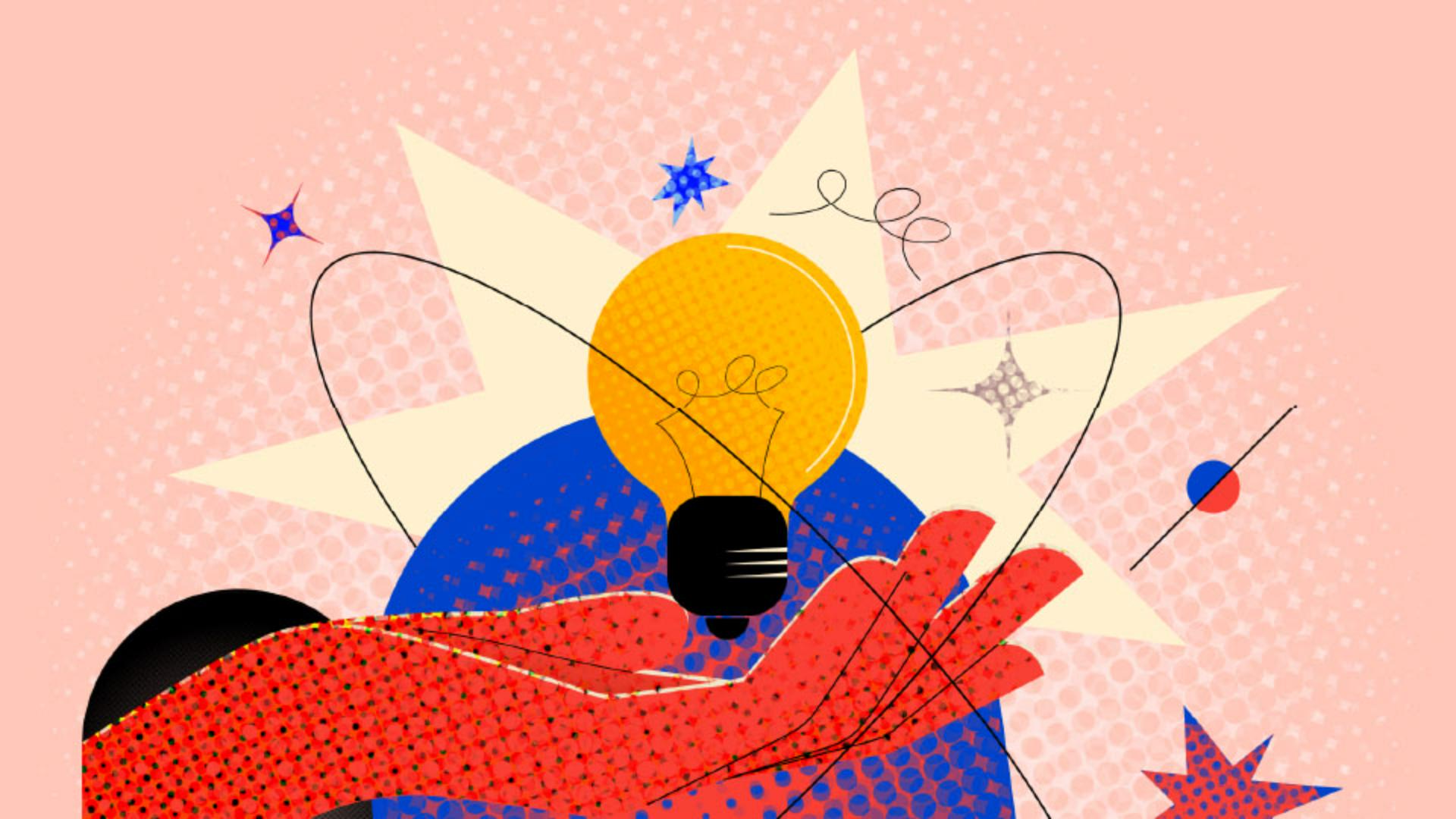
[Anika Aggarwal]: Adobe Illustrator에서 색상 하프톤을 사용해 작품을 한 단계 업그레이드하세요.
안녕하세요.
Anika Aggarwal입니다.
브랜드 전략가이자 디자이너로 캐나다 토론토에서 디자인 스튜디오 Able Head를 운영하고 있습니다.
이번 튜토리얼에서는 투명도 마스크를 사용해 디자인에 색상 하프톤을 추가하는 과정을 보여드리겠습니다.
Adobe Stock 에셋으로 시작해볼게요.
제공된 모양을 사용하기 전에 문서 래스터 효과 설정값이 고해상도로 설정되어 있는지 확인하세요.
색상 하프톤 효과는 Photoshop 래스터 효과이므로 300ppi로 설정합니다.
고해상도로 설정하면 효과가 픽셀화되지 않습니다.
음영을 추가할 모양의 복사본 두 개를 만듭니다.
모양 X는 그라데이션 레이어로 하프톤이 나타날 위치를 결정하는 데 영향을 주고 도형 Y는 도형 Z의 마스크 레이어 역할을 합니다.
레이어 마스크에서는 검은색은 숨기고 흰색은 드러냅니다.
모양 X를 선택하고 그레이디언트를 추가하세요.
선형, 방사형, 자유형 그레이디언트를 선택할 수 있습니다.
이 모양에는 방사형 그레이디언트를 선택할게요.
이제 효과 메뉴의 픽셀화에서 색상 하프톤을 클릭합니다.
설정을 조정해 나만의 하프톤 패턴을 만듭니다.
원하는 결과가 나올 때까지 채널 값들을 변경해 보세요.
방금 만든 디자인이 제법 멋지네요.
이제 아래쪽 모양을 클릭하고 두 모양을 정렬합니다.
투명도 마스크로 모든 요소를 하나로 합치기 위해 두 모양을 선택하고 마스크 만들기를 클릭합니다.
이제 두 모양을 정렬하세요.
마스크 레이어를 클릭하여 그라디언트를 조정할 수도 있습니다.
원하는 대로 그레이디언트를 수정하고 아트웍을 다시 클릭합니다.
투명도 마스크를 사용하면 하프톤이 하위 레이어와 상호작용하는 방식을 완벽히 제어할 수 있어 디자인의 모든 디테일을 세밀하게 조정할 수 있습니다.
하나의 모양에 만족하기보다 아트웍에 어울릴 때까지 반복해서 시도해 보세요.
지금까지 Anika Aggarwal였고 다음 영상에서 뵙겠습니다.
창작을 멈추지 마세요.