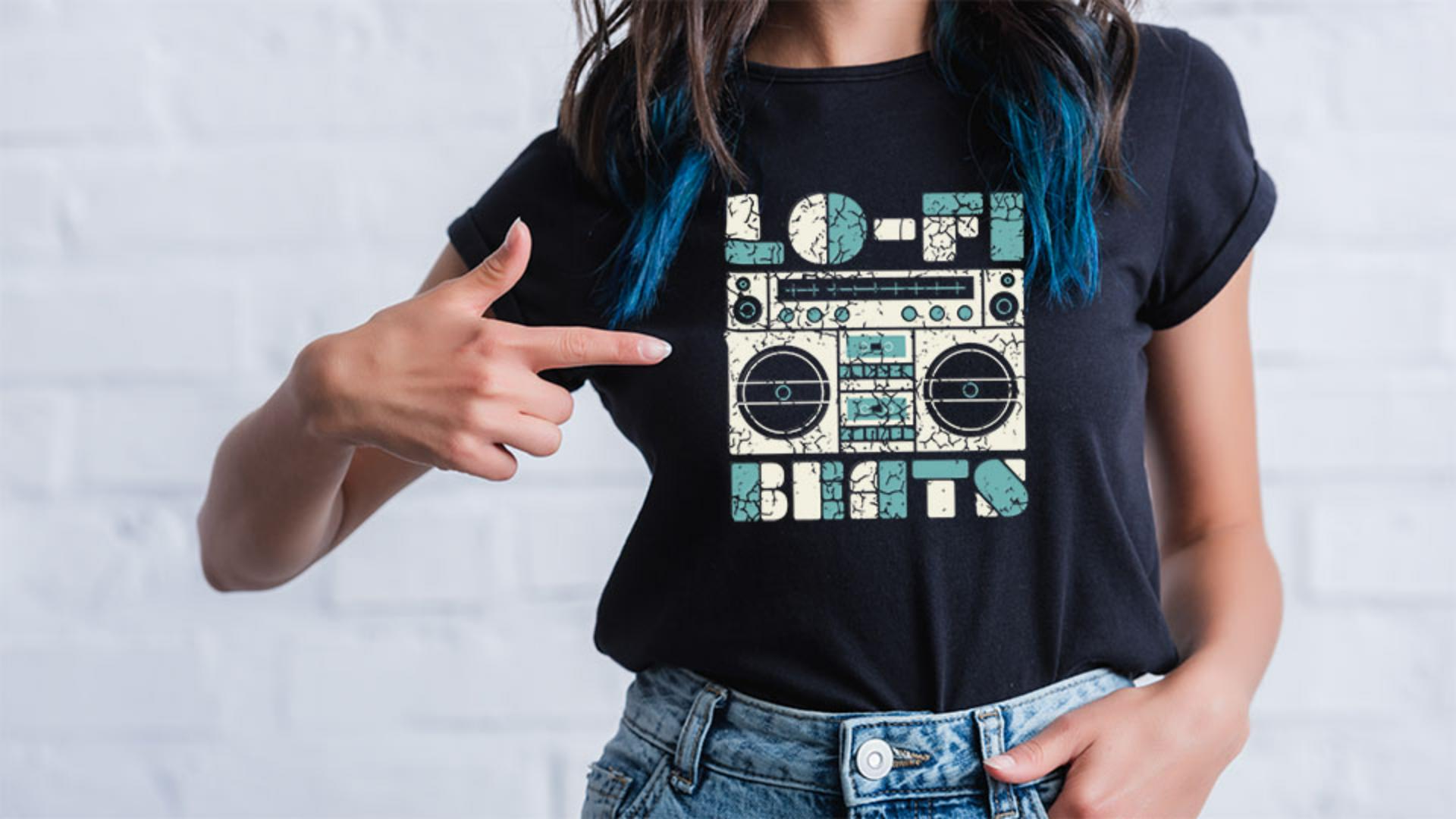
Illustrator에서 아트웍에 텍스처를 추가하면 밋밋한 아트웍을 입체적이고 흥미롭게 만들 수 있습니다.
이 시간에는 Adobe Stock 이미지를 사용하여 이 티셔츠 아트웍에 텍스처를 추가해보죠.
이 텍스처를 추적하여 불투명도 마스크로 적용해보겠습니다.
이 강의 파일에는 두 개의 대지가 있는데요.
보기 메뉴에서 윈도우에 모두 맞추기를 선택하면 오른쪽에 텍스처 이미지가 표시됩니다.
이 텍스처를 마스크로 사용하려면 추적한 다음 벡터 아트웍으로 변환합니다.
그래야 편집하거나 크기를 조정해도 품질이 훼손되지 않습니다.
선택 툴로 텍스처를 클릭하고 선택한 다음 추적하기 위해 속성 패널에서 이미지 추적 버튼을 클릭합니다.
이미지 내용에 따라 다양한 설정이 있지만 이 이미지의 경우 윤곽이 가장 적합합니다.
보시다시피 이미지를 추적하면 디테일의 많은 부분이 상실되므로 이미지 추적 패널에서 추적을 다듬어야 합니다.
여기를 클릭하여 이미지 추적 패널을 엽니다.
추적을 조정하는 옵션은 다양한데 몇 가지만 살펴보겠습니다.
고급의 왼쪽에 있는 화살표를 클릭하여 더 많은 옵션을 표시합니다.
패스 옵션은 이미지가 추적되는 양을 결정합니다.
슬라이더를 100% 가까이 드래그하면 추적 양이 많고 디테일이 살아납니다.
모퉁이 옵션을 오른쪽으로 100% 가까이 드래그하면 모퉁이의 부드러움이 줄어듭니다.
모퉁이 옵션을 100% 끝까지 드래그하여 아트웍이 부드럽게 보이지 않도록 합니다.
노이즈 옵션은 이 이미지에 도움이 됩니다.
노이즈 값이 낮을수록 작은 디테일이 추적되고 값이 높을수록 적게 추적됩니다.
슬라이더를 1 끝까지 드래그하여 대부분의 디테일을 살립니다.
됐네요.
이제 몇 가지 옵션을 적용해볼 수도 있지만 이미지 추적 패널을 닫겠습니다.
추적된 아트웍을 편집하려면 확장하여 추적을 적용해야 하는데요.
속성 패널에서 확장을 클릭합니다.
이제 이 아트웍을 마스크로 사용하여 티셔츠 아트웍에 텍스처를 추가해볼 텐데 투명도 패널에서 가능합니다.
속성 패널에서 불투명도를 클릭하여 투명도 패널을 열어도 되지만 패널을 별도로 열면 작업이 더 수월합니다.
윈도우 메뉴에서 하단에 있는 투명도를 선택하여 엽니다.
티셔츠 아트웍의 마스크로 텍스처 아트웍을 사용하기 위해 텍스처 아트웍을 이 아트웍 위로 드래그합니다.
두 아트웍을 드래그하여 모두 선택합니다.
투명도 패널을 보면 선택된 두 아트웍이 왼쪽 축소판에 표시되어 있습니다.
티셔츠 아트웍 위에 있는 텍스처 아트웍을 마스크로 사용하려면 마스크 만들기 버튼을 클릭합니다.
기본적으로 추적 텍스처에 해당하는 위의 아트웍이 마스크로 사용됩니다.
현재 켜져 있는 클립 옵션은 마스크를 검정 배경으로 만들고 마스크를 적용할 오브젝트의 테두리에 맞게 마스크 아트웍을 자릅니다.
텍스처도 검은색인데요.
마스크에서 검정은 아래 아트웍을 숨기므로 지금 티셔츠 아트웍이 보이지 않습니다.
아트웍을 다시 보려면 클립 옵션을 선택 해제합니다.
그러면 텍스처의 검은색 부분에서 티셔츠 아트웍이 숨겨집니다.
이제 텍스처는 티셔츠 아트웍에만 적용되고 이외 부분에는 적용되지 않습니다.
원하는 결과가 완성되었는데 배경이 검은색이라 제대로 되어 있는지 확인할 수 없네요.
배경 모양의 잠금을 풀고 칠 색상을 변경해 보죠.
오브젝트 메뉴에서 모든 잠금 풀기를 선택합니다.
이 사각형을 선택한 다음 칠을 변경하면 아트웍의 텍스처가 투명하게 보입니다.
텍스처 마스크가 적용되었으므로 티셔츠 아트웍이나 마스크 또는 모두를 편집할 수 있습니다.
마스크를 편집하려면 먼저 티셔츠 아트웍을 다시 선택하고 이 마스크 축소판을 클릭합니다.
이때 아트웍을 더 그리거나 텍스처를 복제하여 더 추가하거나 일부 영역을 지우는 등 원하는 대로 마스크를 편집할 수 있습니다.
마스크를 이동하려면 검정 아트웍으로 텍스처를 드래그합니다.
그렇지 않으면 다른 위치로 이동할 수 없습니다.
다른 아트웍을 추가하는 등 다른 작업을 하려면 티셔츠 아트웍 축소판을 클릭해야 하는데 이는 매우 중요합니다.
그렇지 않으면 마스크만 편집됩니다.
최종 아트웍을 보려면 선택 메뉴에서 선택 취소를 선택합니다.
지금까지 아트웍에 입체감과 흥미를 더하는 다양한 방법 중 하나를 살펴보았는데요.
나중에 텍스처나 흥미로운 요소를 아트웍에 추가해야 할 때 불투명도 마스크로 텍스처를 추가하여 닳은 듯한 아트웍을 만들어 보세요.