
Illustrator에서 튜토리얼 경험해 보기
벡터를 사용하여 일러스트레이션 및 기타 그래픽을 제작하세요.
2D 개체를 Illustrator의 3D 기능을 활용하여 아이소메트릭 각도로 변환해 입체적인 안경 일러스트 작업을 완성해 보세요.
평면적인 2D 일러스트 개체를 기본적인 3D 기능으로 손쉽게 입체화해 보세요.
안경 프론트 부분, 다리에 3D 효과를 적용하고, 선 속성과 색상을 더해 빠르게 전문가 수준의 아트워크를 완성할 수 있습니다.
기본 3D 기능: 2D 일러스트를 아이소메트릭 각도의 3D 이미지로 변환하는 방법
3D 효과 적용: 오브젝트의 위치에 따라 오른쪽, 왼쪽 등 다른 3D 효과를 적용하는 과정
아트워크 완성: Material(재질), 색상, 선 속성을 추가하여 디자인 완성하기
대지에 놓인 안경 렌즈가 위치하는 프론트 부분을 선택 도구로 클릭하여 선택합니다.
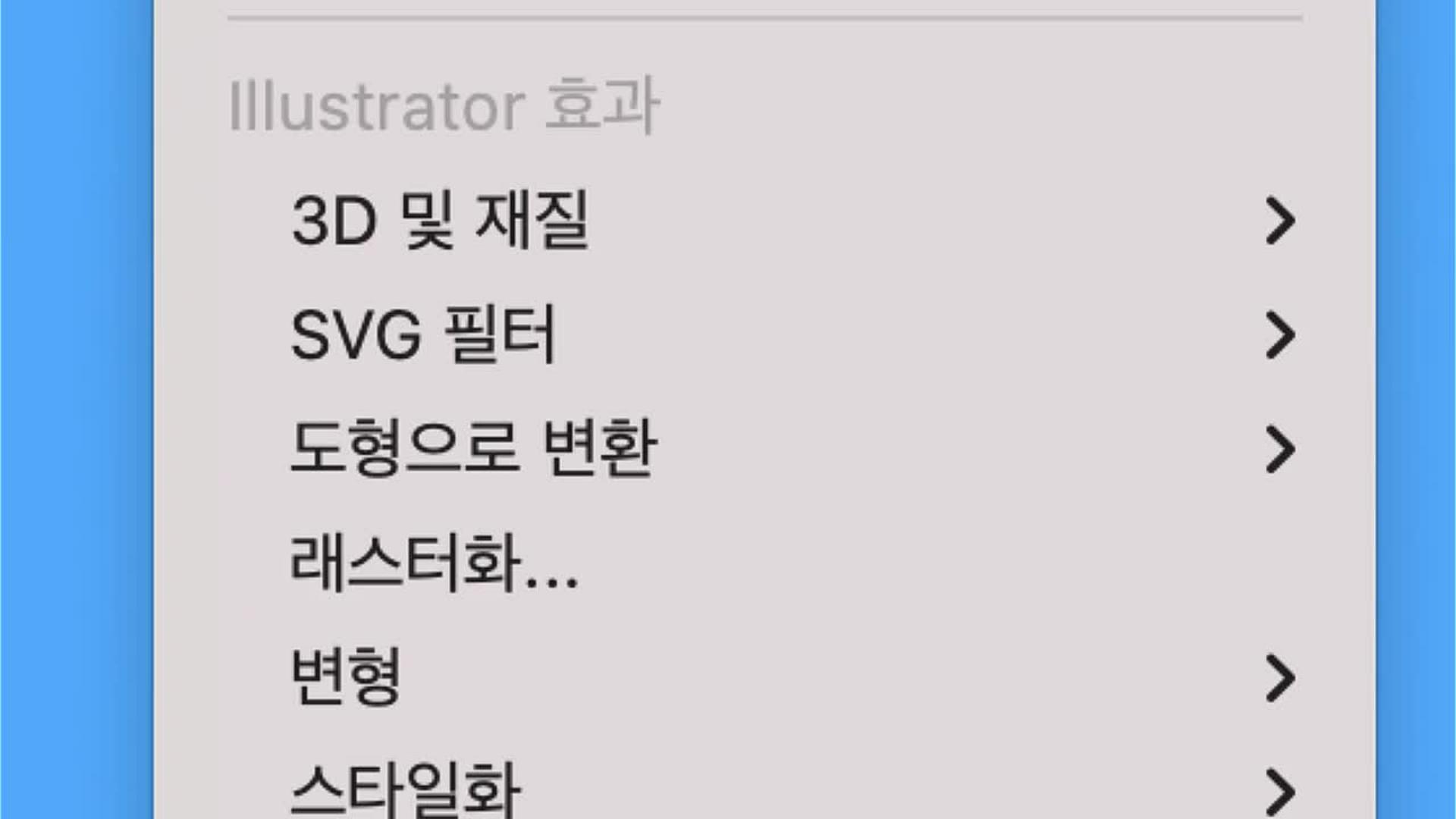
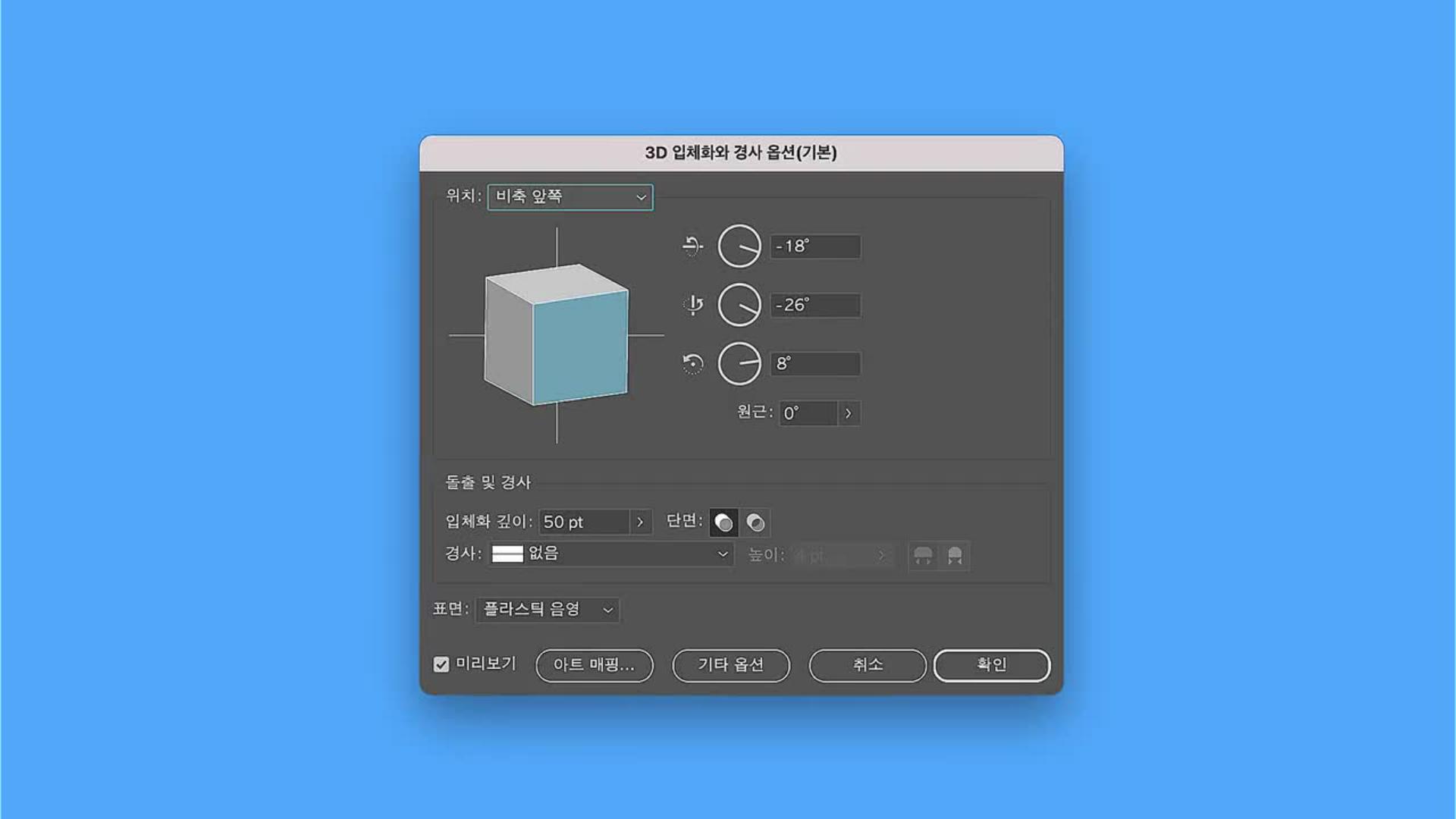
효과> 3D 및 재질> 3D(기본)> 입체화와 경사(기본)를 클릭한 다음 3D(기본) 대화상자를 활성화합니다.
위치를 [등각 오른쪽]으로 변경하고, 표면을 [음영 없음]으로 설정합니다.
확인을 클릭하여 변경 사항을 적용합니다.
대지에 놓인 안경다리를 선택 도구로 클릭하여 선택합니다.
한 번 더 효과> 3D 및 재질> 3D(기본)> 입체화와 경사(기본)를 클릭하여 3D(기본) 대화상자를 활성화합니다.
위치를 [등각 왼쪽]으로 변경하고, 표면을 [음영 없음]으로 설정합니다. 확인을 클릭하여 변경 사항을 적용합니다.
선택 도구로 안경다리를 클릭하여 안경의 프론트와 잘 연결되도록 위치 이동하여 배치합니다.
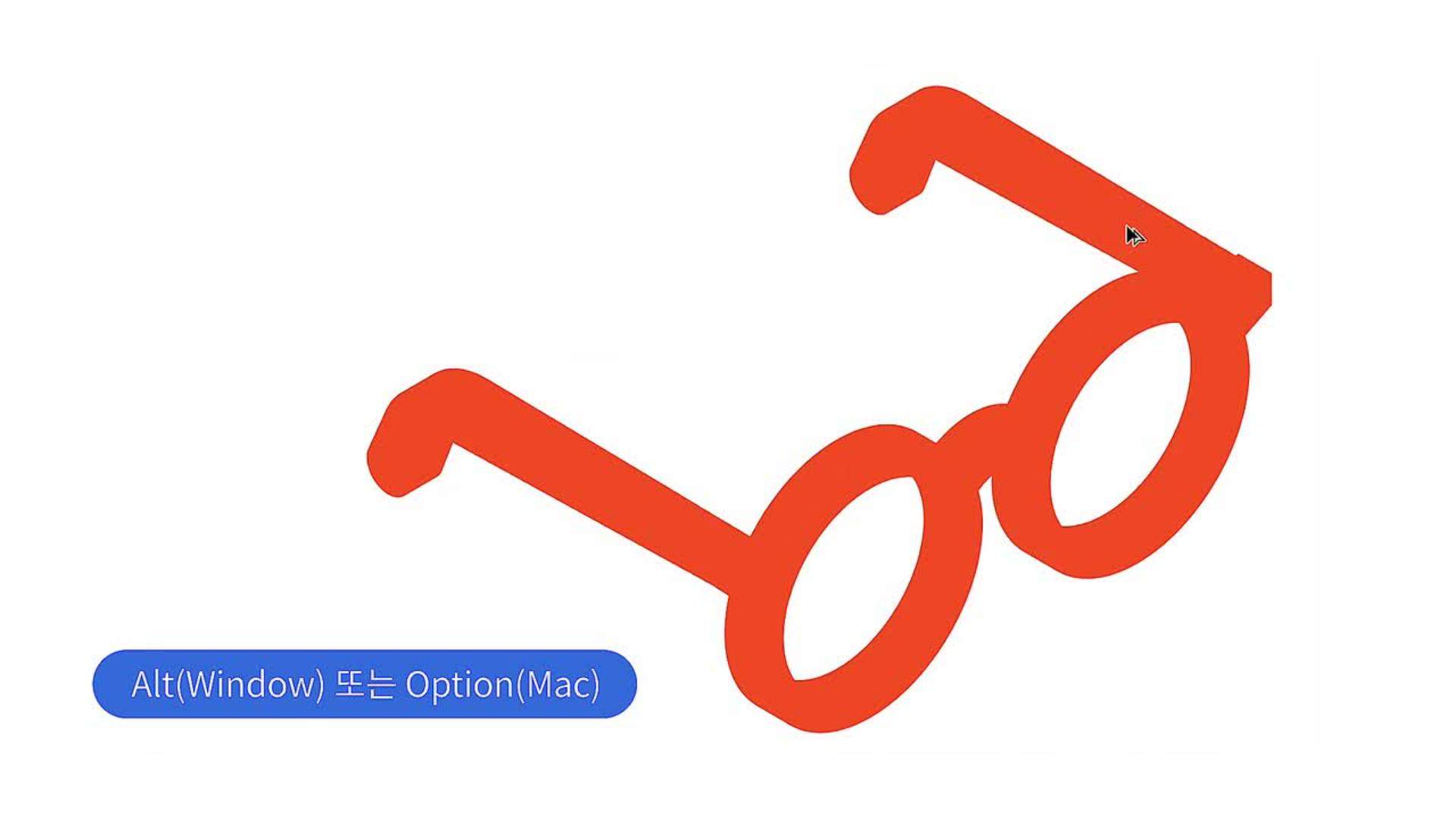
키보드에서 Alt(Window) 또는 Option(Mac)을 누른 상태로 클릭 후 드래그하여 안경다리를 복제하고 이동하여 완전한 안경 모양을 만듭니다.
선택 도구로 안경다리와 프론트를 모두 드래그하여 선택합니다.
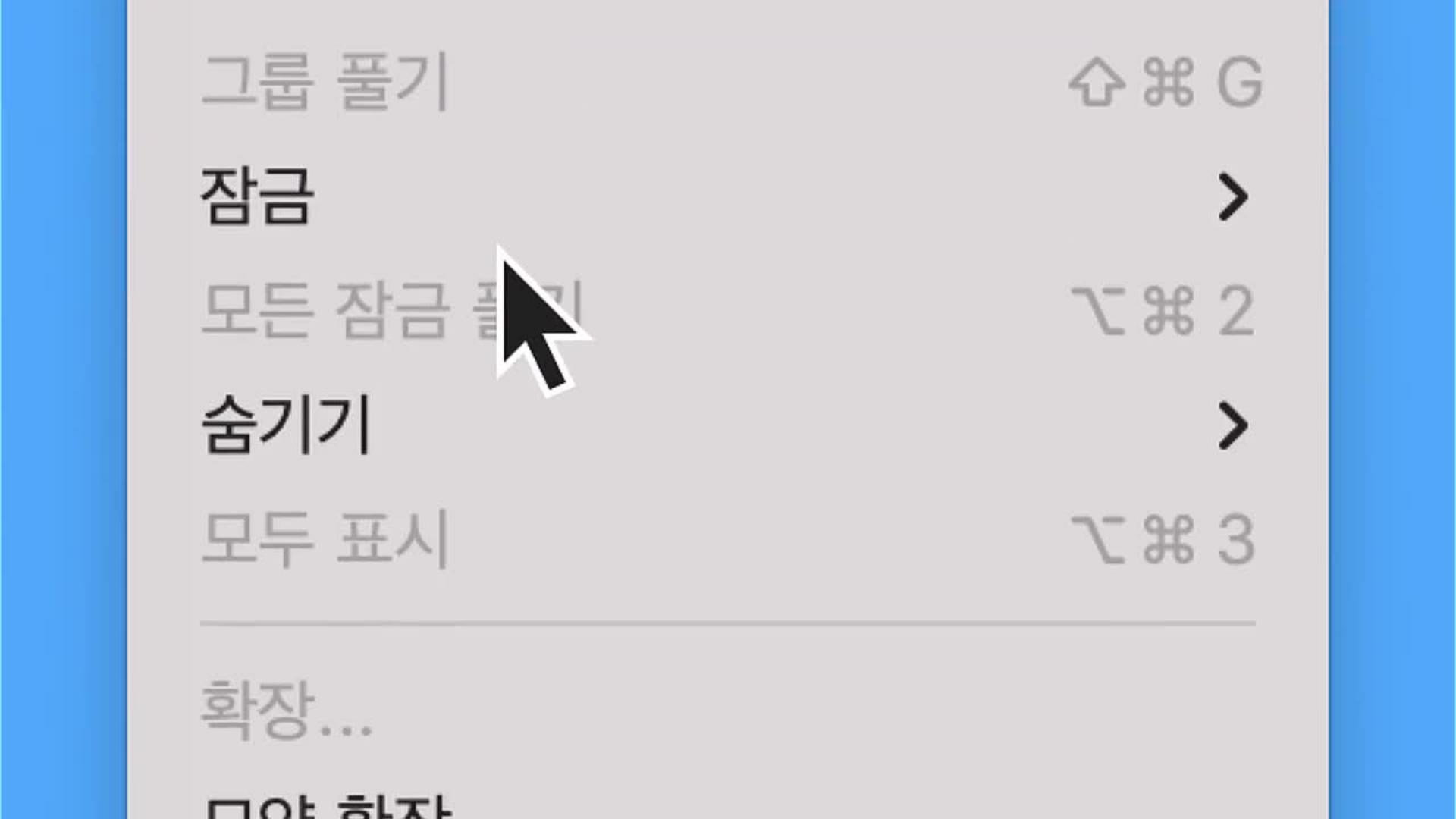
오브젝트> 모양 확장을 클릭합니다. 3D 개체가 일반 개체로 변환됩니다.
획 색상을 검정색(000000)으로 설정합니다.
선 색상을 (000000)으로 변경합니다. 선 두께를 8pt로 변경합니다. 단면을 [둥근 단면]으로 설정합니다. 모퉁이를 [둥근 연결]로 설정합니다.
칠 색상을 빨간색(ff3939)으로 변경합니다.
선택 도구로 안경의 프론트를 선택한 후 우클릭하여 정돈> 맨 앞으로 가져오기를 클릭하여 레이어의 위치를 정돈합니다.
선택을 유지하고 도형 구성 도구를 활성화해 나누어져 있는 개체들을 드래그하여 하나로 병합합니다.
직접 선택 도구로 안경 프론트의 안쪽을 선택하여 칠 색상을 어두운 빨간색(bf1304)으로 설정하여 음영을 표현합니다.
안경알을 선택하고 안경 프론트 위로 개체를 이동한 다음 저장 진행하여 아트워크를 완성합니다.
이번 튜토리얼에서는 2D 안경 드로잉에 일러스트레이터의 3D(기본) 기능을 적용하여 입체적인 아이소메트릭 안경을 완성하는 방법을 배웠습니다. 또한 복잡한 모델링 과정 없이 '입체화 및 경사' 효과만으로 평면적인 개체에 깊이와 입체감을 손쉽게 더하는 작업 과정을 보셨습니다.
튜토리얼에서 배운 방법을 활용하여 발표용 슬라이드에 쓸 아이콘, 간단한 제품 디자인, 로고 렌더링 등 다양한 작업을 더욱 돋보이게 만들어 보세요.
Q1. 일러스트레이터에는 '3D(기본)'와 '3D 및 재질' 아래 두 가지의 '입체화와 경사' 기능이 있는데, 어떤 차이가 있나요?
3D(기본): 튜토리얼에서 사용한 이 기능은 빠르고 간단한 벡터(vector) 기반의 입체 효과에 중점을 둡니다. 완성된 오브젝트의 모양을 확장하면 깔끔한 벡터 경로로 변환되어 디자이너가 직접 편집하기 용이합니다. 스타일화된 아이콘이나 간단한 입체 텍스트 제작에 적합합니다.
3D 및 재질: 사실적인 그래픽 렌더링에 초점을 맞춘 강력한 최신 툴입니다. 어도비 재질 (Adobe Substance Material), 사실적인 조명 (Lighting) 및 그림자 (Shadows) 설정, 고품질 렌더링이 가능하여 제품 목업이나 전문적인 3D 그래픽 프로젝트에 주로 사용됩니다.
Q2. 적용한 3D 효과의 각도나 빛 설정을 바꾸고 싶은 경우 다시 수정할 수 있는 방법이 있나요?
A2. 네, 오브젝트 선택 후 상단 메뉴 [창(Window)] > [모양(Appearance)] 패널을 여세요. 아래 목록에서 적용된 3D 입체화와 경사(기본) 속성 항목을 더블클릭, 패널을 언제든지 각도, 방향, 회전, 경사 등의 속성을 다시 조절할 수 있습니다.
Q3. 3D 그래픽 이외에 3D(기본) 기능을 활용할 수 있는 다른 디자인 프로젝트 예제가 어떤 게 있을까요?
A3. 물론입니다. 이 3D(기본) 기능은 매우 활용도가 높습니다. 예를 들어, 아이콘을 3D 버전으로 만든다거나 발표용 슬라이드에 쓰일 3D 그래프, 포스터에 사용될 입체 텍스트와 같은 소스, 디자인 등의 다양한 곳에 유용합니다.
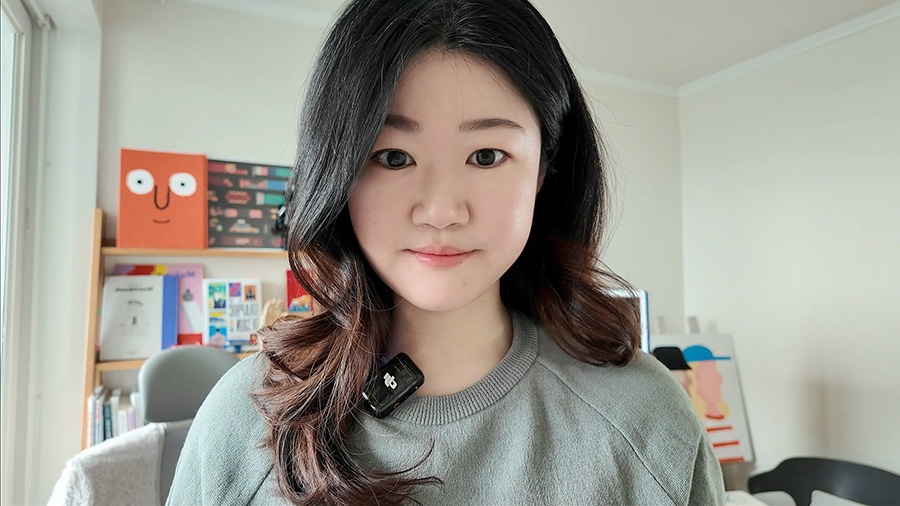
신미림(메이) 작가는 도시, 사람, 자연을 주제로 개성 넘치는 그래픽 작업을 선보이는 디지털 아티스트입니다. 다수의 브랜드와 협업했으며, 현재 [일러스트레이터 메이의 명랑한 일러스트레이터 활용법] 튜토리얼 시리즈를 연재하고 있습니다.
국내 정상급 작가들이 직접 자신의 작업 노하우와 내용을 안내합니다. 작가들이 제공하는 무료 예제 에셋으로 단계별 실습을 따라 하며 자신만의 디자인을 완성하는 방법을 배워보세요. 이 사이트를 통해 Illustrator 기능을 마스터할 수 있습니다.


All Consent Allowed