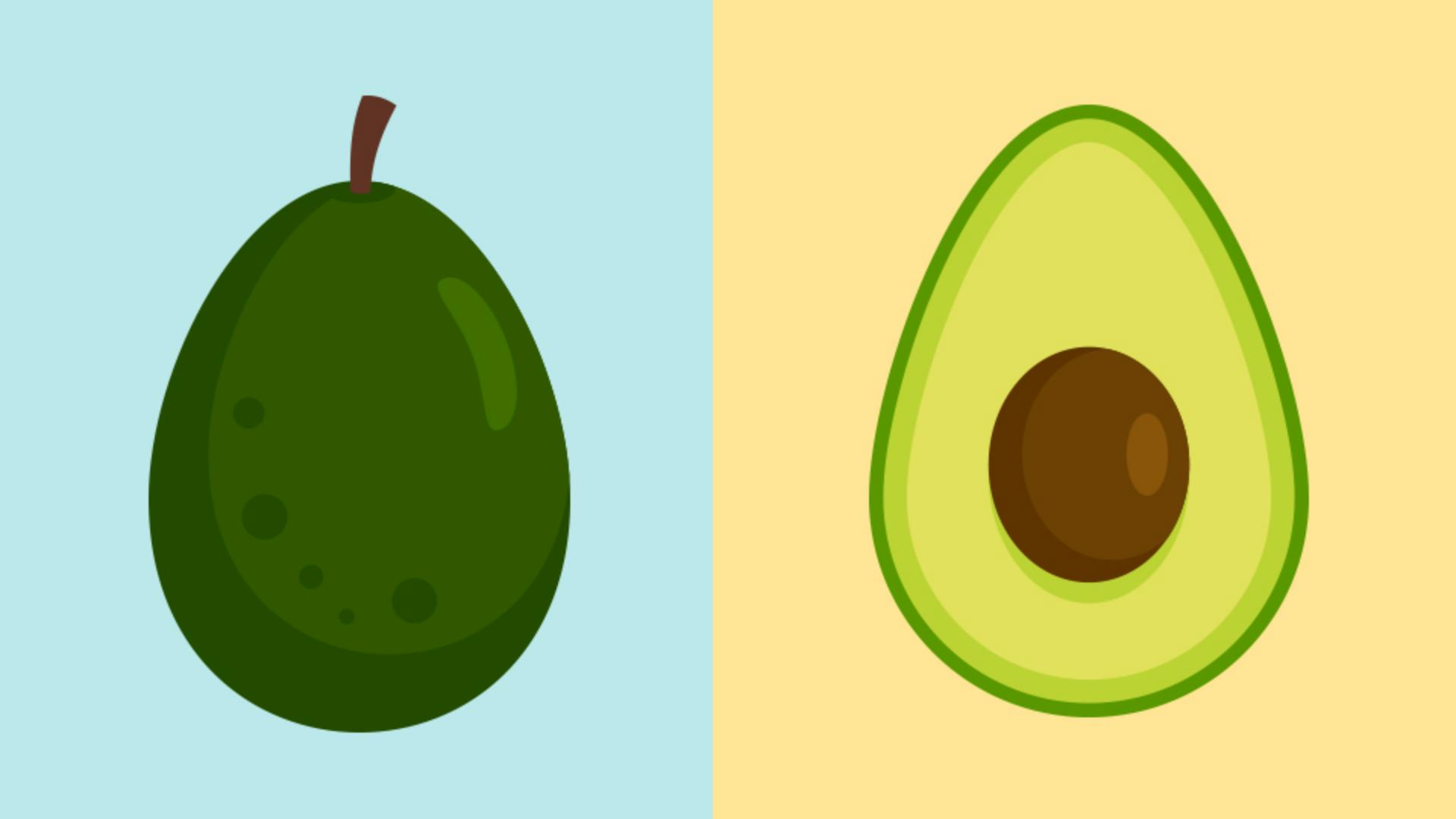
이 튜토리얼에서는 Illustrator에서 일련의 툴과 기법을 통해 드로잉을 시작해볼 텐데요.
연필 툴, 펜 툴 등으로 이 아트웍을 그려보겠습니다.
시작해보죠.
문서를 열고 연필 툴 드로잉을 시작할 텐데요.
연필에 곧 익숙해질 겁니다.
두 손가락을 집어 아트보드를 확대하고 툴바에서 연필 툴을 선택합니다.
드로잉하기 전에 패스의 매끄러움을 설정할 수 있는데요.
10은 완벽한 곡선을, 1은 정교한 패스를 만듭니다.
5 정도로 설정해 보죠.
칠을 제거하려면 칠을 눌러 없음을 선택하고 획을 눌러 획 색상을 설정합니다.
이제 손가락이나 Apple Pencil로 자유롭게 그릴 수 있습니다.
아보카도의 밑부분부터 시작하죠.
곡선으로 드래그하고 이 지점에서 놓아 드로잉을 멈추면 화면을 눌러 이어서 직선을 그릴 수 있는데요.
두 손가락으로 눌러 실행 취소하고 드로잉을 시작한 지점으로 돌아가 이 점을 누르면 직선이 만들어지고 패스가 닫힙니다.
획 색상을 칠로 만들려면 이 화살표를 눌러 교체합니다.
패스를 그린 다음에는 약간의 작업이 필요한데요.
펜 툴로 전환하여 패스를 꼼꼼하게 조정해보죠.
펜 툴을 선택하면 패스를 따라 이러한 고정점이 표시되는데 패스 모양을 제어합니다.
이러한 점을 드래그하여 패스에 미치는 영향을 살펴보겠습니다.
고정점을 선택하면 방향 핸들이 표시되는데요.
패스가 이처럼 곡선인 경우 이 중 한 끝을 드래그하여 패스를 변경할 수 있습니다.
실수로 새 고정점이 만들어진 경우 두 손가락으로 눌러 실행 취소하고 다시 하면 됩니다.
패스를 눌러 고정점을 추가하거나 고정점을 길게 눌러 제거할 수 있습니다.
다른 방식으로 모양을 편집해 보죠.
선택 툴을 선택하고 모양을 두 번 눌러 격리 모드를 엽니다.
직접 선택 툴이 선택되어 있는데 모양을 제어하는 개별 고정점을 편집할 수 있습니다.
고정점을 누르고 스마트 삭제 작업으로 삭제하면 모양이 유지되면서 고정점이 제거됩니다.
패스를 단순화할 수도 있는데요.
모양을 드래그하고 단순화를 누르면 됩니다.
고정점을 드래그하고 직선에서 곡선으로 변경하거나 되돌릴 수도 있습니다.
이제 두 고정점을 정렬해서 이 선을 똑바르게 하기 위해 두 고정점을 드래그한 다음 정렬 옵션을 누르고 위쪽에 정렬합니다.
됐네요.
두 고정점을 이동하려면 이 중 하나를 드래그합니다.
완료되면 완료를 누릅니다.
안쪽 모양을 만들기 위해 패스를 그려 이 모양을 두 부분으로 잘라보겠습니다.
다시 연필 툴을 선택하고 패스를 그리기 위해 이 지점에서 드래그하여 이와 같이 패스를 만듭니다.
칠을 변경하기 위해 칠을 누르고 색상을 선택하거나 혼합합니다.
방금 그린 패스를 사용하여 이 모양을 두 부분으로 자르려면 모두 선택해야 하는데요.
선택 툴을 선택하고 드래그합니다.
작업 막대에서 모양 결합을 누르면 모양 빌더와 패스파인더가 있는데요.
모양 빌더는 모양을 영구적으로 추가하거나 삭제하고 패스파인더를 사용하면 각 모양을 편집할 수 있죠.
모두 나누기를 눌러 위쪽 패스를 사용하여 아보카도 모양을 나누세요.
그러면 오브젝트 그룹이 만들어지는데요.
편집하기 위해 그룹을 해제하려면 그룹 해제를 누릅니다.
이제 불필요한 패스를 제거하기 위해 다른 곳을 누른 다음 제거할 부분을 누르고 공통적인 작업에서 삭제합니다.
두 개의 모양이 되었네요.
이제 아보카도 씨를 만들어보죠.
이 어두운 영역을 만들기 위해 먼저 연필 툴로 패스를 그립니다.
연필 툴을 선택하고 완벽한 곡선으로 만들기 위해 매끄러움을 10으로 설정합니다.
문서에서 드래그하여 이와 같이 패스를 만듭니다.
이제 모양 빌더를 사용하여 이 부분을 제거하고 잘라내보죠.
방금 만든 패스와 그 아래 모양이 선택되어 있어야 하므로 선택 툴을 선택하고 이 모양도 선택하기 위해 터치 단축키를 누른 상태에서 누릅니다.
작업 막대에서 모양 결합을 누르고 이번에는 모양 빌더를 사용하여 이 부분을 제거해보죠.
모양 빌더를 누릅니다.
대부분의 경우 모양을 가로질러 하나로 결합할 텐데요.
패스의 이 부분을 제거해야 하므로 터치 단축키를 누른 상태에서 이 모양을 눌러 제거하세요.
완료되면 완료를 누릅니다.
패스를 선택하기 위해 다른 곳을 누른 다음 패스를 누르고 툴바에서 칠을 변경합니다.
마지막으로 씨를 만들어보죠.
간단하게 원형을 그려볼 텐데요.
사각형 툴을 길게 눌러 원형 툴을 선택한 다음 문서에서 드래그하여 모양을 그립니다.
완료되면 칠을 변경하기 위해 칠을 누르고 색상을 선택하거나 만들 수 있는데요.
갈색을 선택하고 원하는 위치로 드래그합니다.
Illustrator에서 드로잉하면 흥미롭고 창의적인 작업이 가능하죠.
계속해서 그리려면 씨의 어두운 영역을 만들어 보세요.
패스를 그리고 씨와 패스를 선택한 다음 앞서 배운 모두 나누기 패스파인더를 사용하면 됩니다.