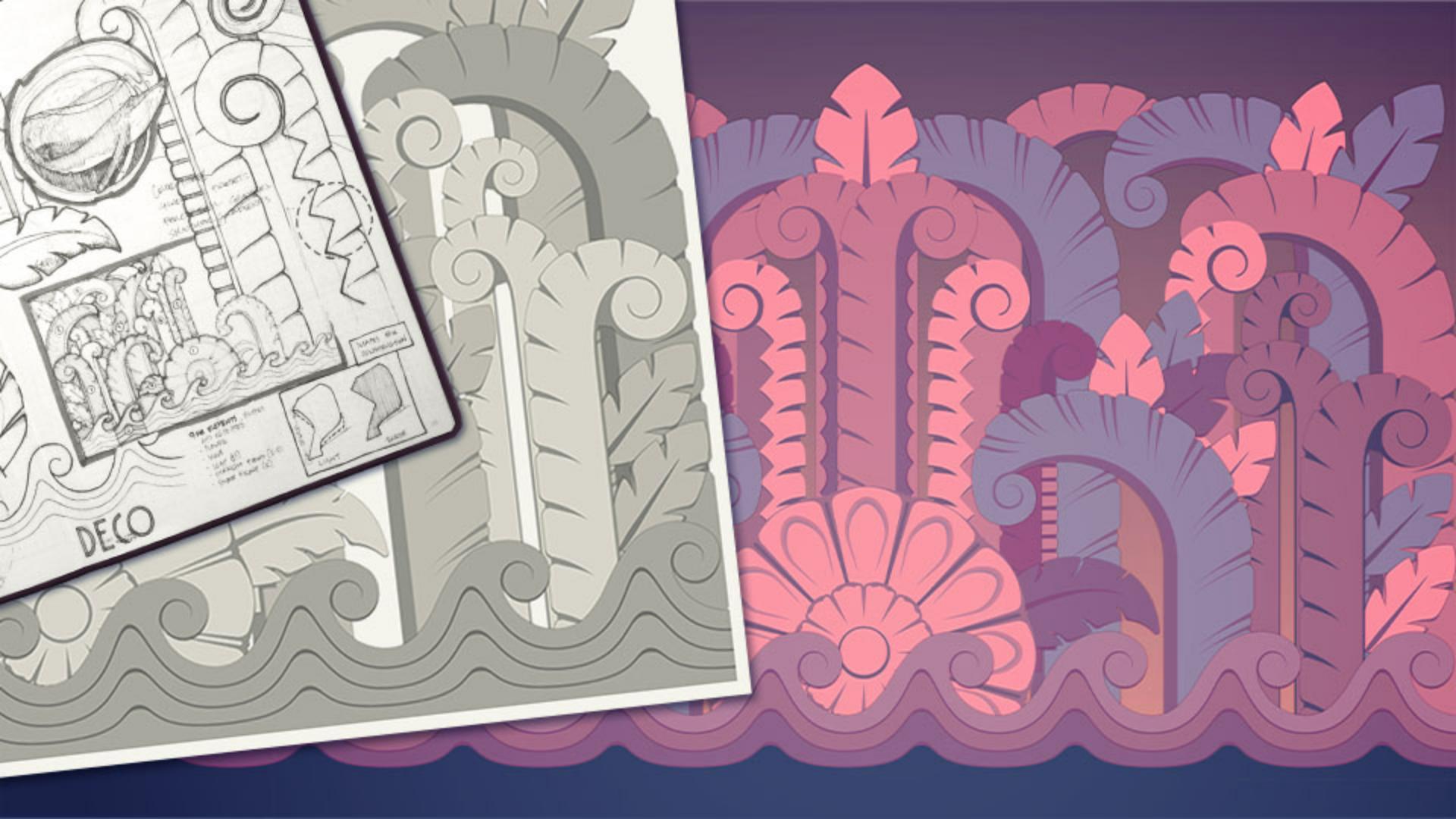
[Colin Bright]: 적절한 색상 팔레트 선택은 관심을 끌고 분위기를 설정하고, 시선을 유도하는 좋은 방법이죠.
안녕하세요, Colin Bright입니다.
이번 시간에는 향상된 Illustrator의 기능을 살펴볼 텐데요.
이렇게 하면 원하는 색상 팔레트를 만들어 아트웍에 적용하고 이후의 워크플로우에서도 유용하게 활용할 수 있습니다.
영상의 마지막에는 보너스 팁을 드릴 건데요.
작은 영역을 편집하면서 전체에 미치는 영향을 살피는 데 도움이 될 겁니다.
제 여행에서 가장 좋은 점은 건축물의 디테일을 스케치북에 담아오는 겁니다.
마이애미 비치에서 본 이 프리즈 장식처럼 말이죠.
모양은 그림으로 캡처했지만 이 장식들이 제가 본 장소를 떠올리게 하려면 현지에서 봤던 색상을 찾아야 합니다.
이럴 때 향상된 색상 피커를 사용하면 색상을 추측할 필요가 없죠.
스포이드 툴을 선택한 상태에서 Shift 키를 누르면 색상 샘플링 링이 표시되는데요.
위쪽에는 현재 선택한 색상의 더 정확한 미리보기, 아래쪽에는 직전에 선택한 색상이 표시되므로 두 색상의 조합이 어떤지 확인할 수 있습니다.
이렇게 팔레트를 선택했으므로 스케치 화면에 색상을 적용할 준비가 됐는데요.
색상 패널에 추가된 '최근 색상' 섹션으로 문서 어디서든 일관되게 색상을 적용할 수 있습니다.
최근 색상을 사용하면 이미지에서 샘플링하든, 색상 슬라이더로 만들든, 최근 선택한 색상을 저장하므로 손쉽게 사용할 수 있습니다.
견본 그룹을 새로 만들 필요가 없죠.
이 아트를 사용하려면 배경이 있어야 하겠네요.
짙은 파란색으로 분위기를 설정하고 여기에 그라데이션을 추가하면 더 좋을 것 같습니다.
그라데이션을 만드는 것도 훨씬 쉬워졌죠.
잠시 설명 드리면, 해당 패널을 열고 이 선형 그라데이션과 같은 유형을 선택하면 선택한 색상이 시작점이 되므로 색상을 수정하는 수고가 줄어듭니다.
또한 그레이디언트 패널에 추가된 방대한 사전 설정 라이브러리는 시작하는 데 도움이 됩니다.
예를 들어 하늘 컬렉션에는 어두웠다가 점점 밝아지는 설정이 있는데요.
수정할 때도 팔레트의 정확한 색상으로 정지점을 조정하는 것이 쉬워졌습니다.
색상 패널에서 HEX 코드를 복사하여 정지점의 대화 상자에 붙여 넣으면 됩니다.
이 배경 그라데이션이 괜찮아 보이지만 실제로 돋보이게 하는 요인은 새로 추가된 가시 범위 설정과 디더 컨트롤의 조합 덕분인데요.
색상 휠에서 정지점이 얼마나 떨어져 있든지 부드럽고 매끄러운 전환이 가능합니다.
마무리를 위해 이 디자인을 Photoshop으로 가져올 때 색상도 가져올 수 있습니다.
색상 패널에서 새로 추가된 이 아이콘을 클릭하면 HEX 코드가 복사되어 클립보드에 저장되고 원하는 다른 앱에 붙여넣을 수 있죠.
샘플링으로 가져온 멋진 색상과 부드럽게 펼쳐진 배경에 텍스트와 텍스처를 더해 거의 완성 단계입니다.
그러기 전에, 제가 좋아하는 고급 팁을 알려 드리죠.
특정 영역을 미세하게 편집하면서 전체 그림을 효과적으로 보기 위해 창 메뉴로 가서 새 창을 선택하고 다시 창 메뉴에서 정돈, 나란히 놓기를 선택하면 두 개의 뷰로 파일을 볼 수 있습니다.
제 경우 하나는 해당 아트보드에 맞춰놓고 다른 하나는 필요에 따라 이동, 확대/축소하며 작업하는데 이러면 전체 그림을 항상 확인할 수 있습니다.
오늘은 여기까지입니다.
다음 영상에서 뵙죠.
저는 Colin Bright였습니다.
컬러풀한 작품을 만들어 보는 건 어떨까요!