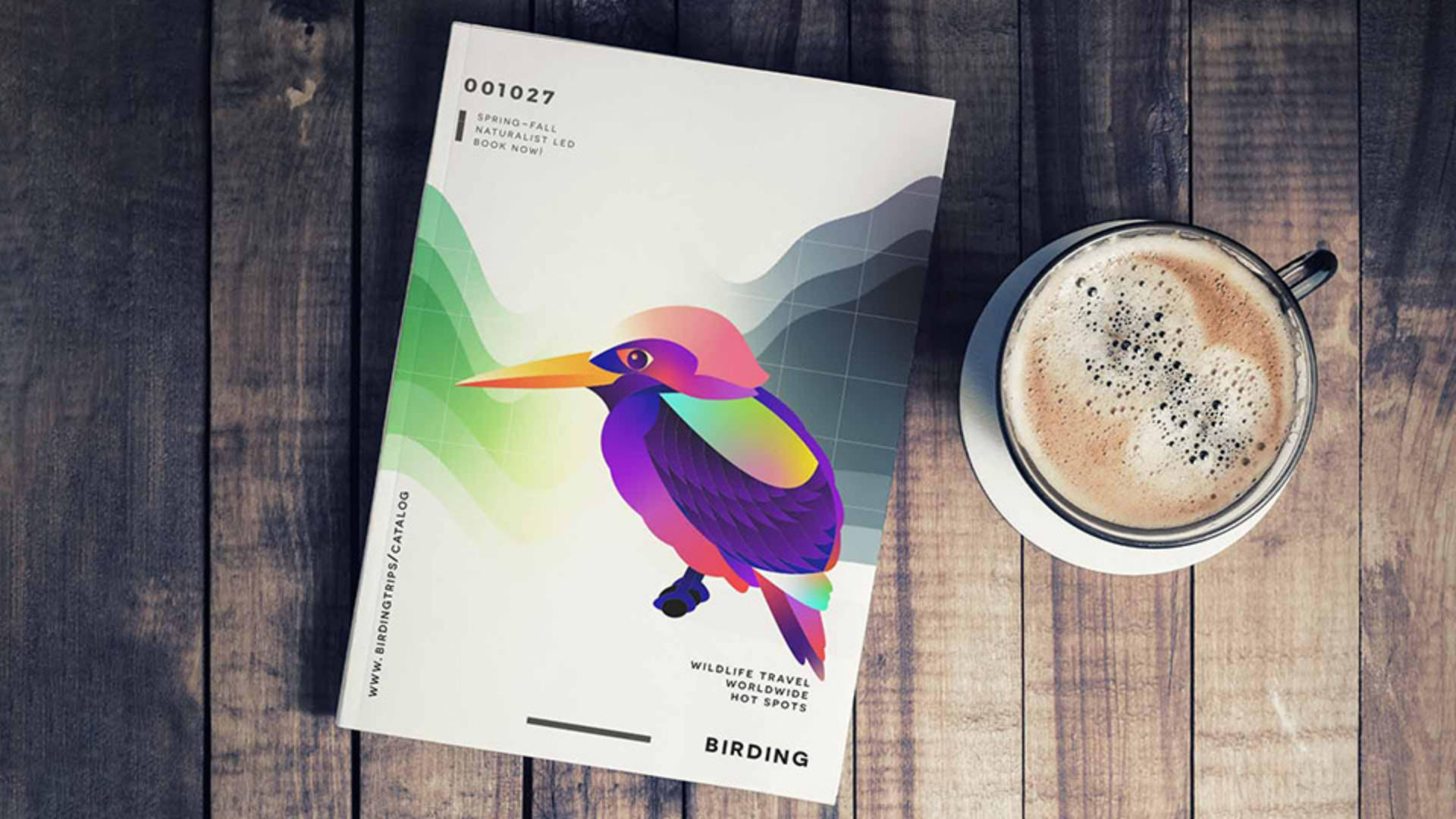
한 번쯤 Illustrator에서 그레이디언트라는 혼합 색상을 시도하거나, 프로젝트에 사용해 본 적이 있을 겁니다.
주로 선형 또는 방사형 그레이디언트를 만들었을 텐데요.
이들 유형은 직선으로 혼합된 색상입니다.
한 차원 높은 그레이디언트를 접해보죠.
자유형 그레이디언트라는 걸 사용해 프로젝트에 멋진 효과를 추가하려고 합니다.
이처럼요.
자유형 그레이디언트를 이 새 모양에 적용해 모양을 따라 곡선으로 색상이 적용되도록 해보겠습니다.
툴바에서 그레이디언트 툴을 선택합니다.
새의 노란색 모양을 확대하고 클릭하여 기본 그레이디언트로 칠합니다.
기본 선형 그레이디언트에서 자유형 그레이디언트로 바꿔 보죠.
속성 패널에는 3가지 유형의 그레이디언트가 있고 선형 그레이디언트가 기본으로 선택되어 있는데요.
자유형 그레이디언트 버튼을 클릭해 적용합니다.
자유형 그레이디언트를 적용하면 기본값이 모양에 적용되는데요.
여러분과 저의 색상이 다를 수 있는데 상관없어요.
수정하면 됩니다.
각 색상과 모양에 작은 원으로 색상 정지점이 표시되어 있습니다.
각 정지점의 색상은 가장 가까운 색상과 혼합해 주변 영역을 칠합니다.
정지점 하나를 클릭하고 드래그하면 색상이 다르게 혼합되는데요.
이런 점이 흥미롭습니다.
다른 색상 정지점도 드래그하여 그레이디언트를 바꿔 보세요.
정지점 하나를 선택하고 포인터를 근처로 가져가면 주위에 점선 원이 표시되는데요.
이 핸들을 드래그하여 색상의 퍼짐을 조정할 수 있습니다.
원이 작을수록 색상 퍼짐 정도가 줄어듭니다.
색상을 변경할 텐데요.
정지점의 색상을 변경하기 위해 이 중 하나를 두 번 클릭합니다.
색상을 변경하는 방법은 다양합니다.
색상 견본을 선택하고 아래 색상 그룹에서 견본을 선택합니다.
그러면 새로운 색상이 다른 색상과 혼합되죠.
이제 나머지 색상에 동일한 색상 그룹의 다른 색상을 적용해 보죠.
다른 색상을 변경하기 위해 앞서 한 것처럼 정지점을 두 번 클릭하고 색상을 선택해도 되지만 색상 정지점을 선택하고 속성 패널에서 칠을 선택해 이렇게 변경할 수도 있죠.
다른 색상을 더 추가해 흥미를 더하고 싶다면 모양을 클릭하여 색상 정지점을 추가하고 색상을 변경한 다음 드래그하여 이동합니다.
색상을 하나 더 추가해 보죠.
이 색상이 다른 색상과 어울리지 않는다면 제거할 수 있는데요.
색상 정지점을 선택하고 Delete 또는 Backspace를 누르거나 모양 밖으로 드래그해도 됩니다.
자유형 그레이디언트로 방금 한 것처럼 색상을 추가하고 패스를 따라 색상을 추가할 수도 있는데요.
이를 선 모드라고 합니다.
이 예제에서 보듯이 선 모드는 색상 벽을 만드는 아주 좋은 방법입니다.
선 위의 모든 포인트에 색상이 적용되고 이는 모양의 가장자리를 따라 윤곽선을 만드는 데 사용할 수 있죠.
머리 모양에 색상 선을 추가하겠습니다.
아까처럼 자유형 그레이디언트로 시작할 텐데요.
그냥 연습입니다.
그레이디언트 툴을 선택해 모양을 클릭하고 속성 패널에서 자유형 그레이디언트를 적용합니다.
아래에 있는 색상 정지점을 이동합니다.
가운데쯤에 색상 선이 놓이도록 하기 위해서죠.
이제 모든 색상 정지점을 동일하게 변경할 텐데요.
각 색상을 개별적으로 변경하지 않고 Shift 키를 누르고 각 색상 정지점을 클릭한 다음 칠 색상을 변경합니다.
색상 선을 넣기 위해 여기를 클릭하여 새로운 정지점을 추가하고 이걸 시작점으로 사용할 겁니다.
속성 패널에서 그리기 모드로 선을 선택합니다.
여기서부터 색상 선을 만들 텐데요.
클릭해서 새로운 패스를 만들거나 방금 만든 포인트를 선택하고 시작점으로 사용할 수 있습니다.
이 포인트의 색상을 변경해 보죠.
다른 포인트를 생성해 선을 만들면 모두 같은 색상이 되므로 이 포인트의 색상을 변경해 보겠습니다.
포인트를 더 추가하려면 위로 가서 클릭해 포인트를 만듭니다.
그러면 서로 연결된 선이 표시되죠.
계속 클릭해 선을 그리면 곡선 모양을 따라 색상이 적용됩니다.
포인트를 모두 추가하고 그리기를 중단하려면 Esc 키를 누릅니다.
다른 패스처럼 이 패스도 편집할 수 있으므로 선에 있는 포인트를 이동하여 색상 혼합을 조정할 수 있죠.
선의 색상을 변경하려면 포인트를 두 번 클릭하거나 칠을 선택하고 변경하면 됩니다.
포인트를 제거하려면 선택하고 Delete 또는 Backspace를 누릅니다.
그레이디언트의 모양을 섬세하게 조정해 보죠.
각 색상 정지점을 편집할 생각이면 선을 계속 그리지 않아도 됩니다.
속성 패널에서 포인트를 선택하여 기본 포인트 모드로 돌아간 다음 각 포인트를 드래그하여 이동하면서 선에 가까워지면 어떻게 되는지 보세요.
포인트가 서로 가까워질수록 색상 간 전환이 짧아집니다.
2개의 색상 선을 만들어 서로 가까이 놓으면 이런 결과가 나옵니다.
자유형 그레이디언트는 간절히 원하던 기능 중 하나로 색상을 자연스럽게 혼합하는 신세계가 될 겁니다.
직접 한 번 경험해 보세요.
새의 다른 부분, 특히 흰색 배 모양에 자유형 그레이디언트를 만들어 보는 건 어떨까요.
무한한 화폭에 창의력을 발휘하여 상상을 현실로 만드시길 바랍니다.