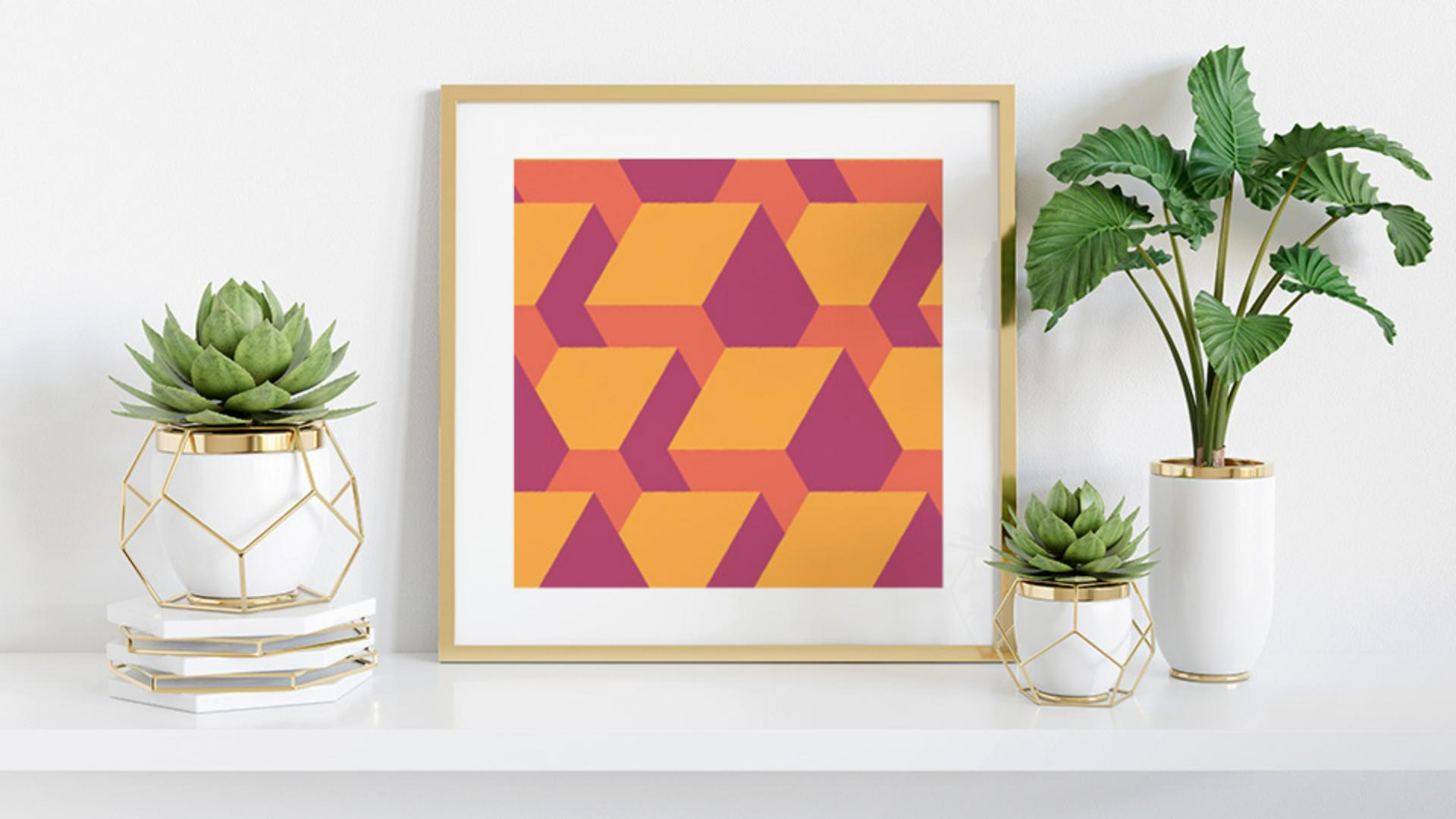
이번 Illustrator 튜토리얼에서는 기하학적인 모양을 만들어볼 텐데요.
펜 툴과 '오브젝트 아래로 나누기' 명령을 사용할 겁니다.
그리고 이 모양으로 패턴을 만들어 아트웍의 칠과 획에 적용해 보겠습니다.
예제가 마련되어 있는데요.
먼저, 오른쪽에 있는 속성 패널에서 고급 안내선 옵션이 켜져 있는지 확인합니다.
그러면 선을 그릴 때 쉽게 스냅할 수 있죠.
여기 보이는 다각형 모양을 3면이 균등하게 나눠볼 텐데요.
펜 툴과 '오브젝트 아래로 나누기' 명령을 사용합니다.
면을 나누면 선택한 각각의 모양에 색상을 적용할 수 있죠.
먼저, 다각형을 확대해야 합니다.
선택 툴을 선택하여 다각형 모양을 클릭하고 macOS의 경우 Command +, Windows의 경우 Ctrl +를 몇 차례 누르면 확대됩니다.
그런 다음 이 모양을 선택 해제하기 위해 빈 공간을 클릭합니다.
펜 툴을 사용하여 직선을 그릴 텐데요.
이 선은 도형의 한 면을 구성하게 되죠.
툴바에서 펜 툴을 선택하고 모퉁이 쪽으로 포인터를 가져가 고정점 글자가 표시되면 클릭하여 첫 번째 고정점을 설정합니다.
고정점 글자가 표시되면 새 선 위의 고정점이 모양의 고정점에 스냅된다는 의미입니다.
포인터를 이 고정점으로 가져가 클릭한 다음 고정점 글자가 다시 표시되면 놓습니다.
중간을 구부릴 수 있게 이 선에 새 고정점을 추가합니다.
여기 보이는 이 부분이 되겠습니다.
포인터를 패스 위 아무 곳으로 옮기고 포인터 옆에 +가 표시되면 클릭하여 고정점을 추가합니다.
고정점을 아래로 드래그하기 위해 툴바에서 직접 선택 툴을 선택한 다음 중앙에 스냅될 때까지 아래로 드래그하면 이처럼 '교차 영역' 글자가 보입니다.
이제 모양의 다른 부분에 다른 색상 칠을 추가할 수 있어야 하는데 지금 이것은 모양 윗부분의 선에 불과하므로 이 선을 이용해 큰 모양을 둘로 나누어보죠.
선을 선택한 상태에서 오브젝트 메뉴의 패스, 오브젝트 아래로 나누기를 선택하면 2개의 모양으로 나뉘었고 색칠도 가능합니다.
마지막 단계는 여기에 선을 그려 이 모양을 2개의 모양으로 나누는 겁니다.
다시 펜 툴을 선택합니다.
현재 선택된 모양이 편집되지 않게 선택을 해제해야 하므로 선택 메뉴에서 선택 해제를 선택합니다.
이제 고정점 글자가 보이면 아래를 클릭하여 추가합니다.
그런 다음 가운데로 올라와 고정점 글자가 보이면 클릭하여 패스를 만듭니다.
이 선은 모양을 둘로 나누는 데 사용됩니다.
오브젝트 메뉴에서 패스, 오브젝트 아래로 나누기를 선택합니다.
이제 세 개의 모양이 만들어졌습니다.
각 모양의 색상을 변경하기 위해 선택 툴을 선택하고 모양 중 하나를 클릭한 다음 속성 패널에서 칠 색상을 클릭하고 이 견본 중 하나를 선택합니다.
테두리 또는 획을 제거하기 위해 여기에서 획 두께가 0이 될 때까지 아래쪽 화살표를 클릭합니다.
나머지 2개 모양도 동일하게 테두리를 없앱니다.
이제 완성된 아트웍으로 패턴을 만들 수 있습니다.
먼저 아트웍을 선택해야 하므로 이렇게 드래그한 다음 오브젝트 메뉴에서 패턴, 만들기를 차례로 선택합니다.
패턴 편집 모드가 시작되고 여기에서 패턴의 미리 보기를 확인할 수 있죠.
아트웍은 편집할 수 있고 패널에서 패턴 옵션을 변경할 수 있습니다.
간단하게 하기 위해 먼저 이 대화 상자에서 확인을 클릭합니다.
여기 보이는 파란색 상자는 패턴 타일입니다.
상자 안에 있는 모든 것은 패턴으로 반복됩니다.
이 패턴의 일부 옵션을 변경하려면 여기 패턴 옵션 패널에서 '열로 벽돌형'을 선택하여 아트웍의 반복 방식을 바꿔봅니다.
각 열이 엇갈리게 배치됩니다.
이제 정육면체 간격을 좁히기 위해 폭을 클릭하고 값을 선택한 다음 2.75를 입력합니다.
그러면 패턴 타일의 전체 폭이 바뀝니다.
높이를 클릭하고 값을 3으로 변경하고 Return 또는 Enter를 눌러 값을 적용합니다.
이 정육면체가 반복되면서 겹쳐지는 방식을 변경하기 위해 여기에 있는 '아래쪽을 전면으로' 버튼을 클릭합니다.
이외에도 다양한 패턴 옵션이 있지만 이 패턴은 완성되었으므로 위 막대에 있는 완료를 클릭합니다.
패턴이 견본으로 저장되었고, 적용할 수 있습니다.
모든 것을 확인하기 위해 보기 메뉴에서 윈도우에 모두 맞추기를 선택합니다.
선택 툴을 사용하여 패턴을 이 모양에 적용해보죠.
회색 모양을 클릭하고 칠을 새 패턴으로 변경합니다.
패턴 만들기는 매우 흥미롭습니다.
이러한 모양의 색상을 변경하고 이를 활용하여 새로운 패턴을 만들어 보시기 바랍니다.
개성 있는 패턴을 만들 수 있습니다.