디자인에 레트로 느낌을 더하기 위해 과거로 시간 여행을 떠날 준비가 되셨나요?
이번 시간에는 Adobe Illustrator의 모양 패널을 사용하여 레트로 스타일의 근사한 텍스트를 만들어 보겠습니다.
안녕하세요.
저는 Anika Aggarwal이고 브랜드 전략가이자 디자이너로 캐나다 토론토에서 개인 디자인 스튜디오 Able Head를 운영하고 있습니다.
이번 영상에서는 Illustrator에서 모양 패널을 사용하여 레트로 스타일의 문자를 만드는 방법을 살펴보겠습니다.
완벽한 레트로 글꼴로 분위기를 연출해 보죠.
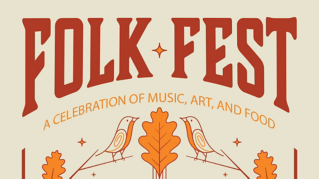
여기에 70년대 디스코가 떠오르는 펑키한 느낌의 몇 가지 글꼴과 색상 팔레트가 있습니다.
Illustrator의 문자 패널에 포함된 기능을 사용하여 글꼴을 찾고 사용 가능한 글꼴 중 하나를 선택할 수 있는데 분류와 속성을 기준으로 필터링할 수 있습니다.
여기서 모양 패널로 한 단계 업그레이드해 보죠.
이 패널을 사용하면 문자에 다양한 획과 칠 효과까지 추가할 수 있습니다.
문자를 선택하고 먼저 획을 추가해 보죠.
획 두께를 변경하여 텍스트에서 잘 보이게 하고 획을 하나 더 추가하여 펑키한 윤곽선을 만들 수도 있습니다.
획 두께를 다양하게 바꿔보며 디자인에 어떤 것이 어울리는지 보세요.
이제 근사한 느낌을 주기 위해 이 부분을 오프셋하겠습니다.
효과를 클릭하고 패스로 이동하여 오프셋 패스를 클릭하고 연결을 둥글게로 변경합니다.
디자인이 마음에 들면 확인을 클릭합니다.
이 '문자' 단어는 텍스트의 기본 서식을 나타냅니다.
여기서 칠 색상은 검은색이고 획은 없음입니다.
검은색 획을 문자 아래로 드래그하여 기본 서식 뒤에 놓습니다.
다른 색상의 칠을 하나 더 추가하고 오프셋 패스를 적용하여 그림자 효과를 줍니다.
이 문자는 여전히 편집 가능합니다.
이 문자를 복제하고 텍스트를 변경합니다.
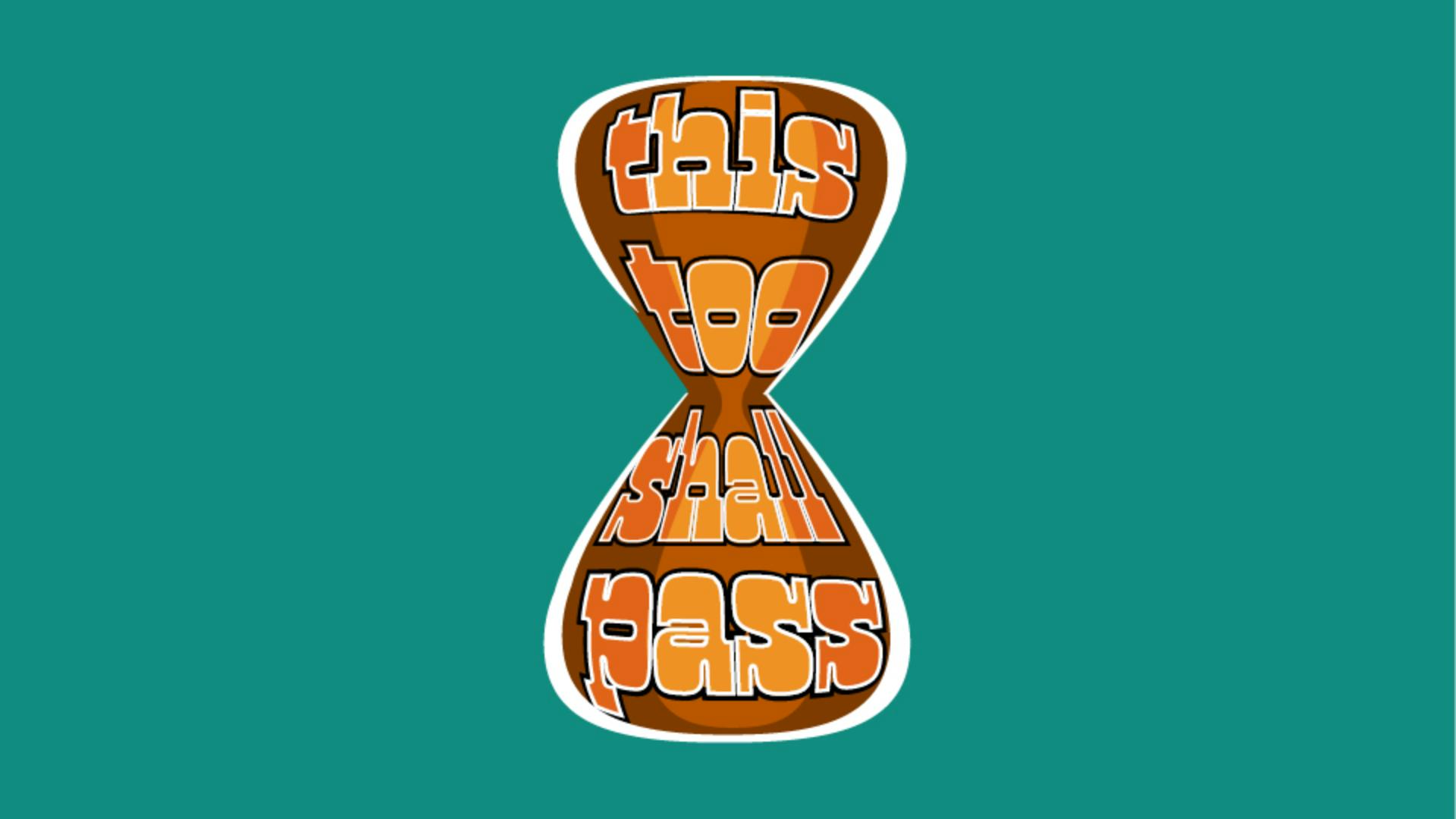
둘러싸기 왜곡을 사용하여 모양을 좀 더 살려보죠.
이 모양이 맨 위의 레이어에 있는지 확인합니다.
텍스트와 모양을 모두 선택하고 오브젝트 메뉴에서 둘러싸기 왜곡, 최상위 오브젝트에 맞추기를 선택합니다.
정말 멋지네요.
다양한 옵션을 사용해 보면서 원하는 스타일을 찾고 의도했던 효과를 얻을 때까지 왜곡의 모양을 변경해 보세요.
제 소셜 게시물에 잘 어울리네요.
완성되었습니다.
몇 단계만으로 근사한 레트로 텍스트를 만들 수 있지만 거기서 멈추지 마세요.
이번 시간에 살펴본 내용을 바탕으로 창의력을 마음껏 발휘해 보시고 다양한 글꼴과 색상, 효과를 적용해 보며 독창적인 디자인을 만들어 보세요.
지금까지 Anika Aggarwal였고 다음 영상에서 뵙겠습니다.
즐겨보세요.