
Illustrator에서 튜토리얼 경험해 보기
벡터를 사용하여 일러스트레이션 및 기타 그래픽을 제작하세요.
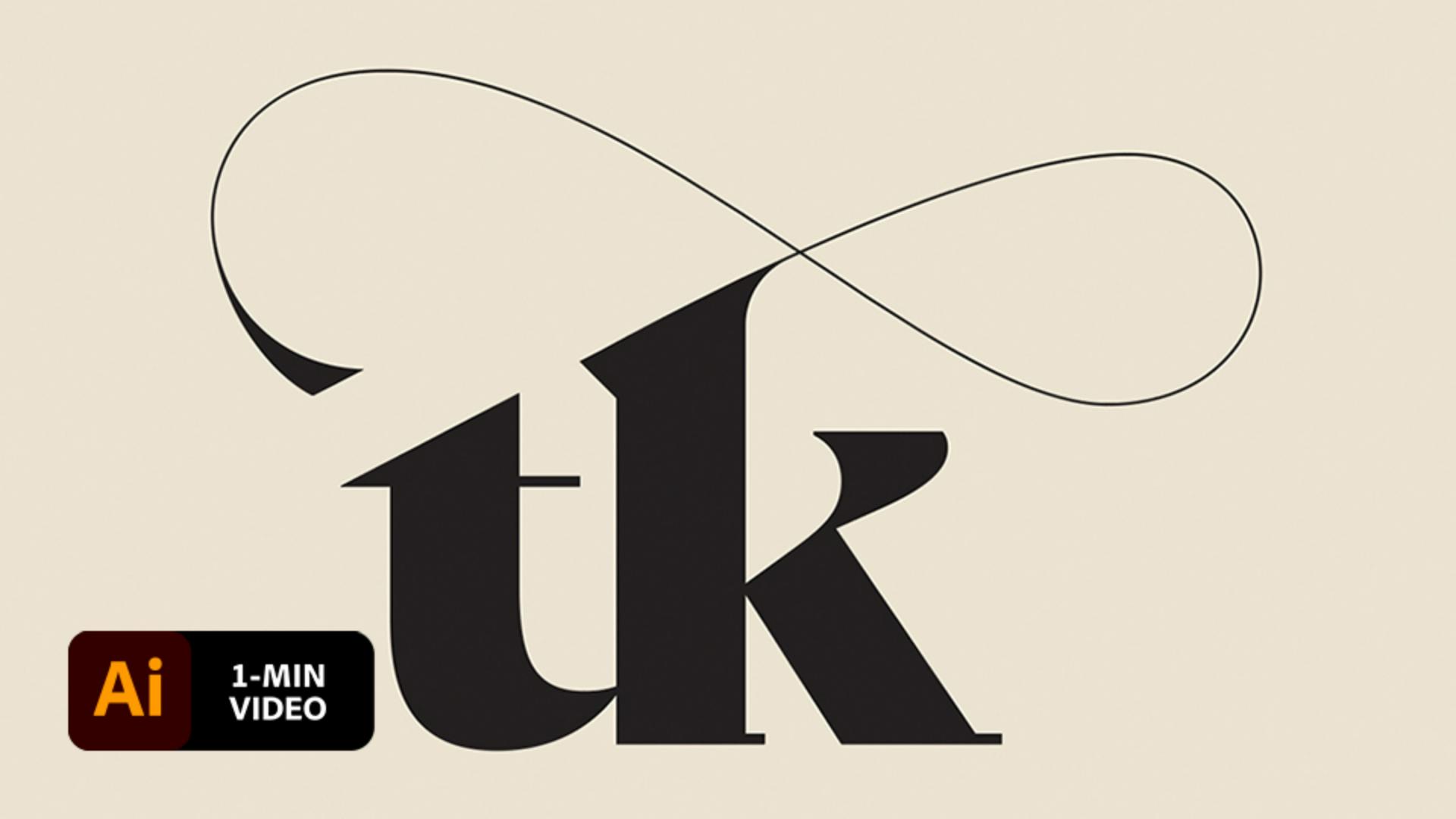
Hope Meng이 글씨체와 장식 선을 결합하여 세련된 모노그램을 만듭니다. Adobe Illustrator에서 글자와 선을 자유롭게 변경하는 방법을 살펴보세요.
Hope Meng은 다분야에 능통한 디자이너이자 아티스트입니다. 그녀의 열정적인 프로젝트는 오랫동안 사랑받고 있으며, 이는 글씨체에 대한 깊은 애착과 실험 정신으로 이어졌습니다. 일례로 Monogram Project, TEXT/TILE Studio, 36 Days of Type 프로젝트가 있습니다.
이 기법을 따라 해보기 전에Adobe Fonts 에서 자주 사용하는 글꼴을 동기화하세요. 이 튜토리얼에 사용된 글꼴은 Bely Display 입니다.
문자(T) 툴로 Adobe Fonts에서 동기화된 Bely Display 글꼴을 사용하여 이니셜을 추가합니다. 선택(V) 툴로 이니셜을 드래그하여 선택하고 마우스 오른쪽 버튼으로 클릭한 다음 윤곽선 만들기를 선택합니다. 이 단계를 따라 모노그램을 만드는 경우 안내선으로 사용할 수 있는 흰색 이미지가 실습용 파일에 포함되어 있습니다.

텍스트를 윤곽선으로 변환한 다음에는 직접 선택(A) 툴을 사용하여 글씨체를 자유롭게 변경할 수 있습니다. ‘t’의 상단 부분을 드래그하고 고정점을 아래로 내려 짧게 만듭니다. ‘t’의 크로스바를 선택하여 짧게 만들고 ‘k’의 베이스에 있는 세리프를 제거한 후 상단 고정점을 클릭하여 아래로 드래그합니다.

선분(\) 툴을 사용하여 빨간색 안내선을 그립니다. ‘t’의 경사에 따라 맞추고 ‘k’까지 확장한 다음 직접 선택 툴로 ‘k’의 상단 고정점을 선택하고 드래그하여 ‘t’의 경사와 일치시킵니다. 완료되면 안내선을 밖으로 옮깁니다.

인상적인 효과를 추가하기 위해 펜(P) 툴로 ‘k’에서 연장되는 장식을 그립니다.

소용돌이가 선택된 상태에서 오브젝트 > 패스 > 윤곽 선을 선택합니다.

선택 툴로 모든 요소를 드래그하고 속성(윈도우 > 속성) 패널의 패스파인더에서 합치기를 클릭하여 장식과 문자를 결합합니다.

아트웍을 자연스럽게 결합하기 위해 직접 선택 툴로 ‘k’의 상단 안쪽 모퉁이를 드래그한 다음 원으로 표시된 고정점을 드래그하여 ‘k’와 소용돌이 사이에 곡선 패스를 만듭니다.

직접 선택 툴로 장식의 끝부분을 두 번 클릭하여 최종적으로 수정합니다. 각 고정점을 드래그하여 나팔 모양의 끝점을 만듭니다.

타이포그래피와 장식 선을 결합하여 세련된 브랜드 디자인을 만들어 보세요.

참고: 이 튜토리얼에 포함된 프로젝트 파일은 실습 용도로만 사용하시기 바랍니다.