Illustrator를 처음 사용하는 사용자든지 아니면 경험이 많은 전문가든지 반드시 알아야 할 드로잉 툴이 바로 곡률 툴입니다.
곡률 툴은 좀 더 정교한 드로잉 툴인데요.
이 툴은 쉽고 직관적으로 모양을 만듭니다.
클릭해 포인트를 찍으면 Illustrator가 알아서 해당 구간을 곡선으로 만들죠.
더 나아가 직선도 만들고, 모든 패스를 편집할 수 있습니다.
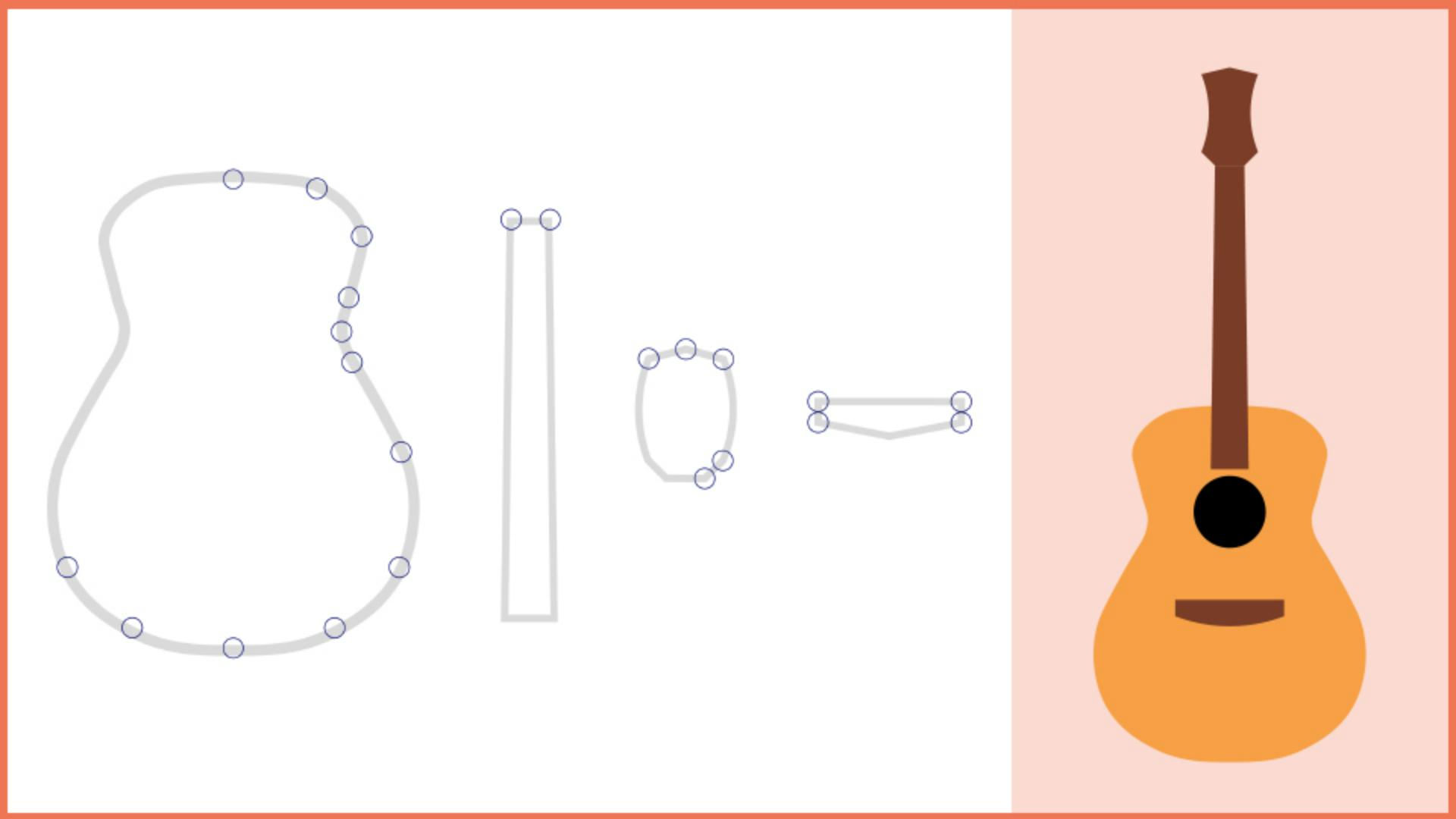
그럼, 기타의 각 부분을 만들면서 곡률 툴을 살펴보겠습니다.
이 과정에서 이 툴의 모든 기능을 알게 될 겁니다.
툴바에서 곡률 툴을 선택하고 기타의 각 부분으로 와서 기타의 몸통에 해당하는 바디부터 그려보겠습니다.
화면을 조금 확대해 보죠.
작업을 시작하기 전에 칠 색상과 획을 설정해야 합니다.
칠은 없음으로 설정하고 선 두께는 3pt로 설정하여 조금 두껍게 만들고 획 색상은 검은색으로 설정합니다.
템플릿을 보면 포인트를 찍을 지점에 몇 개의 원을 추가했는데요.
패스의 첫 부분에만 표시했습니다.
함께 그려보고 결과를 확인하기 위해서죠.
여기부터 클릭한 다음 놓아 포인트를 만들고 다음 포인트로 이동해 클릭하고 놓습니다.
포인터를 옮겨보죠.
곡선이 보이시죠?
Illustrator가 지금 클릭하면 어떤 패스 모양이 되는지 미리 보여줍니다.
다음 포인트로 내려가 곡선을 보면 완벽하진 않아도 비슷합니다.
클릭하고 포인터를 옮깁니다.
모양을 따라 계속 클릭하고 다음 포인트로 이동합니다.
포인트를 잘못된 곳에 찍더라도 포인트를 제 위치로 드래그하면 됩니다.
이렇게요.
이 포인트까지 왔다면 반대편에 있는 포인트를 참조하면서 이렇게 추가해 나가면 됩니다.
시작점에 도달하면 포인터 옆에 원이 표시되는데요.
패스를 닫는다는 뜻이므로 클릭하면 됩니다.
다음으로 기타의 목에 해당하는 넥 부분을 만들어보죠.
직선으로만 구성되어 있네요.
먼저 여기를 클릭하고 포인터를 맞은편 모서리로 가져갑니다.
포인트끼리 서로 나란해야 하므로 Shift 키를 누르고 클릭합니다.
포인터를 바깥으로 가져가면 패스가 다시 곡선으로 바뀝니다.
그런데 우리는 직선이 필요하죠.
방금 만든 포인트를 두 번 클릭하면 곡선과 모서리를 번갈아 전환할 수 있습니다.
이걸 두 번 클릭하고 포인터를 멀찍이 옮겨 직선인지 확인해 보죠.
이제 아래로 내려옵니다.
여기도 모서리가 되어야 하죠.
이번에는 키를 눌러 모서리 점을 만들어 보겠습니다.
이 포인트로 내려와 Option(Alt) 키를 누릅니다.
이때 포인터 옆에 이런 작은 선이 표시되는데요.
모서리 또는 직선이 된다는 의미입니다.
클릭하면 이 포인트는 모서리 점이 되죠.
다음 포인트는 이전의 포인트와 나란해야 하고 모서리여야 합니다.
따라서 두 개 키가 필요하죠.
Shift + Option 키(또는 Shift + Alt)를 누른 채 클릭합니다.
이렇게 Shift 키는 포인트를 맞추고, Option(Alt) 키는 모서리를 만들죠.
시작점으로 돌아가 Option(Alt) 키를 누르고 클릭하면 패스가 닫히고 모서리가 됩니다.
다음으로 기타의 헤드 부분으로 이동해 보죠.
패스의 포인트를 편집하는 방법을 좀 더 살펴볼 겁니다.
이곳에서 클릭을 시작해 여기를 모서리로 만들기 위해 Option(Alt) 키를 누른 채 다음 포인트를 클릭합니다.
다음 포인트에 맞춰 모서리를 만들기 위해 Shift를 누른 채 Option(Alt) 키를 누른 다음 클릭합니다.
이 패스는 약간의 편집이 필요한데요.
곡선이어야 하는데 직선이라서 그렇습니다.
곡선으로 만들려면 다른 포인트를 추가해야 합니다.
포인터를 패스로 가져가 포인터 옆에 +가 표시되면 클릭하여 새 포인트를 추가하고 원하는 위치로 드래그합니다.
이 경우 이 템플릿 패스를 따릅니다.
클릭하여 포인트를 추가하거나 선택하는 것 외에 포인트를 선택한 다음 Delete 또는 백스페이스를 눌러 제거할 수도 있죠.
계속해 보겠습니다.
Option(Alt) 키를 누른 채로 클릭해 여기에 모서리 점을 추가합니다.
여기서도 모서리 점이 필요한데요.
이곳과 나란하려면 어떤 키를 눌러야 할까요?
Shift 키와 Option(Alt) 키를 누르고 여기를 클릭합니다.
Option(Alt) 키를 누른 채 여기를 클릭해 다른 모서리를 만들고 곡선을 만들기 위해 템플릿 패스의 이 부분을 클릭합니다.
Option(Alt) 키를 누른 채 클릭해 모서리를 만들고 패스를 완료하기 위해 여기서 Option(Alt) 키를 누르고 클릭해 모서리를 유지합니다.
마지막 모양인 이 브릿지는 완전한 직선입니다.
모서리를 만들기 위해 여기서 Option(Alt) 키를 누른 채 클릭합니다.
이 포인트를 시작점에 맞추고, 모서리로 만들기 위해 사용하는 키를 기억하실 텐데요.
Shift 키와 Option(Alt)키를 누른 채 클릭하면 되죠.
여기도 똑같이 Shift 키와 Option(Alt) 키를 누른 채 클릭합니다.
이제 패스를 이쪽까지 직선으로 연결해야 하므로 Option(Alt) 키를 누르고 클릭하고 여기에 다른 직선을 만들어야 하므로 Option(Alt) 키를 누르고 클릭합니다.
마지막으로 포인터를 시작점으로 가져갑니다.
이건 모서리이므로 파란색 미리 보기가 표시됩니다.
지금 Option(Alt) 키를 누르면 곡선으로 전환되므로 그냥 클릭만 합니다.
이게 전부입니다.
지금까지 곡률 툴의 기본 사용법을 살펴보았는데요.
이제 여러분의 스킬을 높여볼 차례입니다.
곡률 툴을 사용해 오늘 배운 내용을 복습하거나 오른쪽에 있는 이 모양을 직접 만들어 보시기 바랍니다. -