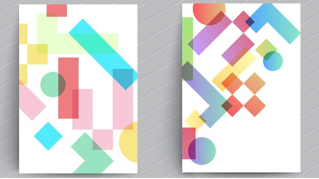
이 튜토리얼에서는 다양한 모양을 사용하여 디자인하면서 모양 빌더로 모양을 편집하고 결합하는 방법을 살펴보겠습니다.
시작해보죠.
우측에 있는 최종 로고 아트웍을 만들어 보겠습니다.
열린 문서에서 툴바를 보면 모양 툴이 있는데요.
사각형 툴을 눌러 선택하고 문서로 돌아옵니다.
두 손가락을 집어 약간 확대하고 먼저 전구의 아랫부분을 만들어보죠.
드래그하여 사각형을 만드는데, 이때 드래그하는 동안 사각형 옆에 치수 레이블이 표시됩니다.
됐네요.
모양을 다듬기 위해 칠과 획, 테두리를 변경해보죠.
먼저 획을 제거하기 위해 공통적인 작업에서 획을 누른 다음 왼쪽으로 밀어 0으로 변경하면 제거됩니다.
칠 색상을 변경하기 위해 툴바에서 칠을 누르면 저장된 색상을 적용 또는 혼합할 수 있습니다.
다시 칠을 눌러 옵션을 숨깁니다.
이제 아래에 복사본을 만들어보죠.
사각형을 선택하고 공통적인 작업에서 복제를 누르면 바로 위에 복사본이 만들어집니다.
이동하려면 아래로 드래그합니다.
이때 마젠타색 선이 표시되면 여기에 정렬합니다.
색상 칠을 변경하려면 칠을 누르고 다른 색상을 선택합니다.
폭을 반으로 줄이기 위해 오른쪽 가장자리를 드래그합니다.
가운데에 마젠타색 안내선이 표시되면 물리게 되죠.
이 사각형의 복사본을 만들어 보겠습니다.
공통적인 작업 막대에서 복제를 누르고 모양을 오른쪽으로 드래그하는데 정렬 안내선이 표시될 때까지 드래그하고 툴바에서 칠을 변경합니다.
거의 완성되었네요.
이제 아래에 이 모든 사각형의 복사본을 만들어보죠.
툴바에서 선택 툴을 선택하고 세 개의 사각형을 드래그하여 모두 선택합니다.
다시 복제하려면 공통적인 작업에서 복제를 누른 다음 아래로 드래그하여 원본 모양의 아래쪽에 물리도록 정렬합니다.
이제 맨 아래에 원을 만들고 반으로 잘라보죠.
사각형 툴을 길게 누르고 원형 툴을 누릅니다.
원과 같이 완벽한 모양을 그리려면 그리는 동안 터치 단축키를 누르면 되죠.
그럼, 아무 데나 그리기 시작하세요.
그리는 동안 터치 단축키를 누릅니다.
이 정도가 되면 펜슬 또는 손가락을 놓은 다음 터치 단축키를 놓습니다.
반으로 자르기 위해 사각형을 그려보죠.
원형 툴을 길게 누르고 사각형 툴을 선택합니다.
원보다 넓게 사각형을 그립니다.
이렇게요.
원에 물리도록 이동하기 위해 드래그해보죠.
아래쪽 가장자리가 원 가운데에 물리도록 드래그하면 안내선이 표시됩니다.
두 모양을 결합하려면 모두 선택해야 하는데요.
선택 툴을 선택하고 드래그합니다.
우측 작업 막대에서 모양 결합을 눌러 모양 빌더를 사용하면 모양을 영구적으로 제거 또는 결합할 수 있고 패스파인더를 사용하면 기존 모양을 편집할 수 있습니다.
모양 빌더를 누르고 아트웍으로 이동해보죠.
모양을 가로질러 드래그하면 하나로 결합됩니다.
이 경우 일부 모양을 제거할 것이므로 터치 단축키를 누르고 이 두 모양을 눌러 제거합니다.
완료되면 상단에 있는 완료를 누릅니다.
이 원을 원하는 위치로 드래그하기 위해 공통적인 작업에서 조금 이동 화살표를 드래그합니다.
됐네요.
마지막으로 전구의 안쪽을 만들어보죠.
먼저 전구를 만듭니다.
두 손가락을 집고 드래그하여 위로 이동합니다.
다각형을 그리기 위해 사각형 툴을 길게 누르고 다각형 툴을 눌러 선택합니다.
여기 있는 모양 위에 드래그하여 다각형을 그려보죠.
드래그하는 동안 터치 단축키를 누르면 모양이 비율에 맞게 유지됩니다.
손가락 또는 펜슬을 놓은 다음 터치 단축키를 놓습니다.
다각형을 만든 다음 면 수를 변경하려면 모양 옆에 있는 이 위젯을 위아래로 드래그합니다.
원하는 위치로 이동하려면 모양을 드래그합니다.
다른 모양에 정렬되면 마젠타색 안내선이 표시되죠.
획 또는 테두리 두께를 굵게 하기 위해 속성을 눌러 패널을 열면 다양한 서식 옵션이 있는데요.
획을 추가하려면 획 두께를 누르고 값을 입력합니다.
칠을 설정하려면 칠을 눌러 툴바에서와 같이 조정합니다.
색상 패널을 숨기려면 다른 곳을 누릅니다.
안쪽 부분을 만들기 위해 사각형을 몇 개 더 그리고 일부는 모퉁이를 둥글게 만들어보죠.
아무 데나 눌러 선택 해제합니다.
다각형 툴을 길게 눌러 사각형 툴을 선택합니다.
문서로 돌아와 이처럼 사각형을 그립니다.
그리기가 완료되면 위치를 옮겨서 다각형 아랫부분에 물리고 가운데에 정렬되도록 합니다.
이번에는 정사각형을 그려보죠.
사각형 툴을 눌러 선택합니다.
완벽한 모양을 그리려면 터치 단축키를 누른 상태에서 사각형 툴로 그립니다.
두 손가락을 집어 확대해보죠.
사각형의 모든 모퉁이를 둥글게 만들려면 이 위젯을 드래그합니다.
모퉁이별로 둥글게 할 수도 있는데요.
그러려면 정사각형을 두 번 누른 다음 모퉁이를 편집합니다.
둥글게 만들 고정점을 선택하려면 해당 고정점을 드래그하여 선택합니다.
이 세 번째 고정점을 선택하려면 터치 단축키를 누르고 드래그하여 선택 영역에 추가합니다.
세 고정점의 모퉁이 위젯 중 하나를 드래그하여 둥글게 만들어보죠.
완료되면 완료를 누르고 원하는 위치로 드래그합니다.
마젠타색 안내선이 정렬되었음을 나타내죠.
마지막으로 이 정사각형을 복사하고 뒤집고 드래그할 텐데요.
정사각형을 복사하려면 공통적인 작업에서 복제를 누릅니다.
이 모양을 뒤집으려면 작업 막대에서 정렬 옵션을 누른 다음 가로로 뒤집기를 누릅니다.
이제 원하는 위치로 드래그하면 정렬을 나타내는 안내선이 표시됩니다.
두 손가락을 집어 축소해 보세요.
간단한 모양들을 조합하여 완성한 자신의 결과물을 확인할 수 있습니다.