다시 뵙네요.
3단 브로셔 튜토리얼 시리즈 두 번째 시간인데요.
이번에는 디자인 콘텐츠를 추가하는 방법을 살펴보려고 합니다.
텍스트와 이미지를 배치하고 원하는 색상을 선택하고 레이아웃에 생동감을 불어넣어 돋보이게 만들어 보겠습니다.
그러면 시작해 보죠.
문서 설정을 완료했으니 이제 콘텐츠를 추가할 차례입니다.
InDesign을 처음 접하셨더라도 걱정하지 마세요.
차근차근 따라 하시면 됩니다.
이 영상을 끝까지 보시면 3단 브로셔 제작을 위한 기초를 제대로 아실 수 있을 겁니다.
시작하기 전에 필요한 것이 모두 보이는지 확인합니다.
화면 상단에 컨트롤 막대가 보이지 않으면 창 메뉴에서 컨트롤을 선택하고 켜거나 끕니다.
여기에서 글꼴 크기, 색상, 정렬을 빠르게 설정할 수 있으므로 작업을 매우 빠르게 수행할 수 있습니다.
InDesign은 프레임을 사용하는데 오늘 가장 중요한 두 가지 툴은 사각형 프레임 툴과 문자 툴입니다.
먼저 문서 전체에 이미지 프레임을 추가해 보죠.
툴바에서 사각형 프레임 툴을 클릭한 다음 클릭하고 드래그하여 안내선과 열에 맞춰 이미지를 배치할 자리표시자를 그립니다.
나중에 크기를 변경할 때는 프레임을 클릭해 조정하면 됩니다.
InDesign은 정말 유연한 앱이죠.
이제 텍스트 프레임을 추가해 보겠습니다.
프레임을 사용하면 개체의 배치와 흐름, 개체에 추가하는 텍스트도 제어할 수 있습니다.
먼저 텍스트 툴을 선택해 보죠.
하지만 일단 그리기 전에 상단 컨트롤 막대에서 글꼴과 크기를 설정하겠습니다.
본문 텍스트를 Acumin Pro Regular 12pt로 설정해 보죠.
산세리프 글꼴을 사용할 수도 있지만 InDesign에 이미 설치된 Adobe Fonts 글꼴 중 하나를 사용해 보세요.
지금은 색상을 적용하지 않겠습니다.
이제 클릭하고 드래그하여 문서 전체에 텍스트 프레임을 만들어 볼게요.
앞서 했던 것처럼 하면 됩니다.
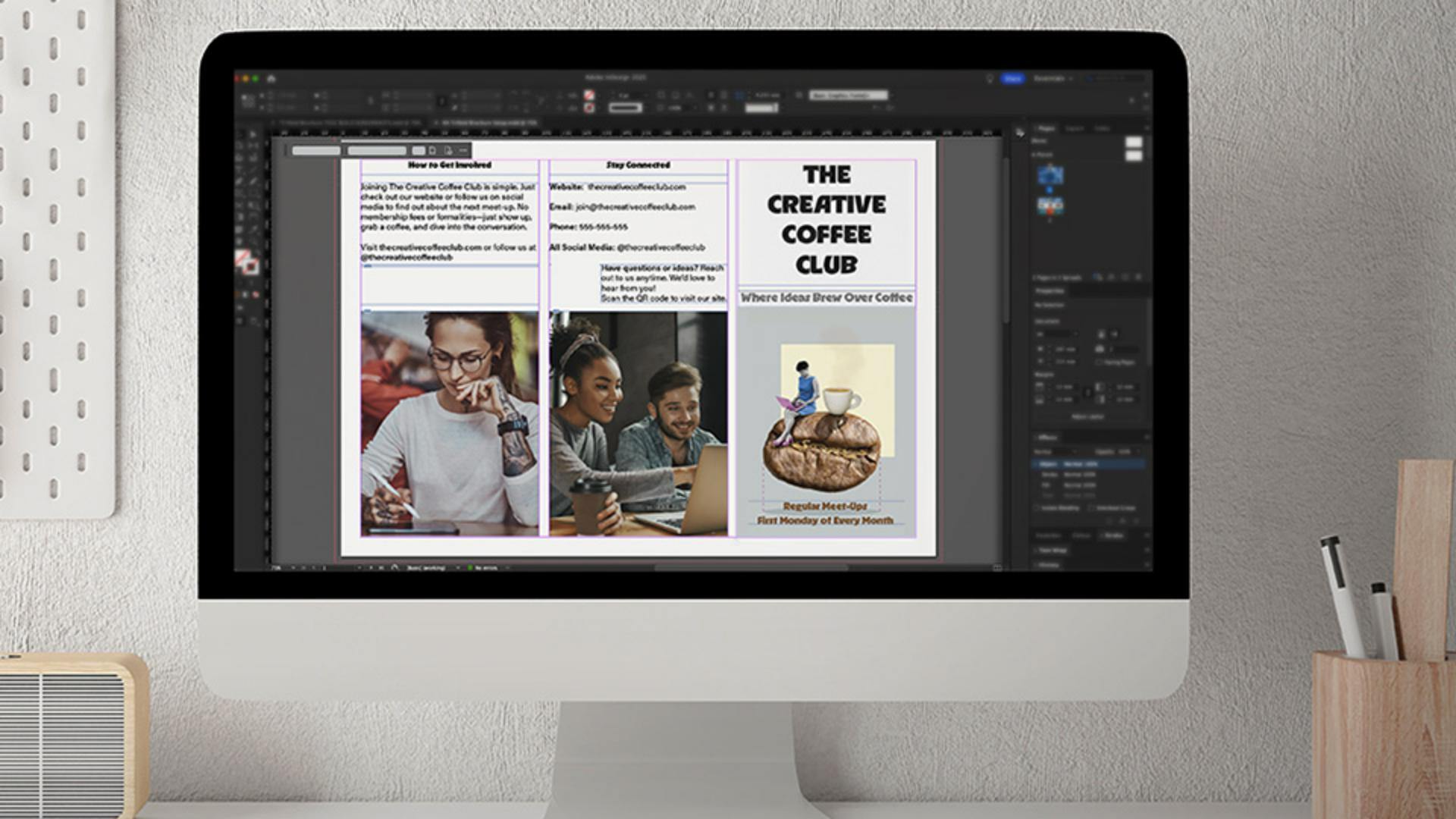
위쪽 페이지의 오른쪽에 있는 앞 표지로 이동하여 제목, 부제목, 첫 번째 이미지를 추가해 보겠습니다.
텍스트 툴을 선택한 다음 상단 프레임 안쪽을 클릭하고 커피 클럽의 제목을 입력한 다음 그 아래 프레임에 부제목을 입력합니다.
표지를 돋보이게 하기 위해 텍스트를 선택하고 상황별 작업 표시줄을 사용하거나 상단의 컨트롤 패널에서 글꼴과 크기를 변경합니다.
RL Aqva Black으로 할건데 원하는 장식 글꼴을 사용해도 됩니다.
그런 다음 제목은 36pt, 부제목은 17pt로 설정합니다.
색상은 나중에 변경할 것이므로 일단 검은색으로 두겠습니다.
표지 제목과 부제목 텍스트를 가운데에 배치합니다.
이제 표지 이미지를 추가해 보죠.
첫 번째 이미지 프레임을 클릭하고 파일 메뉴에서 가져오기를 선택합니다.
이 튜토리얼에서 제공되는 이미지가 저장된 위치에서 표지 이미지를 선택한 다음 열기를 클릭합니다.
처음에는 완벽해 보이지 않을 수도 있지만 걱정하지 마세요.
상황별 작업 표시줄에서 내용 인식 맞춤 버튼을 클릭합니다.
이 기능은 Adobe의 AI로 이미지를 자동으로 조정해 프레임에 맞게 배치해주므로 작업 시간이 단축됩니다.
제공된 이미지를 사용하여 위쪽 두 패널의 나머지 이미지에도 이 과정을 반복합니다.
문서 안쪽의 마지막 이미지인 두 손과 커피잔이 있는 사진을 동일한 단계를 거쳐 하단 프레임에 배치합니다.
인쇄 시 이 이미지가 가장자리까지 확장되도록 하려면 도련을 추가해야 하는데요.
문서를 설정할 때 건너뛴 단계입니다.
도련을 설정하기 위해 파일 메뉴에서 문서 설정을 선택합니다.
키보드 단축키는 Mac은 Command+Option+P Windows는 Ctrl+Alt+P입니다.
문서 설정 창의 도련 및 인쇄 가능 영역 섹션에서 위쪽, 아래쪽, 안쪽, 바깥쪽 도련을 3mm로 설정하고 확인을 클릭합니다.
그러면 문서 주위에 빨간색 윤곽선이 표시되는데요.
인쇄 시 이미지에 흰색 가장자리가 생기지 않도록 하는 데 유용하죠.
이제 하단 이미지 프레임의 크기를 약간 늘려서 도련 안내선까지 확장해 보죠.
그런 다음 내용 인식 맞춤 버튼을 다시 클릭하여 이미지가 잘 맞도록 합니다.
이미지가 모두 적절하게 배치되었으니 본문 텍스트를 추가해 보죠.
저는 복사해서 붙여 넣으려고 텍스트를 미리 준비했지만 직접 텍스트를 입력해도 상관 없습니다.
다른 문서에서 텍스트를 가져와 글꼴이 다르더라도 걱정하지 마세요.
InDesign이 이전에 텍스트 프레임에 지정한 글꼴 설정을 자동으로 적용합니다.
레이아웃을 보기 좋게 하기 위해 섹션 제목을 표지 제목 글꼴과 동일한 글꼴로 변경하겠습니다.
이상입니다.
텍스트와 이미지가 포함된 3단 브로셔의 기본 레이아웃이 완성되었습니다.
다음 영상에서는 색상, 창의적인 효과, 디자인 요소를 추가하여 더욱 돋보이게 만들어 보죠.
다음 영상에서 뵙겠습니다.