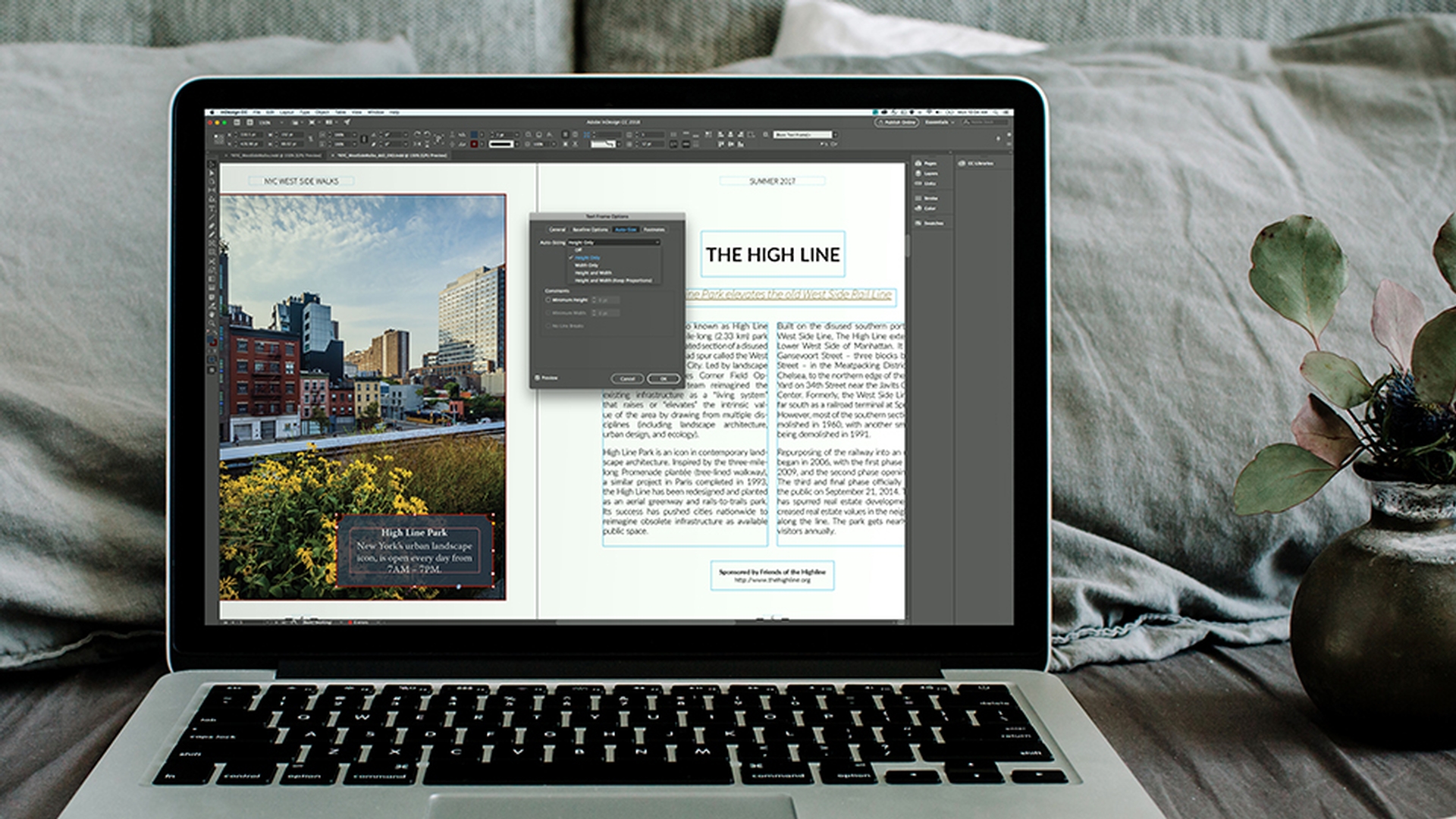
이 문서에 사이드바 프레임을 추가해 보겠습니다.
툴 패널에서 문자 툴을 선택한 다음 클릭 드래그하여 텍스트 프레임을 만듭니다.
검은색 화살표 툴을 선택한 다음 화면 상단의 컨트롤 패널에서 칠 풀다운 메뉴를 클릭한 다음 아래로 스크롤하여 이 진한 파란색을 선택합니다.
획은 없음으로 그대로 둡니다.
지금은요.
툴 패널로 다시 돌아가 확대/축소 툴을 선택한 다음 자세히 볼 수 있게 이 프레임 주위를 클릭 드래그합니다.
이번에는 문자 툴로 전환하여 프레임을 클릭한 다음 텍스트를 입력합니다.
InDesign CC에서도 텍스트를 가져올 수 있는데 일반 텍스트, RTF, 즉, 서식있는 텍스트 포맷, Word 파일 등입니다.
텍스트 문서에서 복사해 붙여넣을 수도 있죠.
진한 배경 위의 텍스트가 잘 보이지 않는데요.
클릭하고 텍스트를 드래그한 다음 화면 상단의 컨트롤 패널에서 칠 풀다운 메뉴에서 [용지]를 선택하여 텍스트를 흰색으로 만듭니다.
이제 텍스트에 서식을 지정해 보죠.
헤드라인이 될 첫 번째 줄을 세 번 클릭한 다음 화면 상단의 컨트롤 패널에서 현재 글꼴 이름을 선택하고 사용할 글꼴 이름의 첫 글자를 몇 자 입력합니다.
"Warnock Pro Bold"로요.
두 번째 줄을 세 번 클릭한 다음 다시 컨트롤 패널에서 처음 몇 글자를 입력하는데 이번에는 Warnock Pro Regular로 해보죠.
Warnock Pro는 Creative Cloud 멤버십의 일부로 Typekit에서 사용 가능한 글꼴입니다.
머리글을 클릭해 가운데 정렬하려면 컨트롤 패널에서 가운데 정렬 아이콘을 선택하면 됩니다.
다시 검은색 화살표 툴을 선택하고 프레임 작업을 계속해 보겠습니다.
이 노란색 사각형이 어떤 기능을 하는지 궁금하셨다면 설명드리죠.
프레임을 클릭하면 네 개의 노란색 다이아몬드가 나타나는데 프레임의 각 모퉁이마다 하나씩 있고 모퉁이 컨트롤임을 암시해주죠.
모퉁이 한쪽을 잡고 드래그하면 모퉁이가 둥글어집니다.
Mac의 경우 Option 키, Windows의 경우 Alt 키를 누르고 모퉁이 컨트롤 하나를 클릭하여 계속 클릭하면 모퉁이 모양이 다르게 바뀝니다.
컨트롤 패널에서도 모퉁이 모양을 선택할 수 있는데요.
정확한 수치를 원한다면 Option 또는 Alt 키를 누른 상태에서 컨트롤 패널에서 모퉁이 옵션 아이콘을 클릭하면 모퉁이 옵션 대화 상자가 열립니다.
여기서 모퉁이 반경과 모퉁이 모양을 모두 선택할 수 있죠.
모퉁이 한 곳에만 효과를 적용하려면 Shift 키를 누른 상태에서 해당 모퉁이를 드래그하여 반경을 변경하면 쉽게 적용할 수 있습니다.
텍스트가 프레임 위쪽으로 치우쳐 있는데 이를 수정해 보겠습니다.
이 작업은 아주 쉬운데요.
먼저 개체 메뉴에서 텍스트 프레임 옵션을 선택하고 중간에 있는 인세트 간격 값을 변경합니다.
사용하려는 값을 알고 있으므로 인세트 필드 레이블을 클릭하고 16pt를 입력한 다음 Tab 키를 눌러 값을 적용한 다음, 이 대화 상자의 자동 크기 조정 탭으로 이동합니다.
텍스트 추가 또는 삭제 시 프레임 크기를 변경해주는 옵션이죠.
풀다운 메뉴를 클릭해 '높이만'을 선택하고 프레임 하단 가장자리에 핀을 고정시킵니다.
그러면 텍스트를 추가해 프레임이 세로로 늘어나더라도 아래쪽 간격을 유지하게 됩니다.
확인을 클릭합니다.
이제 텍스트를 더 추가해 보겠습니다.
이 프레임을 클릭한 다음 두 번 클릭하면 문자 툴로 전환됩니다.
텍스트 추가로 프레임이 조정되는 걸 보셨는데 이것이 자동 크기 조정 기능입니다.
그런데 보시는 것처럼 시간대를 분리하려면 하이픈이 아닌 반각 대시를 사용해야 합니다.
따라서 하이픈을 선택하고 마우스 오른쪽 버튼으로 특수 문자 삽입, 하이픈 및 대시, 반각 대시를 선택합니다.
이제 훨씬 더 좋아 보입니다.
이제 이 이미지가 이 텍스트 프레임 배경에 살짝 투과되게 해 보겠습니다.
이 작업은 아주 쉬운데요.
프레임 설정을 위해 이 검은색 화살표 툴을 다시 선택하고 컨트롤 패널에서 fx 아이콘을 클릭하고 투명도를 선택합니다.
텍스트는 흐려지지 않으면서 프레임 배경이 엷어지게 하고 싶으므로 설정이라고 되어 있는 풀다운 메뉴를 클릭해 '칠'을 선택합니다.
이제 불투명도를 낮출 텐데요.
텍스트는 보이면서 이 배경이 투명하게 됩니다.
아주 근사한 효과인데요.
이제 확인을 클릭합니다.
마지막으로 이 프레임에 획을 추가해 보겠습니다.
화면 상단의 컨트롤 패널에서 획 풀다운 메뉴를 클릭하고 적갈색을 선택하면 이미지에 빨간 벽돌 건물 분위기가 납니다.
이제 인쇄하면 어떻게 보이는지 확인해 보죠.
보기 메뉴에서 화면 모드, 미리 보기를 선택합니다.
그리고 다시 보기 메뉴에서 창에 스프레드 맞추기를 선택합니다.
프레임 선택을 해제해야 겠네요.
지금까지 매우 단순한 텍스트 프레임에 몇 가지 기법을 적용해 보았는데 여러분도 시도해 보십시오.
블로그 인용 또는 이미지 캡션을 만들거나 작업 중인 프로젝트에 이러한 기법을 적용하여 디자인을 빛내 보십시오.



