InDesign 문서를 PDF로 만들면 프로젝트를 디지털 방식으로 공유하거나 인쇄할 때 좋습니다.
기본 InDesign 문서와 포함된 모든 에셋을 전송할 필요 없이 온라인 인쇄 서비스에 업로드하고 싶을 텐데요.
이 프로젝트에서는 인쇄하기 위해 PDF를 만들기 위한 옵션을 살펴보겠습니다.
문서를 PDF로 만들기 전에 문서에 아무런 문제가 없는지 확인해야 하는데요.
InDesign에서는 PDF로 내보낼 때 몇 가지 사항이 자동으로 검사됩니다.
그러면 누락되거나 변경된 사항이 있는지 확인하겠습니다.
먼저 누락된 글꼴이 있는지 확인해보죠.
넘치는 텍스트를 확인하기 위해 아래에 있는 프리플라이트 옵션을 사용하는데 기본적으로 켜져 있죠.
문제가 있으면 빨간색이 표시되고 아무 문제가 없으면 녹색이 표시됩니다.
오른쪽에 있는 화살표를 클릭하여 프리플라이트가 켜져 있는지 확인한 다음 프리플라이트 패널을 엽니다.
넘치는 텍스트라는 하나의 오류가 표시되어 있는데요.
넘치는 텍스트를 열고 페이지 번호를 클릭하면 해당 페이지가 표시됩니다.
아래쪽 핸들을 두 번 클릭하여 문제를 해결해보죠.
맞춤법을 검사하려면 편집 메뉴에서 맞춤법, 맞춤법 검사를 선택합니다.
제목에 오탈자가 있으면 매우 당혹스러울 겁니다.
올바른 단어를 선택하고 변경을 클릭한 다음 완료를 클릭하면 됩니다.
이제 PDF를 만들 준비가 되면 파일 메뉴에서 내보내기를 선택합니다.
두 가지 유형의 PDF가 있는데 디지털 열람용 PDF와 인쇄용 PDF를 만들 수 있습니다.
링크, 버튼 등의 대화형 콘텐츠가 그대로 유지된 상태로 화면에서 볼 수 있도록 PDF를 내보내는 경우 대화형 버전의 PDF를 선택하고 다른 사람이 열람 또는 인쇄하도록 PDF를 전송하거나 온라인 인쇄 서비스에 업로드할 경우 인쇄 버전의 PDF를 선택합니다.
이 경우 인쇄를 선택하겠습니다.
대화 상자가 열리면 먼저 기본 사전 설정을 선택합니다.
사전 설정은 저장된 설정 그룹으로 PDF의 용도에 따라 적합한 유형의 PDF를 간편하게 만들 수 있습니다.
고품질 인쇄는 데스크탑 프린터나 프루핑 디바이스로 인쇄하는 경우 적합하고 PDF/X 옵션은 PDF를 인쇄 제공업체에 전송할 때 적합합니다.
가능하면 해당 제공업체에 어떤 PDF/X 버전이 필요한지 문의하는 것이 좋습니다.
상업 인쇄용으로 가장 드물게 사용되는 설정은 PDF/X-1a이죠.
출판 품질은 고품질 프리프레스 인쇄를 위해 PDF를 만들 때 적합합니다.
최소 파일 크기는 PDF를 이메일로 전송하거나 화면에서 볼 때 적합합니다.
데스크탑 프린터로 인쇄하기 위해 고품질 인쇄를 선택해보죠.
이 사전 설정이 선택된 상태에서 왼쪽에 있는 옵션을 자유롭게 변경할 수 있는데요.
가장 널리 사용되는 옵션부터 살펴보죠.
일반 범주에서는 내보낼 페이지를 지정하고 단일 페이지 또는 스프레드 중에서 선택할 수 있습니다.
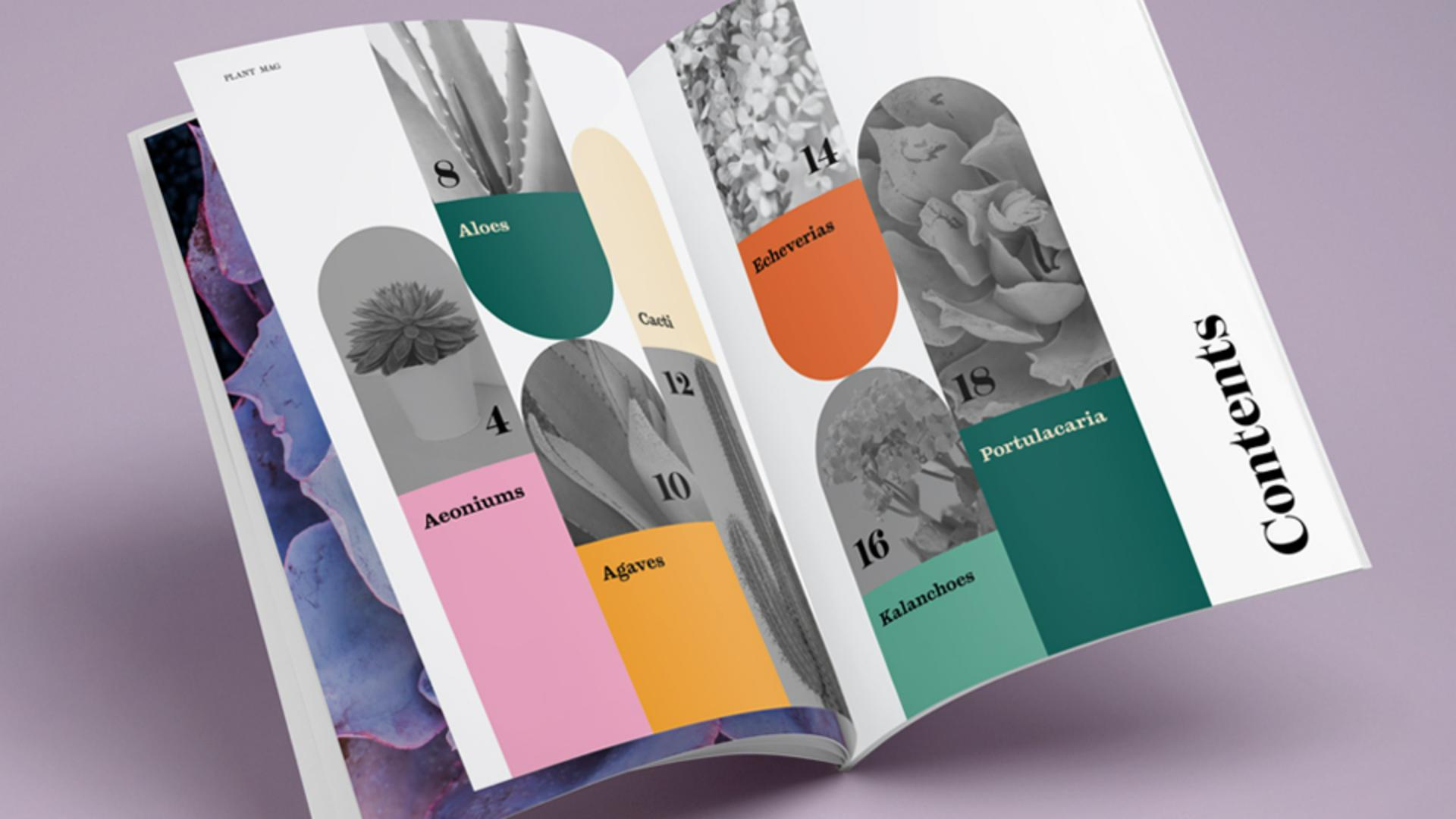
잡지나 브로셔와 같이 InDesign에서 두 페이지가 나란히 표시되어 있다면 PDF에서도 두 페이지가 나란히 표시됩니다.
왼쪽의 압축 설정에서 아트웍의 압축과 다운샘플링을 지정할 수 있는데요.
선택한 사전 설정에 따라 다르지만 보통 그대로 둬도 좋습니다.
PDF 파일 크기가 너무 크다면 이미지 해상도를 조정할 수 있는데요.
해상도가 낮을수록 파일 크기는 작아지지만 이미지 품질이 좋지 않을 수 있습니다.
반면 이미지 품질에서 최대를 선택하면 품질은 매우 좋지만 파일 크기가 커질 수 있습니다.
표시 및 도련에서는 인쇄 제공업체를 위한 도련 영역과 같은 표시를 지정할 수 있는데 도련은 보통 3mm(0.125인치)로 설정합니다.
이 옵션을 체크 표시하고 아래로 내려가 도련 영역의 크기를 설정하거나 문서에 이미 도련이 설정되어 있는 경우 문서 도련 설정 사용을 체크 표시합니다.
이 옵션을 체크 표시하면 도련 영역이 PDF 파일에 포함됩니다.
재단선 표시는 큰 시트에서 페이지를 재단하는 위치를 나타내고 맞춰찍기 표시는 출판사에서 인쇄할 때 필요한 다양한 색상의 배열을 나타냅니다.
출력은 선택한 색상과 색상 관리 설정을 기반으로 색상을 변환하고 유지하는 방식을 제어합니다.
색상 관리와 같은 작업을 하지 않는 경우 앞서 선택한 사전 설정에 따라 이러한 옵션은 그대로 둬도 좋습니다.
잉크 관리자를 클릭하면 별색이나 팬톤 잉크로 인쇄하지 않는 경우 이 문서에서 사용된 팬톤 색상이 표시됩니다.
"모든 별색을 원색으로"를 클릭하여 모든 색상이 CMYK로 인쇄되도록 한 다음 대화 상자를 닫습니다.
보안에서는 PDF 파일의 보안을 강화할 수 있는데요.
문서를 열거나 편집할 때 암호를 설정할 수 있습니다.
다른 사람에게 전송할 때 보안이 중요한 경우 유용한 옵션입니다.
모두 완료했다면 설정을 저장할 수 있는데요.
사전 설정 저장을 클릭하고 나중에 기억할 수 있는 이름으로 지정합니다.
향후 PDF를 만들 때 상단에서 이 사전 설정을 선택하면 됩니다.
PDF를 만들기 위해 내보내기를 클릭합니다.
그러면 앞서 언급했듯이 자동으로 문서가 검사되는데요.
넘치는 텍스트, 누락된 글꼴, 누락되거나 업데이트된 이미지 등 문제를 수정하라는 대화 상자가 표시됩니다.
이제 PDF가 만들어졌는데요.
적합한 옵션을 선택하여 요구 사항에 맞는 PDF를 만들어 보시기 바랍니다.