
InDesign에서 튜토리얼 경험해 보기
인쇄 및 디지털 출판을 위한 페이지 레이아웃을 디자인하세요.
Adobe InDesign에서 매력적인 3단 브로셔를 처음부터 만들 수 있습니다. 세 개의 열로 된 레이아웃을 설정하고 이미지, 그래픽, 텍스트를 추가할 수 있습니다. 세련된 디자인을 만들기 위한 팁과 기법을 살펴본 다음 인쇄하거나 온라인으로 공유하기 위한 준비를 해봅니다.
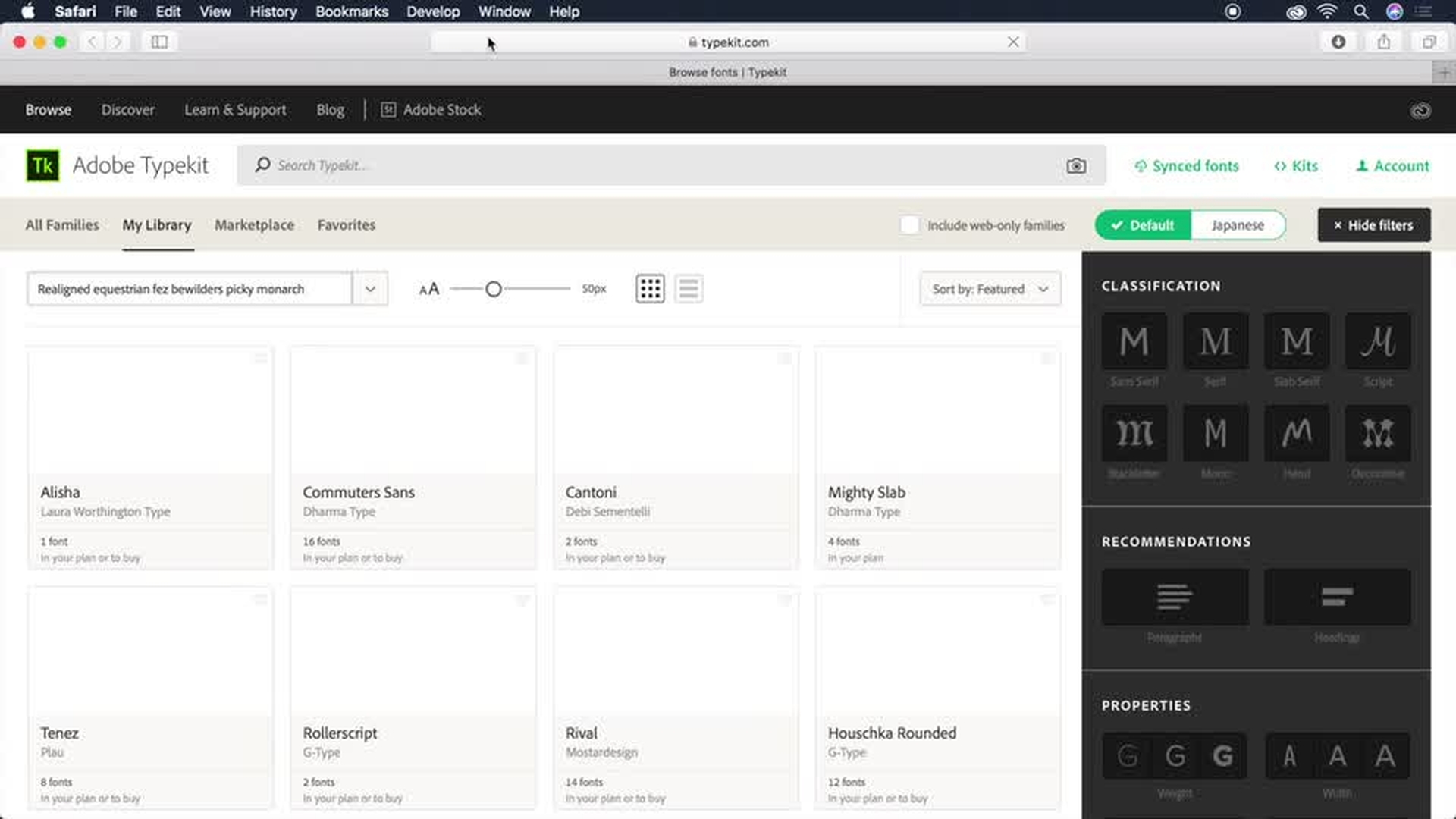
Typekit이Adobe Fonts 로 변경되었습니다.

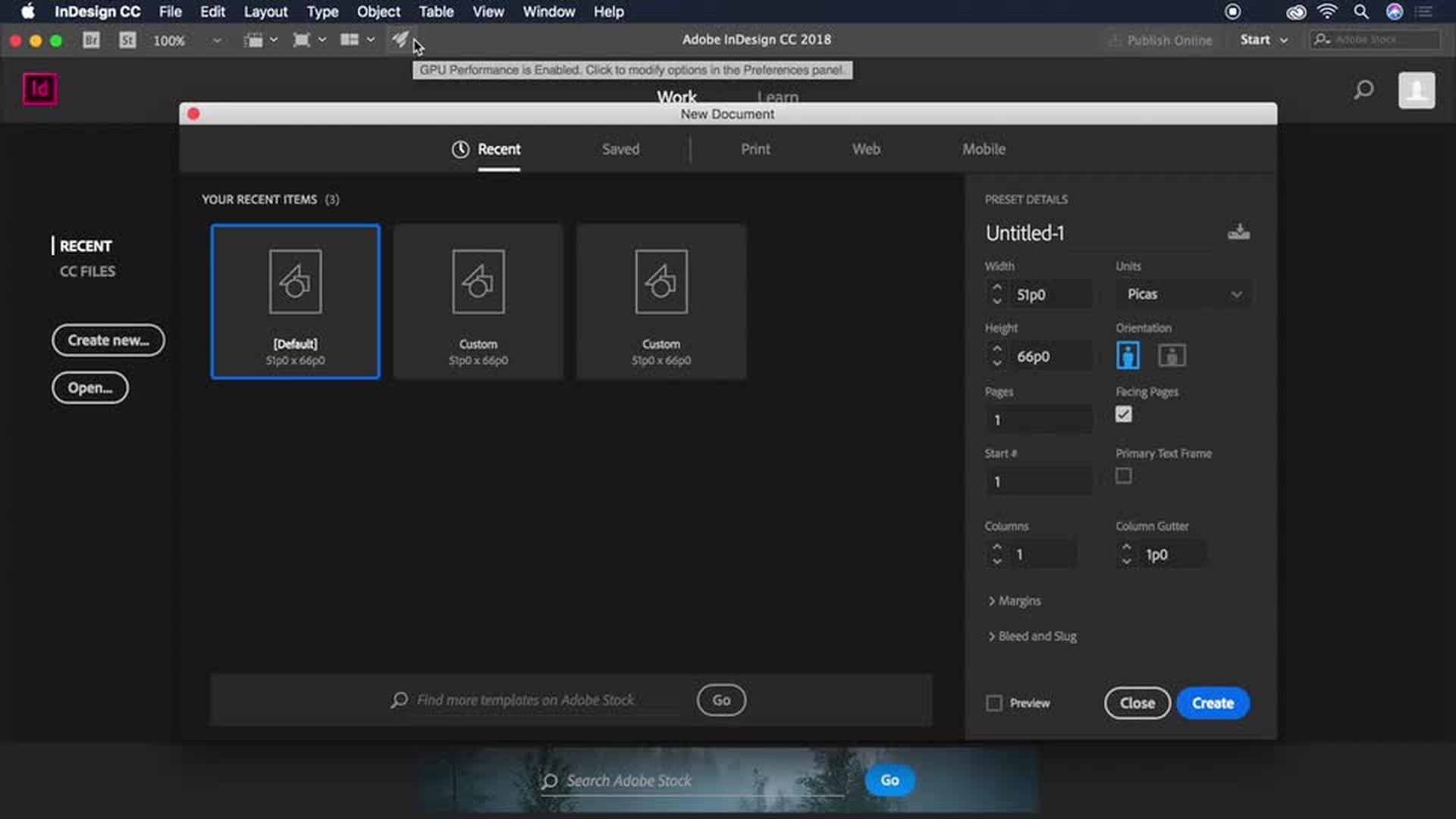
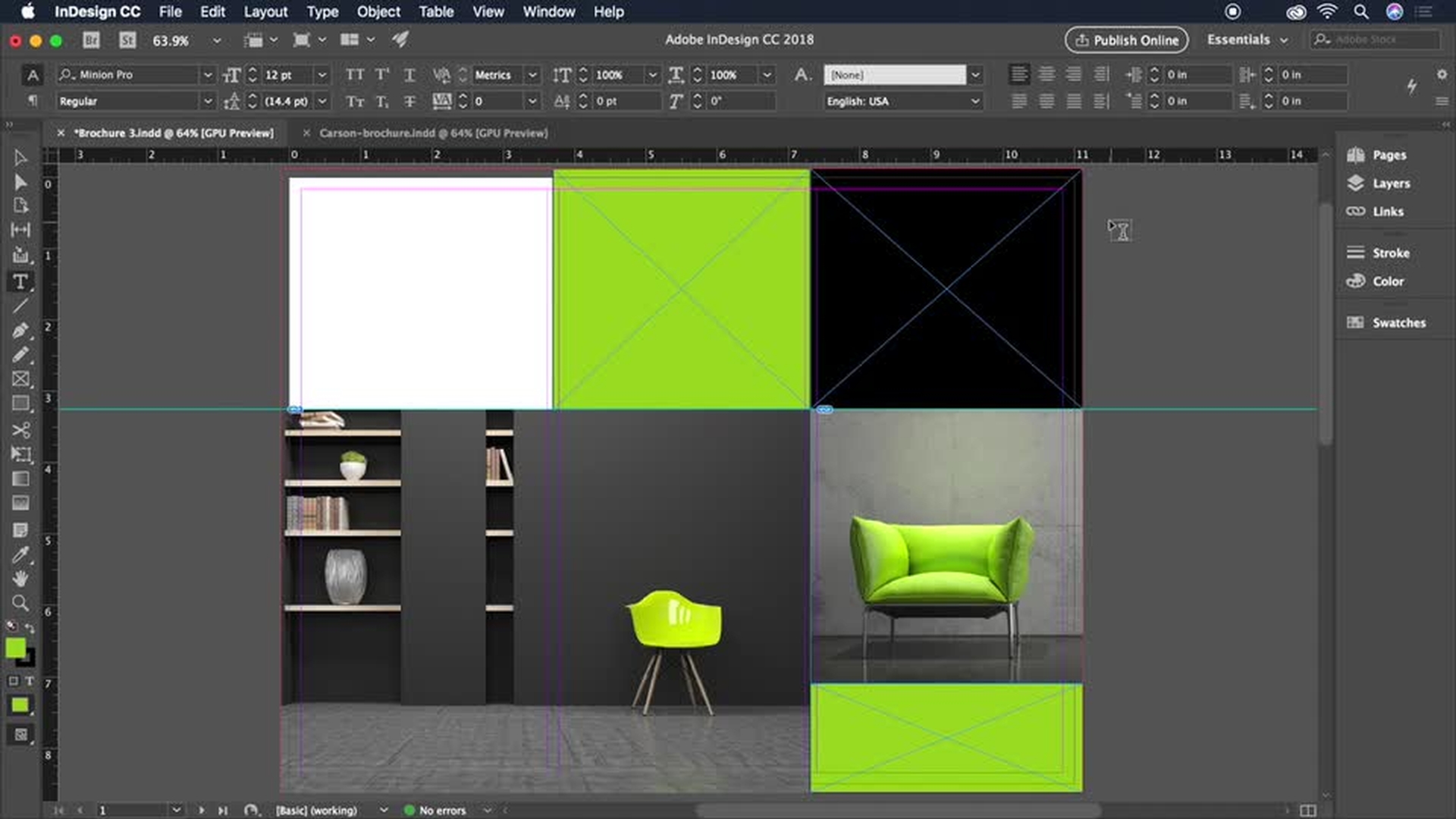
먼저 한 번의 간단한 단계로 레이아웃의 기본 구조를 만듭니다. 원하는 단위, 페이지 수, 열 및 여백을 설정해 봅니다.
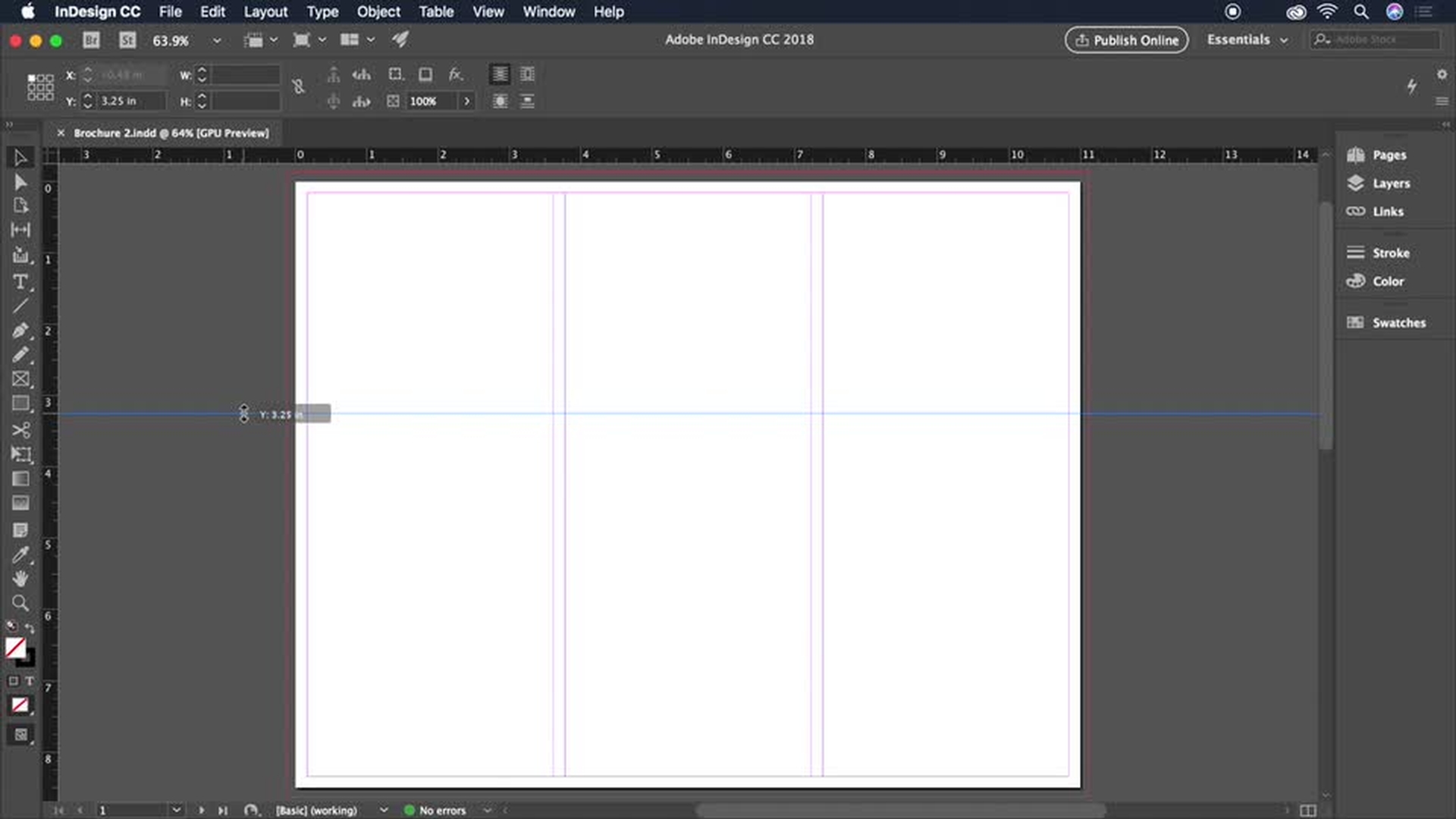
컬러풀한 아트웍과 그래픽을 사용하여 돋보이는 페이지를 만듭니다. 안내선을 사용하여 페이지에 요소를 배치하고 이미지가 왜곡되지 않게 프레임에 신속하게 맞추는 방법을 살펴봅니다. 수천 개의 로열티 프리 이미지 및 일러스트레이션을 찾기 위해Adobe Stock 을 확인합니다.
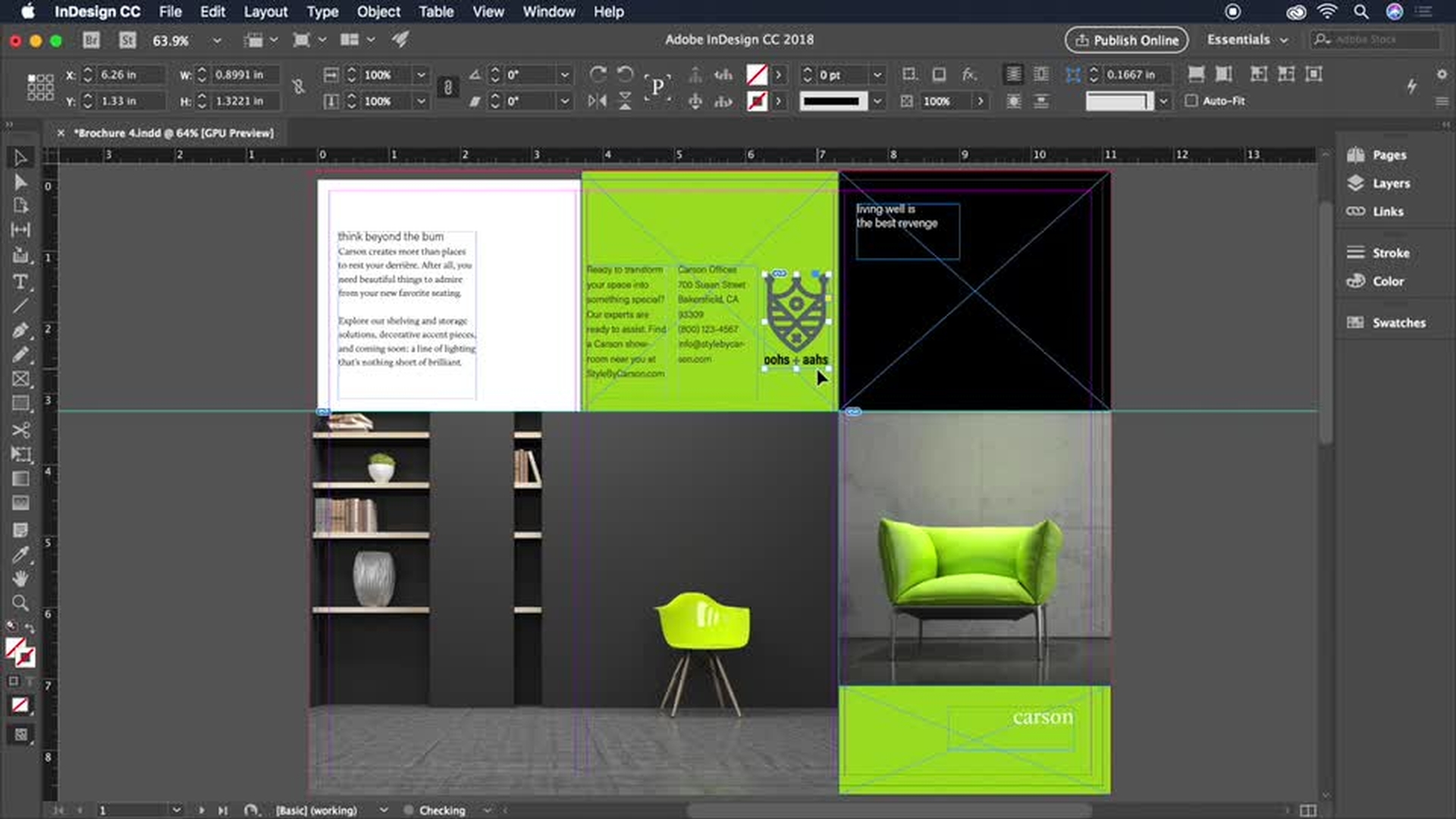
레이아웃에 텍스트를 추가하는 방법은 다양합니다. 기존 텍스트 프레임에 텍스트를 가져오거나 다른 텍스트 문서에서 복사하여 붙여넣고 텍스트를 직접 입력할 수 있습니다. 표준 텍스트 프레임을 여러 열로 된 프레임으로 손쉽게 변경하는 방법을 살펴봅니다.
Adobe Fonts 라이브러리에서 고품질 글꼴을 찾아 컴퓨터에 설치합니다. 그런 다음 매력적이고 알아보기 쉽도록 텍스트 서식을 지정합니다.
마무리 수정 작업을 잊지 마십시오. 개체를 정렬하거나 텍스트 모양을 세련되게 수정하고 디자인 요소를 몇 개 더 추가하여 시선을 사로잡는 브로셔를 만들 수 있습니다.
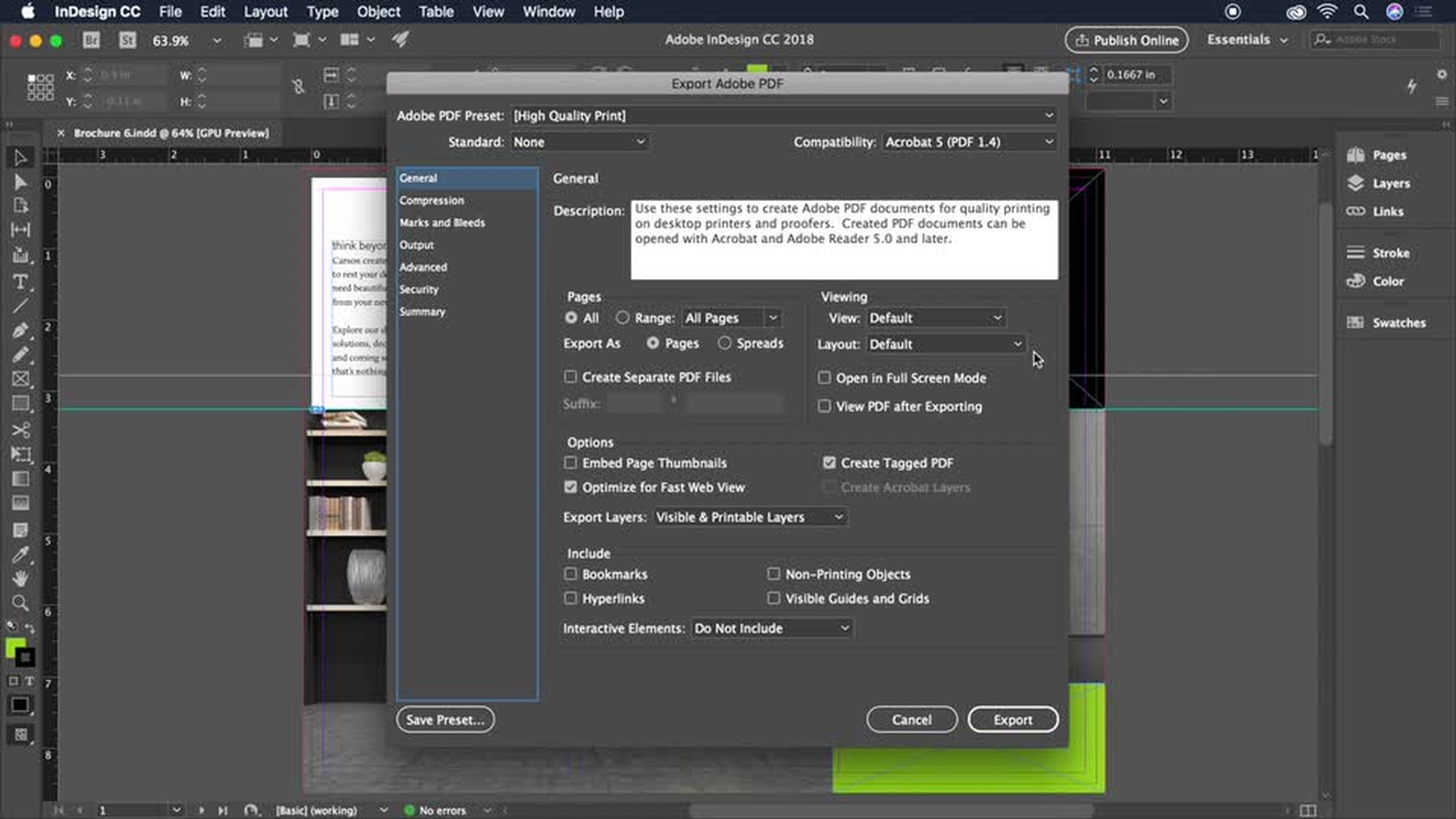
인쇄 서비스 제공업체에 이메일을 전송하거나 업로드할 수 있는 PDF를 저장해 봅니다. Publish Online 기능을 사용하면 브로셔에 대한 링크를 즉시 만들어 온라인으로 공유할 수 있습니다.
참고: InDesign 유저 인터페이스에서 Publish Online 버튼이 보이지 않는 이유는 Adobe Creative Cloud 멤버십 플랜에 이 기능이 포함되어 있지 않기 때문입니다. 질문 사항이 있는 경우 귀하의 플랜 관리자에게 문의하십시오.
디자인할 준비가 되셨습니까? 샘플 파일을 다운로드하여 스타일리시한 나만의 브로셔를 디자인해 보십시오.
기고자
Joseph T