[Glyn Dewis]: Lightroom의 풍경 마스크 기능을 사용하면 야외에서 찍은 사진의 특정 영역을 한 번의 클릭으로 빠르게 분리하고 조정할 수 있습니다.
안녕하세요, Glyn Dewis입니다.
이번 영상에서는 많은 시간을 절약할 수 있는 Lightroom의 풍경 마스크 기능을 살펴볼 텐데요.
조정하려는 사진의 특정 영역을 분리할 때 수동 마스크 컨트롤을 사용하지 않아도 됩니다.
Lightroom이 알아서 해 주니까요.
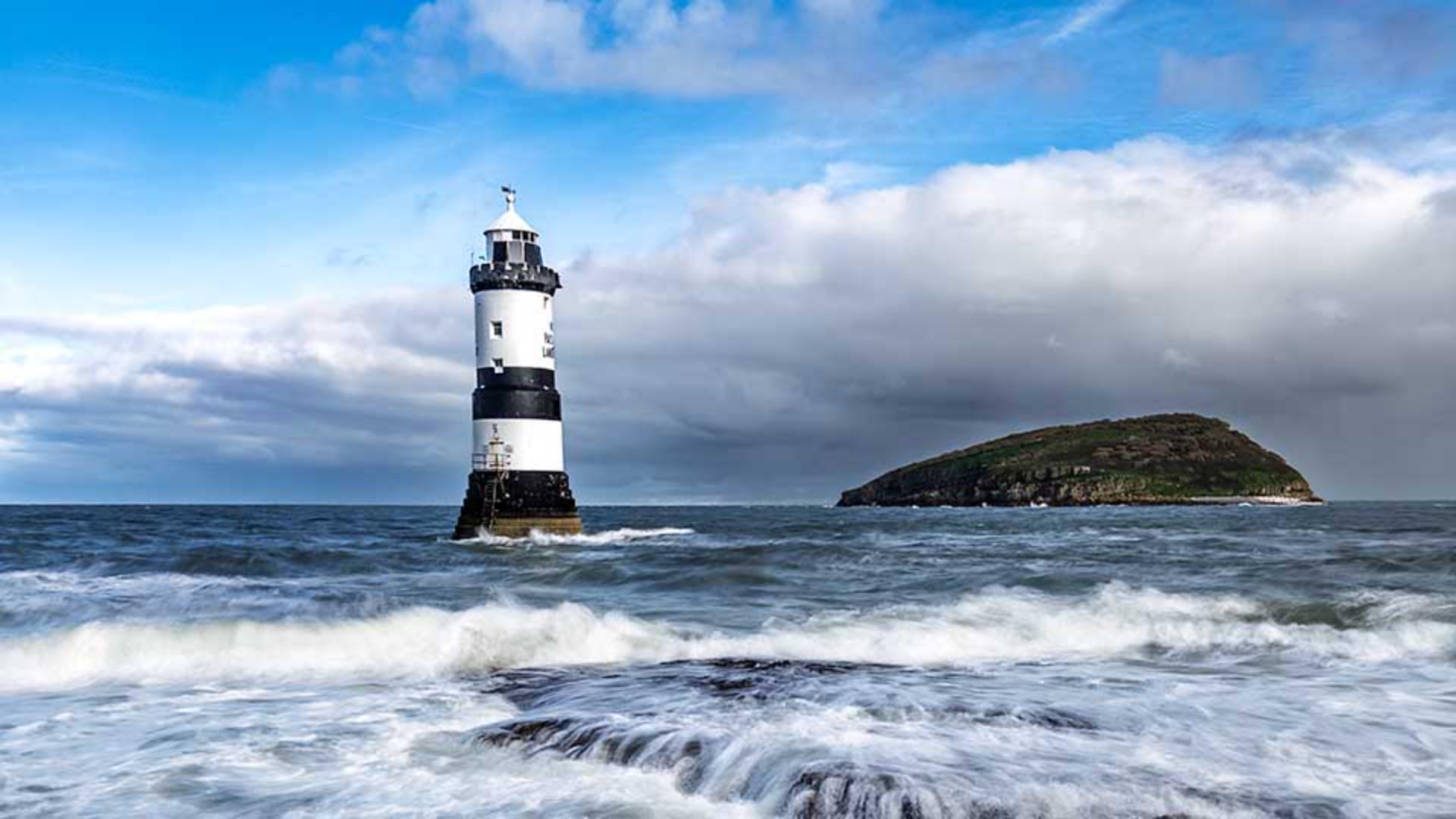
이 이미지를 사용하여 풍경 마스크 기능이 얼마나 유용하고 강력한지 보여 드리겠습니다.
먼저 오른쪽에 있는 편집 섹션에서 프로필의 기본 설정이 Adobe 색상으로 되어 있는데, 이것을 응용 팔레트 색상으로 바꿔 보죠.
이 이미지에서 시작하기에 좋은 옵션입니다.
양 슬라이더를 조정하여 전체 효과를 이 정도로 높여 보죠.
훨씬 더 낫네요.
이제 오른쪽 자르기 툴에 가면 똑바르게 하기가 있고 그 옆에 자동이 있는데요.
이 옵션을 클릭하면 약간 기울어져 있던 수평선이 자동으로 똑바로 조정됩니다.
다시 화면 오른쪽의 마스크 섹션으로 이동하면 풍경 옵션이 표시되어 있는데요.
클릭해 보죠.
그러면 Lightroom이 이미지에 어떤 요소가 있는지 정확하게 분석합니다.
요소를 식별한 후에는 마스크를 자동으로 생성하는데 여기서 확인할 수 있습니다.
이 이미지에서 4가지 영역이 식별되었는데요.
하늘, 산, 건축, 물입니다.
각 영역 이름 위로 커서를 가져가면 빨간색 오버레이가 표시되어 각 영역이 어떻게 식별되는지 볼 수 있습니다.
다른 요소가 있는 경우 예를 들어 나무, 풀, 자연 지면, 인공 지면도 Lightroom은 식별할 수 있습니다.
이제 각 영역의 체크 상자를 선택하고 4개의 마스크가 별도로 생성되도록 체크 상자를 선택해 두겠습니다.
그러면 각 영역을 개별적으로 조정할 수 있습니다.
만들기를 클릭하면 마스크 패널에서 각 마스크가 생성된 걸 알 수 있습니다.
먼저 하늘 마스크를 선택해 보죠.
편집 컨트롤에서 효과 섹션의 디헤이즈로 이동해 슬라이더를 오른쪽으로 드래그하여 하늘을 강조합니다.
부분 대비도 높여 보죠.
그러면 구름의 멋진 모양과 디테일이 살아납니다.
이제 산 마스크로 이동하면 전경의 이 바위 부분도 포함되어 있는데요.
이 마스크 위로 커서를 가져가면 물 위에 드러난 바위까지도 정확하게 인식하는 걸 알 수 있습니다.
이 마스크의 노출을 약간 줄여 밝은 영역으로 시선이 분산되지 않도록 해 보죠.
주요 피사체는 등대니까요.
하지만 텍스처를 높여 바위 표면의 디테일은 살려보겠습니다.
멋지네요.
등대가 좀 더 돋보이도록 건축 마스크로 이동해 부분 대비를 약간 높이면 분명한 차이가 납니다.
마스크 조정이 효과가 있네요.
마지막으로 물을 조정할게요.
물 마스크를 클릭하여 선택한 다음 편집 컨트롤에서 밝은 영역을 약간 줄여보죠.
부분 대비도 좀 더 추가해 부서지는 파도를 강조하겠습니다.
멋지네요.
짧은 시간 동안 이미지를 멋지게 조정해 봤는데요.
각 마스크가 어떻게 달라졌는지 확인하려면 개별 마스크의 오른쪽에 있는 눈 아이콘을 클릭하여 보정 전후를 비교하면 됩니다.
이것은 보정 전후의 물, 건축, 산, 하늘입니다.
마스크를 적용하기 전의 이미지를 보려면 마스크 패널의 오른쪽 상단에 있는 눈 아이콘을 길게 누릅니다.
이것이 보정 전이고, 보정 후입니다.
지금까지 Lightroom의 풍경 마스크 기능을 살펴봤습니다.
이 예제와 같이 풍경 마스크를 사용해 사진의 여러 영역을 정확하게 분리하고 선택적으로 조정하면 시간을 절약하고 창작에 더 집중할 수 있습니다.
각자의 이미지로 직접 이 기능을 사용해 보세요.