이 시간에는 Lightroom CC에서 밋밋한 사진에 생동감을 불어넣는 방법을 살펴보겠습니다.
따라 하려면 보유한 사진을 사용하거나 이 튜토리얼에 대한 Adobe 페이지에서 제공되는 세 에셋을 다운로드하십시오.
이미지를 다운로드하여 Lightroom CC로 가져오면 이미지가 사진 격자에 표시됩니다.
먼저 이 사진을 선택한 다음 편집 아이콘을 클릭하거나 키보드에서 E를 눌러 편집 작업 영역을 열고 효과 패널을 클릭해 확장합니다.
이 패널에는 밋밋한 사진을 돋보이게 하고 보다 임팩트 있는 이미지로 만들 수 있는 두 개의 슬라이더가 있습니다.
부분 대비 슬라이더와 디헤이즈 슬라이더입니다.
먼저 부분 대비 슬라이더를 살펴보죠.
부분 대비 슬라이더를 사용하면 미드톤에 대비를 추가해 생동감 있는 이미지를 만들 수 있으며 이로써 선명도가 더해지고 텍스처가 살아납니다.
이 경우처럼 밋밋한 사진에서 부분 대비 슬라이더를 오른쪽으로 드래그만 해도 생동감을 높일 수 있죠.
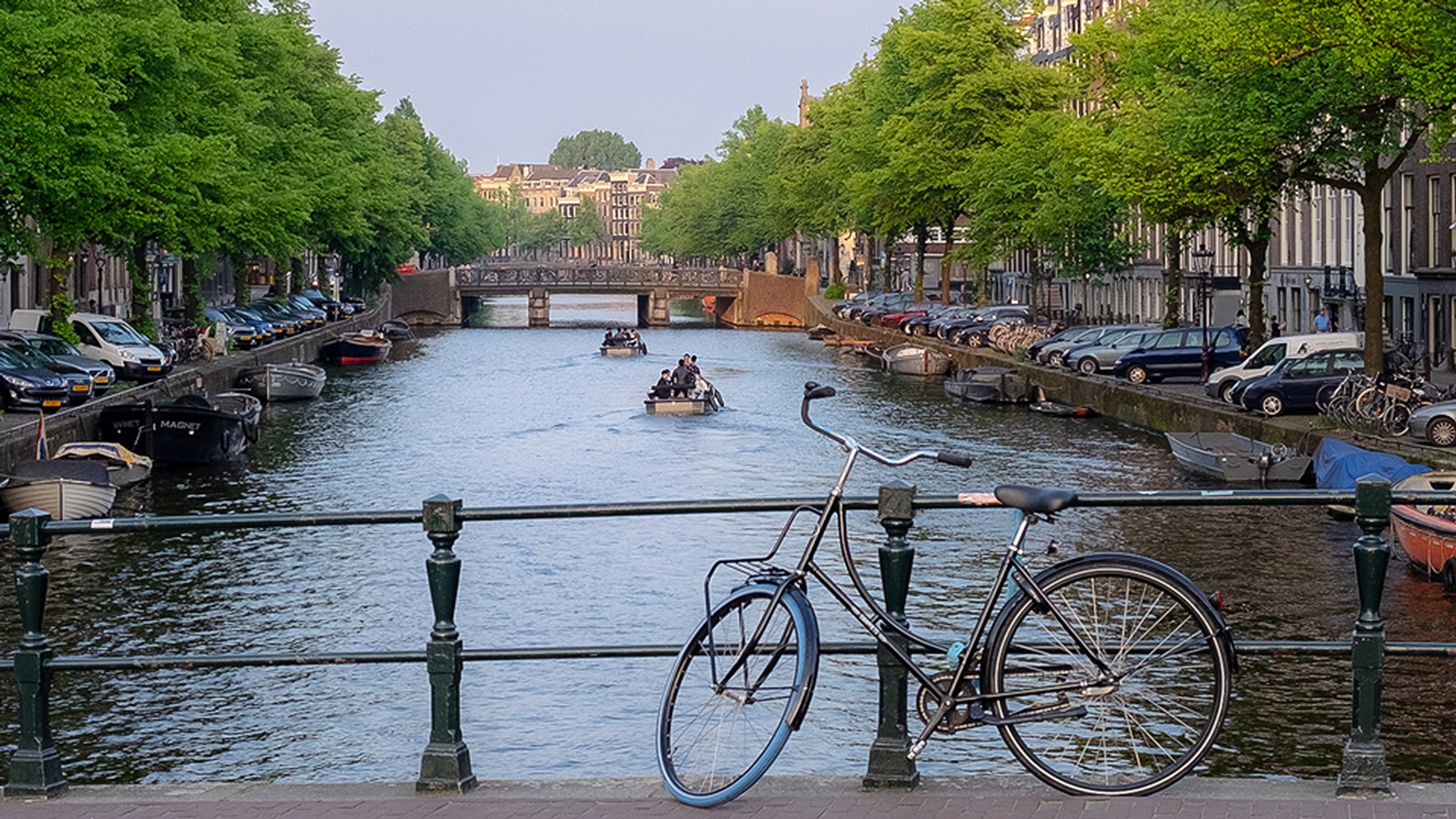
이 조정으로 나무, 자동차, 강물의 디테일이 얼마나 살아났는지 보기 위해 원본 표시 아이콘을 클릭하여 원본과 비교합니다.
보정 전과 보정 후입니다.
인물 사진을 작업하고 있다면 부분 대비 조정을 정교하게 다루어야 하는데 원하지 않는 디테일, 즉 피부의 텍스처와 대비가 지나치게 부각될 수 있습니다.
부분 대비 슬라이더를 왼쪽으로 드래그하면 이미지가 부드러워집니다.
창의적인 효과를 연출할 수 있죠.
이 슬라이더로 인물 사진의 피부를 부드럽게 할 수 있지만 우리가 만들려고 하는 룩은 아닙니다.
그렇다면 디헤이즈 슬라이더를 살펴보죠.
이번에는 다른 이미지를 사용합니다.
격자 아이콘 또는 키보드에서 G를 눌러 이 이미지를 선택하고 편집 아이콘 또는 E 키를 누릅니다.
부분 대비 슬라이더 바로 아래에 디헤이즈 슬라이더가 있는데 이름에서 알 수 있듯이 사진에 있는 안개를 줄입니다.
디헤이즈 슬라이더의 기술은 물리적인 빛 전달 방식 모델을 기반으로 합니다.
대기를 통해 사라지는 빛을 계산하는데 다시 말해, 안개에 가려진 디테일을 살리는 것입니다.
이 사진에는 분명 안개가 끼어 있습니다.
사진이 밋밋하므로 디테일을 조금 살려 생동감 있게 만들어 보겠습니다.
디헤이즈 슬라이더를 오른쪽으로 드래그하면 안개가 줄어들면서 디테일, 색상, 대비가 살아납니다.
디헤이즈 슬라이더를 왼쪽으로 드래그하면 안개가 연출되는데 이는 대기 효과를 사진에 추가할 때 유용합니다.
이 경우 안개를 줄여야 하므로 디헤이즈 슬라이더를 다시 오른쪽으로 드래그합니다.
이미지 디테일이 사라질 수 있으므로 너무 높이지 않도록 합니다.
원본 표시 아이콘을 클릭하여 원본과 비교합니다.
보정 전과 보정 후입니다.
디헤이즈 슬라이더로 할 수 있는 또 다른 작업은 안개가 없는 사진이더라도 밋밋하거나 밝은 사진의 디테일을 살리는 것입니다.
다시 격자 보기로 돌아가기 위해 격자 아이콘 또는 키보드의 G를 누른 다음 이 튜토리얼에서 제공되는 세 번째 이미지를 선택합니다.
편집 아이콘 또는 키보드에서 E를 누릅니다.
이 드레스는 약간 밋밋한데요.
옷감의 모든 디테일이 밝은 영역에 가려져 있습니다.
디헤이즈 슬라이더로 이러한 디테일을 살릴 수 있죠.
디헤이즈 슬라이더를 오른쪽으로 드래그함과 동시에 옷감의 디테일이 살아나기 시작합니다.
앞의 사진에 있던 안개에 가려진 디테일처럼요.
슬라이더를 오른쪽으로 많이 드래그하면 이미지가 지나치게 밝아지므로 적절한 균형점을 찾아야 합니다.
이 사진의 생동감을 살리기 위해 부분 대비 슬라이더를 사용할 수 있으므로 부분 대비 슬라이더를 오른쪽으로 드래그합니다.
이러한 조정은 모두 주관적이므로 이미지가 보여지는 방식은 여러분 마음에 달려 있죠.
드레스의 디테일과 흥미로움이 더해졌습니다.
디헤이즈 및 부분 대비 슬라이더만을 사용해 생동감 있는 이미지를 만들어봤습니다.
이제 원본 표시 아이콘을 클릭해 보정 전과 보정 후 이미지를 확인합니다.
지금까지 Lightroom CC를 사용해 밋밋한 사진에 생동감을 불어넣는 방법을 살펴봤는데요.
각자의 이미지에 이 슬라이더를 응용해 보시기 바랍니다.