저는 지금 뉴질랜드의 퀸즈타운을 내려다볼 수 있는 곳에 있는데요.
이 시간에는 iPhone 11 또는 iPhone 11 Pro로 프레임 영역 밖까지 사진을 캡처하기 위한 팁과 기법을 소개해드리겠습니다.
이 탁월한 기능을 아직 모르실 텐데 알아두시면 좋습니다.
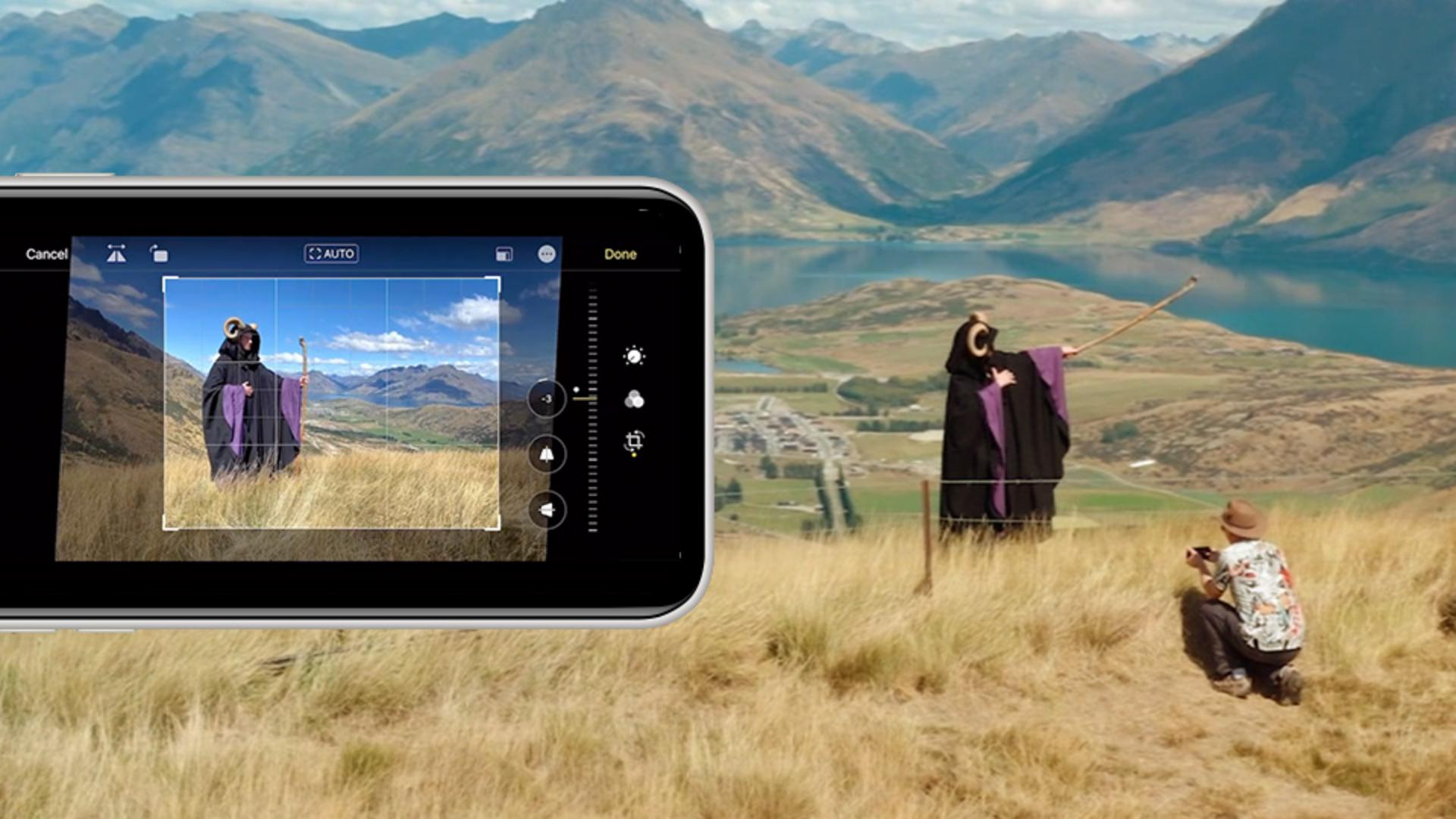
여기에 마법사가 사진 촬영을 위해 기다리고 있는데요.
몇 가지 문제가 있습니다.
제 앞에 철조망이 있고 제 뒤에는 낭떠러지가 있습니다.
조금 더 뒤로 가서 촬영하면 더 멋진 경관과 더 많은 픽셀을 담을 수 있겠는데요.
해결해 보죠.
먼저 스마트폰에서 설정으로 이동한 다음 카메라를 선택합니다.
사진을 촬영하기 전에 먼저 해야 하죠.
설정을 보면 프레임 영역 밖까지 사진 캡처가 있는데요.
켜져 있네요.
이 옵션을 켜야 합니다.
이제 설정에서 나와 카메라로 이동합니다. iPhone 카메라를 열고 1x 모드로 촬영합니다.
이제 미리 보기를 확인해보죠.
카메라 바깥쪽에 있는 미리 보기 모드로 이동하고 편집을 선택합니다.
한 가지 더 해보죠.
아래에 있는 자르기 옵션을 선택하고 오른쪽 상단에 있는 세 개의 점을 선택하면 이 메뉴가 열립니다.
프레임 밖의 콘텐츠 사용이 있는데요.
우와!
이 옵션이 있는 줄 모르셨을 겁니다.
이 옵션을 누르고 선택하면 와우!
프레임 밖에 더 많은 정보가 있습니다.
프레임 밖의 콘텐츠를 사용할 수 있다니 대단하지 않나요?
정말 훌륭합니다.
이 기능에 대해 다시 말하자면 프레임 밖의 콘텐츠를 인식하므로 이미지를 촬영한 후에도 이미지 구도를 다시 잡을 수 있습니다.
광각 사진을 얻을 수 있을 뿐만 아니라 사진이 다소 비뚤어져 있더라도 수평으로 조정할 수 있죠.
이 옵션은 스마트폰 메모리를 많이 차지하지만 30일 후에 자동으로 사라집니다.
따라서 30일 이내에 편집하시기 바랍니다.
Russell Brown 쇼에서는 이와 같이 몰랐던 유용한 팁과 기법을 소개합니다.