소개
여행 사진의 완성도를 높이고 싶으신가요?
장면의 구도를 잡는 새로운 방법을 찾아보세요.
모바일용 Lightroom에서 몇 가지 간단한 기법을 사용하면 어디에서나 이미지를 향상할 수 있습니다.
안녕하세요.
저는 Lisa Carney이고 할리우드 리터칭 전문가이자 사진작가 겸 모바일 편집 전문가입니다.
이번 영상에서는 모바일용 Lightroom에서 간단하게 시점을 바꿔 역동적인 여행 및 풍경 사진을 만드는 방법과 이미지를 더욱 돋보이게 만드는 방법을 살펴보겠습니다.
전경 요소를 포함해 깊이감 더하기
대부분의 사람은 여행 사진을 서 있는 높이에서 촬영합니다.
물론 그게 잘못된 건 아니지만 다른 사람의 사진과 별반 다르지 않을 것입니다.
더욱 흥미로운 사진을 촬영하기 위해 사용하는 방법은 카메라와 근접한 곳의 전경에 무언가를 두는 것입니다.
이렇게 하면 전경의 디테일에 초점을 맞추면서도 배경까지 보이도록 하여 구도를 통해 깊이감을 더할 수 있죠.
낮은 위치에서 가까이 촬영해 역동적인 구도 잡기
카메라를 낮게 두고 이 방식을 사용하기도 합니다.
낮은 각도에서 장면을 보고 가까이 다가가면 두 가지 멋진 일이 일어납니다.
작고 간과하기 쉬운 전경의 디테일이 주인공이 되고 장면에 깊이감이 더해져 장면으로 들어가는 느낌이 나죠.
자세히 소개해 드릴게요.
먼저 전경 피사체를 선택합니다.
해변의 바위나 조개껍데기, 꽃이나 반사로 보이는 꽃잎을 생각해 보세요.
흥미로운 디테일이나 약간의 색상, 대비가 있는 것이면 무엇이든 좋습니다.
다음으로 카메라를 낮춥니다.
무릎 높이나 그것보다 낮게, 또는 지면과 가까운 높이에 안전하게 둡니다.
그런 다음 가까이 다가가는데 전경이 우연이 아니라 의도적으로 보이도록 다가갑니다.
마지막으로 화면 속 전경 디테일을 눌러 해당 영역에 초점을 맞춥니다.
그런 다음 몇 장을 더 촬영하는데 세로와 가로 방향 모두 장면을 캡처하여 선택의 폭을 넓히세요.
이렇게 낮은 곳에서 가까이 가는 방식이 잘 통하는 멋진 장면 예시를 보여드리겠습니다.
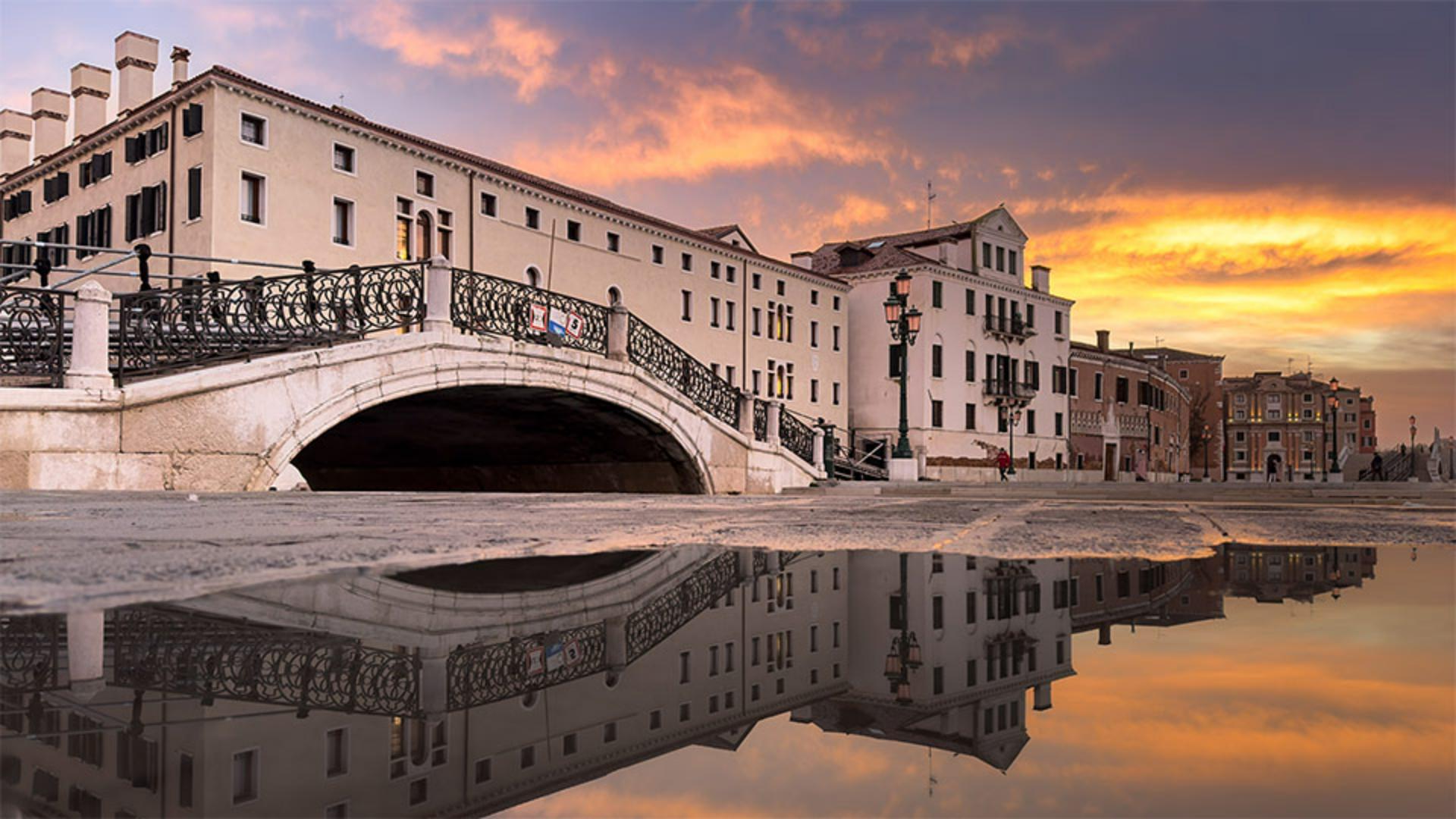
이탈리아 베네치아에서 찍은 이 사진은 카메라를 낮춰 노에 가까이 두고 광각 렌즈를 선택하여 건축물이 반사된 모습을 담고 동시에 하늘도 상당 부분 함께 담기도록 했습니다.
장면 향상으로 다양한 영역을 빠르게 수정
이제 모바일용 Lightroom에서 이러한 이미지 유형을 처리할 때 팁을 보여드리겠습니다.
사진의 장면을 보면 세 가지 뚜렷한 영역이 있는데요.
바로 하늘, 건물, 물입니다.
대부분의 여행 사진에 이 요소들이 있는 경우가 많습니다.
모바일용 Lightroom에서 선호하는 기능 중 하나는 이 개별 영역에 조정을 쉽게 적용하는 것입니다.
마술봉 아이콘을 눌러 빠른 작업을 열겠습니다.
다음으로 향상을 눌러 장면 향상을 열면 Lightroom이 이미지를 분석해 장면의 다양한 영역을 조정할 수 있는 옵션을 제공합니다.
먼저 하늘을 조정해 보죠.
이 사진에 흥미로운 점이 있는데요.
물에 하늘이 선명하게 반사되어 있어 함께 영향을 받는다는 것입니다.
이제 위로 스크롤하여 물을 조정하겠습니다.
여기서는 슬라이더를 왼쪽으로 이동하는 게 더 좋겠네요.
그러면 대비와 밝은 영역이 줄어 이미지의 주인공인 건축물 쪽으로 시선을 끌 수 있습니다.
다음으로 건축 슬라이더를 조정하겠습니다.
이건 오른쪽으로 움직이는 게 더 나아 보이네요.
이미지를 꾹 눌러 적용 전 모습을 확인하고 다시 놓아 장면 향상 조정이 적용된 모습을 확인합니다.
좋네요.
오른쪽 하단의 체크 표시를 눌러 적용해 보죠.
장면 향상 마스크로 세밀하게 조정
모바일용 Lightroom에서 가장 좋아하는 점은 이 모든 장면 향상 조정을 언제든지 세밀하게 조정하고 변경할 수 있다는 것입니다.
오른쪽 하단의 원 모양 아이콘을 눌러 마스크 패널을 표시합니다.
오른쪽에 있는 작은 흰색 선 표시를 왼쪽으로 밀면 장면 향상으로 생성된 세 개의 마스크를 모두 볼 수 있습니다.
건축 마스크를 누르면 화면 하단에 세 개의 작은 점이 표시되어 있습니다.
밝기, 색상, 효과 아래에 있죠.
Lightroom이 해당 패널에서 조정을 적용했음을 알려줍니다.
이제 밝기 패널을 눌러 Lightroom이 적용한 조정 내용을 확인해 보죠.
건물의 대비를 높이고 어두운 영역을 조정했네요.
건물을 좀 더 밝게 만들기 위해 노출을 0.22로 높이겠습니다.
이미지를 꾹 눌러 원본을 확인하고 다시 놓아 현재 편집 내용이 적용된 모습으로 돌아갑니다.
편집 과정에서 이 작업을 자주 하면서 이미지의 모습이 어떤지 확인하세요.
환기하는 데도 도움이 됩니다.
오른쪽 하단의 체크 표시를 눌러 메인 메뉴로 돌아가겠습니다.
결과가 마음에 드는데 전체적으로 조금 더 따뜻한 느낌을 줘보겠습니다.
편집 아이콘을 누른 다음 색상을 선택합니다.
따뜻함을 추가하기 위해 색온도 슬라이더를 오른쪽으로 옮기고 색조를 오른쪽의 마젠타 쪽으로 약간 조정합니다.
일출 이미지가 훨씬 따뜻해 보이네요.
다시 이미지를 꾹 눌러 적용 전 모습을 확인하고 다시 놓아 모든 조정이 적용된 모습을 확인합니다.
결과가 정말 만족스럽네요.
훨씬 좋아졌습니다.
이른 아침 베네치아의 풍경이 떠오르네요.
정리하자면 사진을 찍을 때 기본 각도로만 찍지 마세요.
전경에 있는 물체에 다가가거나 낮은 위치에서 가까이 다가가 간과하기 쉬운 디테일을 찾아 장면에 깊이감을 더하세요.
그런 다음 모바일용 Lightroom에서 장면 향상과 마스크를 사용해 장면의 다양한 영역을 보정해 보세요.
시청해 주셔서 감사드리고 즐겁게 편집하세요.