Lightroom에서 튜토리얼 경험해 보기
사진을 보정하고, 구성하고, 공유하세요.
스마트폰에서 Adobe Photoshop Lightroom을 사용하여 사진을 자르고 보정한 다음 Instagram으로 공유하세요.

스마트폰의 Lightroom은 Instagram에 게시할 사진을 완성하기 위한 탁월한 툴입니다. Lightroom에 추가한 사진 또는 Lightroom 인앱 카메라로 촬영한 사진을 사용합니다.
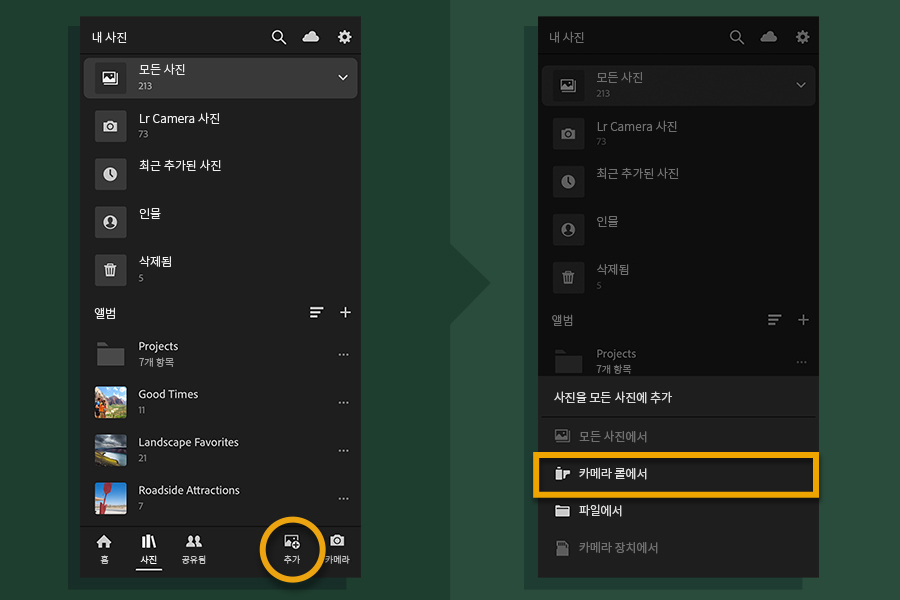
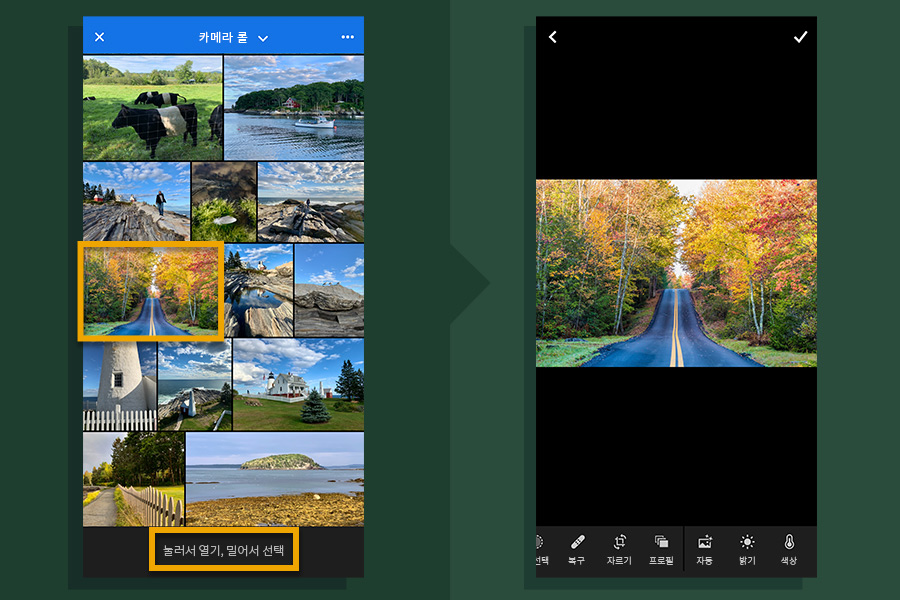
카메라 롤에 있는 사진을 Lightroom에 추가하려면 사진 보기로 이동하고 사진 추가 버튼을 누릅니다. iOS의 경우 카메라 롤에서를 누르고 편집할 사진을 선택해 엽니다. Android의 경우 사진을 선택하고 추가를 누른 다음 모든 사진 또는 앨범에서 편집할 사진을 눌러 엽니다.
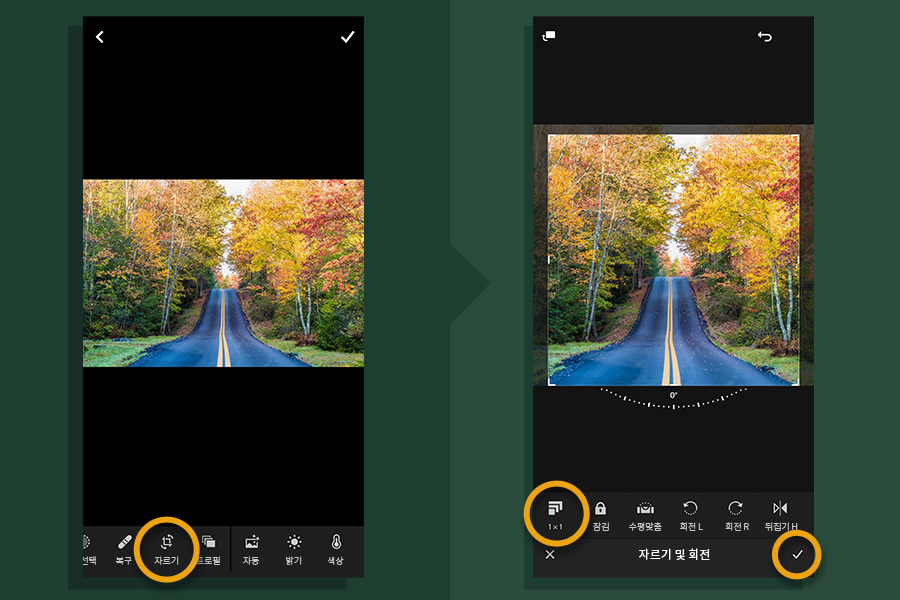
Instagram에 맞는 사진 모양을 만들기 위해 Lightroom에서 사각형 형식으로 사진을 자릅니다.
화면 하단에 있는 자르기 툴을 누릅니다. 종횡비 메뉴를 누르고 1 x 1 정사각형을 선택하면 사각형 자르기 상자가 표시됩니다. 자르기 상자의 크기를 조정하려면 자르기 상자의 가장자리 또는 모퉁이를 드래그합니다. 자르기 상자 안에서 사진의 위치를 조정하려면 사진을 누르고 드래그합니다. 오른쪽 하단에 있는 체크 표시를 눌러 자르기를 완료합니다. 자르기 툴을 다시 선택하여 언제든지 자르기 영역을 변경할 수 있습니다.
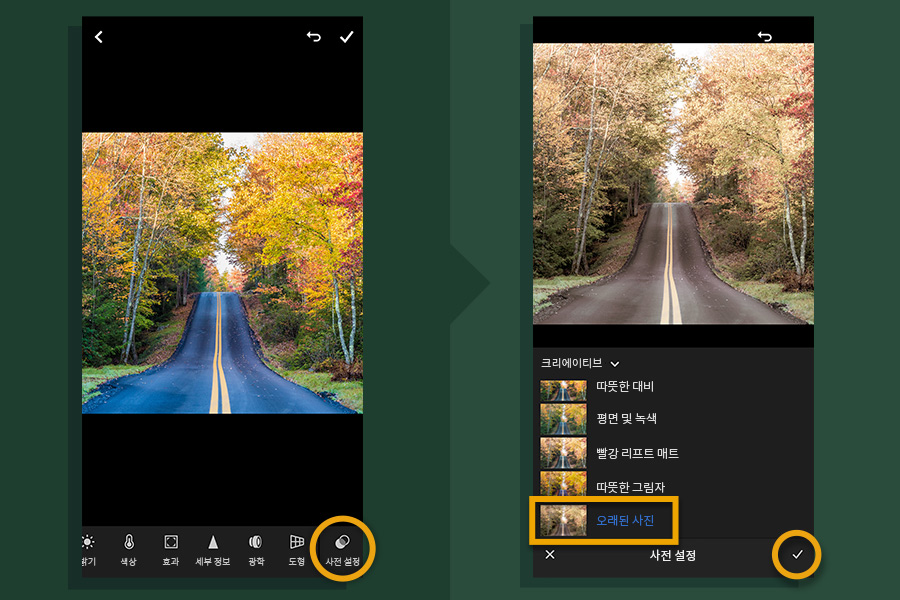
사전 설정은 사진을 원하는 스타일로 만들기 위한 여러 조정이 조합된 것입니다.
화면 하단에 있는 막대를 밀어 사전 설정 아이콘을 찾아 누릅니다. 크리에이티브 범주 등 사전 설정의 범주를 선택한 다음 사전 설정을 눌러 적용합니다. 다양한 사전 설정을 적용해 보면서 원하는 스타일을 얻은 다음 오른쪽 하단에 있는 체크 표시를 눌러 사전 설정을 적용합니다.
이 오래된 사진 사전 설정은 대비를 줄이고 색상의 채도를 낮춰 빛바랜 빈티지한 이미지를 만듭니다.
사전 설정은 Lightroom에 포함되어 있는 것만 사용할 수 있는 것은 아닙니다. 컴퓨터에 설치된 Lightroom으로 가져온 사전 설정은 모바일 디바이스용 Lightroom과 자동으로 동기화되며, 여러 모바일 디바이스의 Lightroom으로 바로 사전 설정을 가져올 수 있습니다.
화면 하단에 있는 막대를 밀어 Instagram에 공유하기 전에 적용 가능한 강력한 조정 기능을 사용합니다. 밝기와 색상을 세밀하게 조정하고, 효과를 적용하고, 원근을 수정하는 등 다양한 작업을 할 수 있습니다.
밝기를 조정하여 사진에 극적 효과를 가미할 수 있습니다. 밝기 아이콘을 누른 다음 노출 슬라이더를 왼쪽으로 드래그하여 사진을 어둡게 만듭니다. 대비 슬라이더를 오른쪽으로 드래그하여 대비를 높입니다.
색상 아이콘을 누르고 생동감 및 채도 슬라이더를 오른쪽으로 드래그하여 이미지의 일부 색상 강도를 복원합니다.
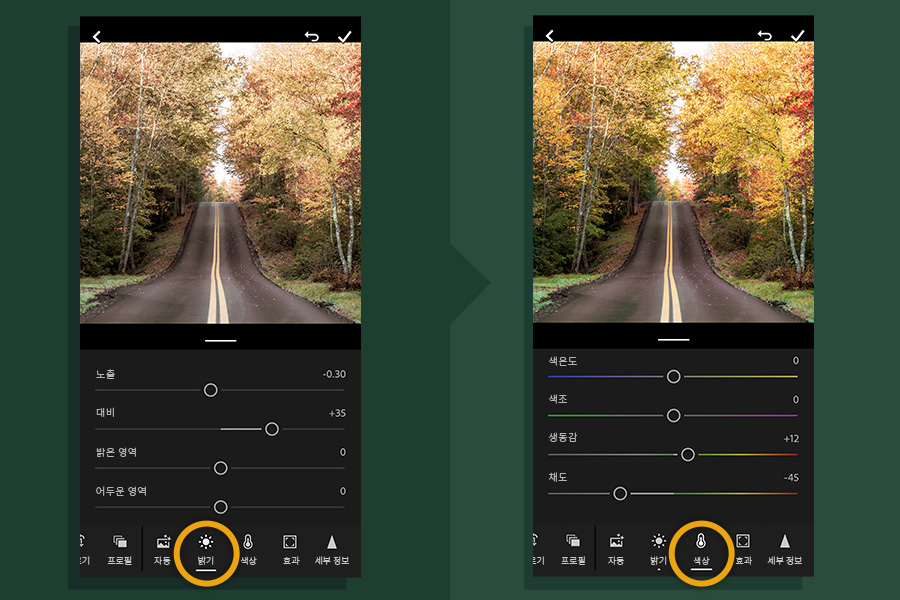
사용하기 쉬운 Lightroom 슬라이더로 효과를 적용하여 Instagram에 게시할 사진을 돋보이게 만들 수 있습니다.
사진의 가장지리에 비네팅을 적용하려면 화면 아래에 있는 막대에서 효과를 누른 다음 비네팅 슬라이더를 왼쪽으로 드래그하여 사진의 가장자리를 어둡게 만들고 사진 가운데로 시선을 향하게 만듭니다. 텍스처, 부분 대비, 디헤이즈와 같은 다른 효과를 적용해 보면서 Instagram 사진을 돋보이게 만들어 보세요.
한 손가락으로 길게 누르면 사진의 원본 버전이 표시되고 손가락을 놓으면 편집 버전으로 돌아갑니다.
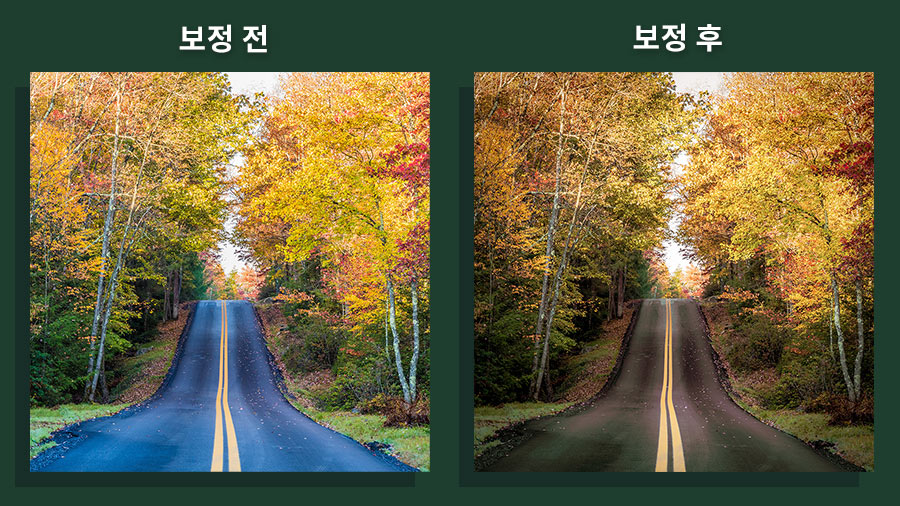
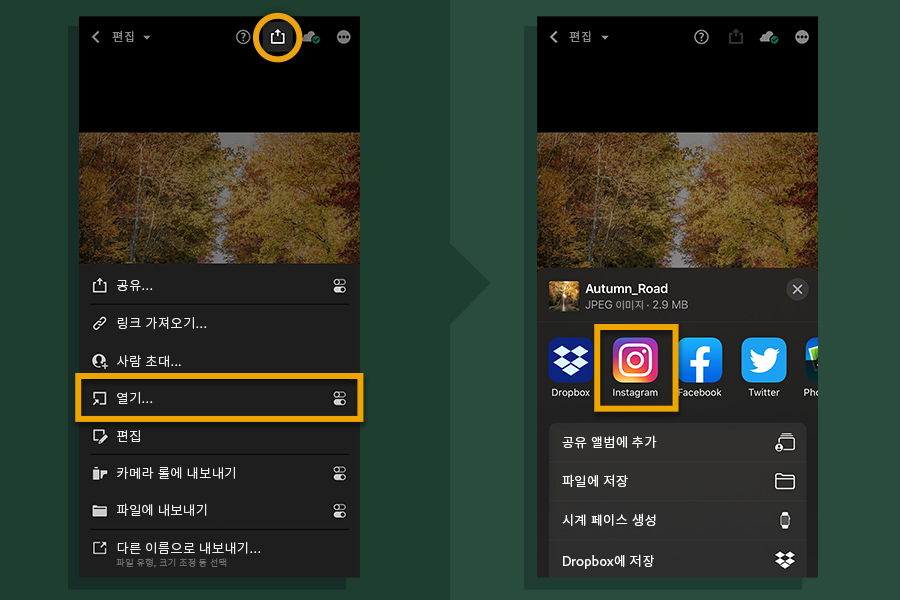
사진 보정 작업을 완료한 다음에는 스마트폰에 있는 Lightroom에서 Instagram으로 바로 공유할 수 있습니다.
오른쪽 상단에 있는 공유 아이콘을 누릅니다. (공유 아이콘이 보이지 않으면 오른쪽 상단에 있는 체크 표시를 눌러 사진 보기로 돌아갑니다. 모든 사진을 누르고 Instagram용으로 준비한 사진을 선택합니다. 오른쪽 상단에 있는 공유 아이콘을 누릅니다.)
공유 시트에서 Instagram 아이콘을 누른 다음 캡션과 해시태그를 입력하고 공유를 누릅니다. 그러면 Lightroom에서 보정한 사진이 Instagram에 표시됩니다.


All Consent Allowed