Lightroom에서 튜토리얼 경험해 보기
사진을 보정하고, 구성하고, 공유하세요.
Android 디바이스에서 Adobe Photoshop Lightroom을 사용하여 사진을 편집, 관리 및 공유하는 방법을 살펴보세요.
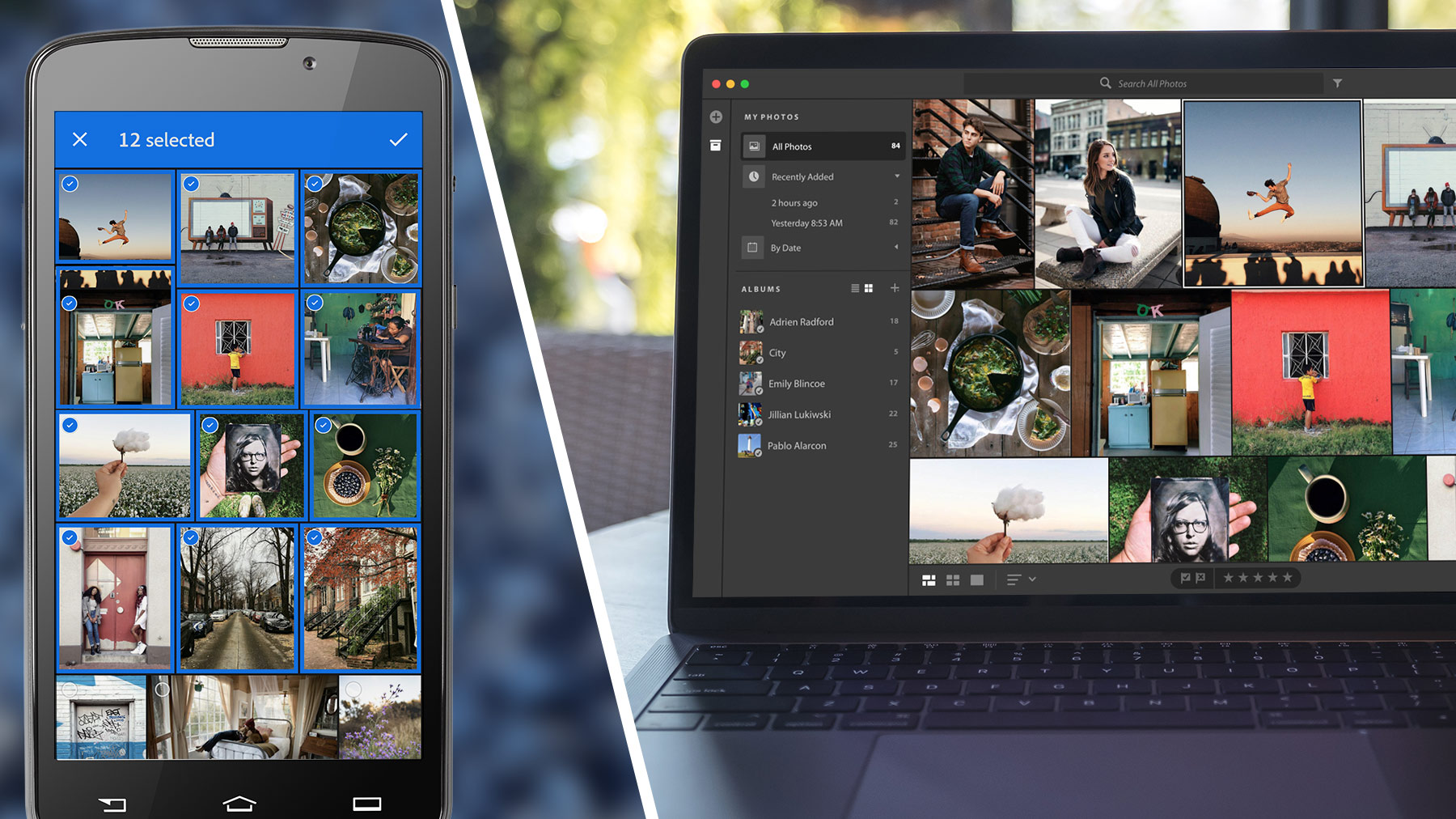
Android 디바이스에서 Lightroom 앱을 실행하고 로그인합니다. 스마트폰이나 태블릿에 이미 저장되어 있는 사진을 추가하거나 사진을 촬영한 다음 Lightroom에 추가합니다. 디바이스에 저장되어 있는 사진을 추가하려면 파란색의 둥근 사각형으로 된 이미지 아이콘을 누릅니다. 추가할 모든 사진을 눌러 선택한 다음 추가를 누릅니다. 사진을 촬영하려면 카메라 아이콘을 누르고 파란색 원 아이콘을 눌러 사진을 촬영합니다. 또한 JPG/DNG를 눌러 촬영 모드를 JPG 또는 DNG(Raw 포맷)로 전환할 수 있습니다

사진을 Lightroom에 추가하면 기본 화면에서 모든 사진에 표시됩니다. 모든 사진을 눌러 보면 촬영 날짜 순으로 사진이 나열되어 있습니다. 정렬 순서를 변경하려면 오른쪽 상단에 있는 세 개 점으로 된 아이콘을 누릅니다. 촬영 날짜별 정렬을 눌러 제공되는 정렬 옵션 중 하나를 선택합니다.

Lightroom은 사진 속의 피사체를 인식하고 검색 가능한 키워드를 적용합니다. 검색 아이콘을 누른 다음 “꽃”, “물”, “산”과 같은 키워드별로 검색하여 다른 유형의 사진을 찾습니다.
앨범은 사진을 체계적으로 관리할 수 있는 간편한 방법입니다. Lightroom의 기본 화면에서 더하기(+) 아이콘, 앨범을 차례로 누르고 이름을 입력한 다음 확인을 누릅니다.

새 앨범에 사진을 추가하려면 앨범 이름을 누르고 디바이스에 있는 사진이나 Lightroom 계정에 이미 저장되어 있는 사진을 선택합니다. 또는 인앱 카메라를 사용하여 사진을 새로 촬영합니다.

Lightroom for mobile을 사용하여 사진을 자르거나 색상과 톤을 조정하고 사전 설정을 적용할 수 있습니다. 사진을 편집하려면 사진을 눌러 편집 모드에서 엽니다. 그런 다음 아래에 있는 편집 컨트롤을 선택하고 슬라이더와 기타 설정을 사용하여 원하는 대로 조정합니다.

사진을 공유하려면 이미지를 눌러 연 다음 공유 아이콘을 눌러 텍스트 메시지, 이메일, 소셜 미디어 등 원하는 공유 방식을 선택합니다.

Lightroom for mobile에서 사진 또는 앨범에 적용한 모든 변경 사항은 모든 디바이스에 설치되어 있는 Lightroom에 반영됩니다. 따라서 어디에서나 사진 작업을 계속할 수 있습니다.

어디에서나 사진을 편집, 관리, 저장 및 공유하는 방법에 대한 자세한 내용은Lightroom 튜토리얼 을 참조하십시오.


All Consent Allowed