[Lisa Carney]: 스마트폰의 모바일 앱에는 키보드 단축키가 없지만 모바일용 Lightroom에는 워크플로우를 간소화하고 유용한 기능에 액세스할 수 있는 제스처 단축키가 있습니다.
안녕하세요.
Lisa Carney입니다.
할리우드에서 리터칭 전문가로 영화 포스터부터 하이엔드 캠페인까지 다양한 콘텐츠를 작업했습니다.
모바일용 Lightroom에서 자주 쓰는 제스처 단축키를 소개해 드리겠습니다.
격자 보기로 시작해 보죠. iPhone에서는 두 손가락으로 밀고 집는 제스처로 축소판의 크기를 늘리거나 줄일 수 있습니다. iOS와 Android 모두에서 사진 한 장만 볼 때 이 제스처를 사용할 수 있죠.
가끔은 전체 이미지를 보려고 할 때 컨트롤이 방해되기도 하는데요.
쉽게 해결할 수 있습니다.
이미지를 한 번 누르면 컨트롤과 슬라이더가 숨겨지므로 사진만 단독으로 볼 수 있고 다시 누르면 인터페이스가 표시됩니다.
이미지를 빠르게 확대하려면 사진을 두 번 누릅니다.
이미지를 정확하게 볼 수 있으므로 세부 사항까지 확인할 수 있습니다.
다시 두 번 누르면 사진 전체를 화면에 맞출 수 있죠.
사진에 변경 사항을 적용한 후 원본 이미지에서 무엇이 바뀌었는지 비교하고 싶을 텐데요.
손가락으로 사진을 길게 눌러 편집 이전의 원본 버전을 확인합니다.
손가락을 놓으면 편집된 현재 이미지로 돌아갑니다.
격자 보기로 다시 돌아가 몇 가지 제스처 단축키를 살펴보죠. iPhone에서 두 손가락으로 화면을 누를 때마다 다양한 정보 오버레이를 볼 수 있습니다.
파일 유형이 표시되므로 이미지가 Raw 파일인지 알 수 있어 매우 유용합니다.
사진의 플래그와 별 등급, 기본 사진 정보는 물론 카메라 EXIF 데이터를 보고 조리개, 셔터 속도, 렌즈 세부 정보도 알 수 있습니다.
다른 iPhone 단축키를 보여드리죠.
사진 한 장만 볼 때 두 손가락으로 사진을 누를 때마다 파일 세부 정보와 히스토그램 보기가 포함된 정보 오버레이를 볼 수 있습니다.
여기서 유용한 팁을 알려드리면 정보 오버레이를 볼 때 정보를 탭할 때마다 다양한 정보 레이아웃을 볼 수 있습니다.
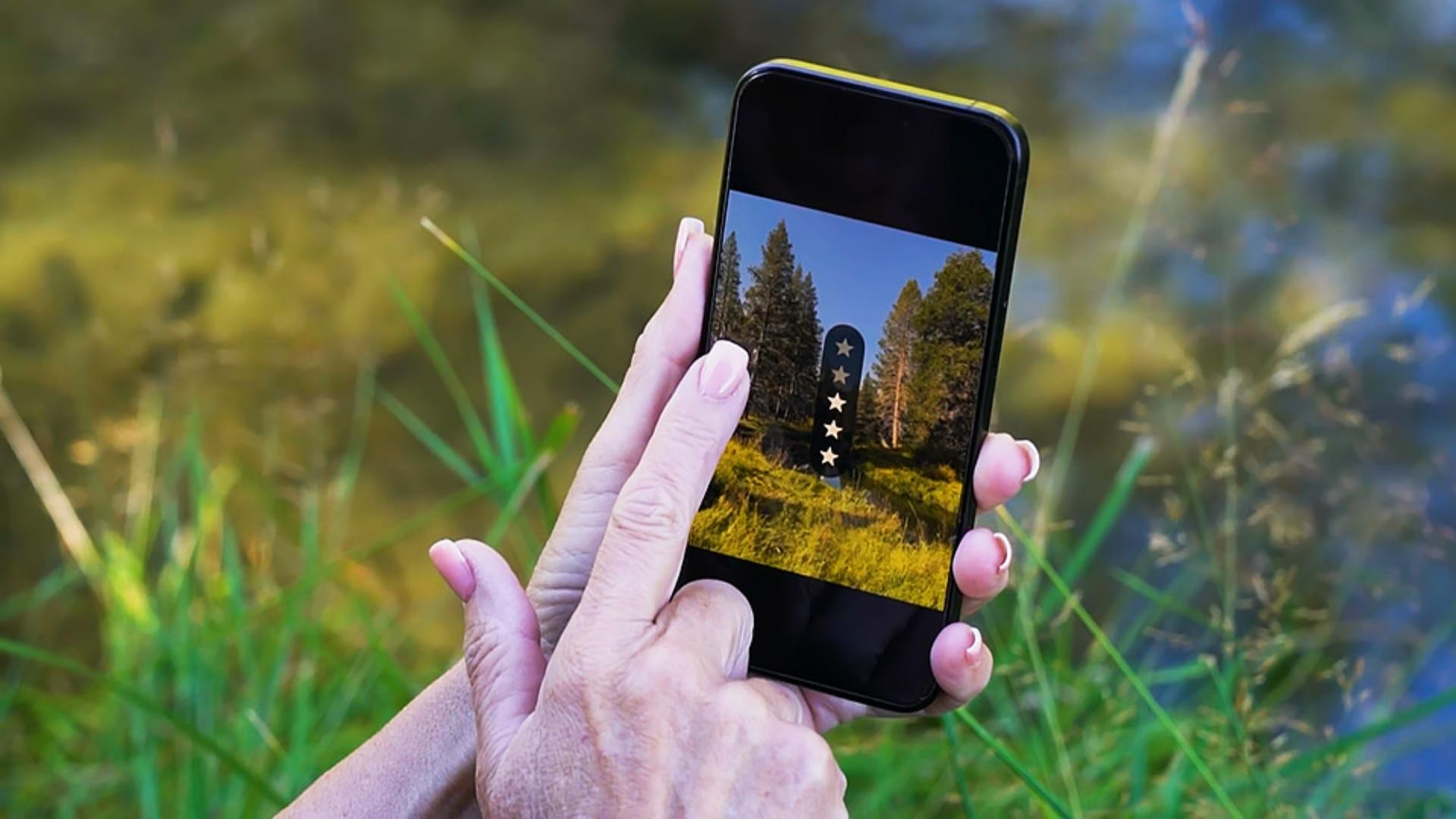
모바일용 Lightroom에서 사진 작업 시 가장 좋은 점은 플래그와 별 등급을 추가하여 최고의 사진을 쉽게 찾을 수 있다는 건데요.
이를 위한 단축키가 있습니다.
사진 한 장만 볼 때 이미지를 한 번 눌러 컨트롤을 숨긴 다음 이미지의 왼쪽을 세로로 밀어 별 등급을 추가하거나 이미지의 오른쪽을 세로로 밀어 플래그를 추가합니다.
채택, 없음, 거부를 선택할 수 있습니다.
왼쪽 또는 오른쪽으로 밀어 다음 사진으로 이동해 반복합니다.
이렇게 하면 사진을 재작업하고 즐겨찾기를 표시하는 시간을 크게 단축할 수 있습니다.
모바일용 Lightroom에서 갖고 있는 사진에 이 단축키들을 사용해 보세요.
시청해 주셔서 감사합니다.